Avamar: Endre tidsavbrudd for Avamar Administrator Console (Java GUI)
Summary: Denne artikkelen beskriver hvordan du endrer tidsavbrudd for inaktivitet på Avamar Administrator Console.
Instructions
Avamar Server
Logg på Avamar-serveren som administrator.
Sjekk gjeldende verdi for oppføringen "consoleInactiveMinutesToReport."
grep console /usr/local/avamar/var/mc/server_data/prefs/mcserver.xml
Hvis verdien ikke er negativ 1, endrer du den til negativ 1.
Endre oppføringen for tidsavbrudd for inaktivitet i Management Console Service (MCS)-konfigurasjonsfilen.
/usr/local/avamar/var/mc/server_data/prefs/mcserver.xml
Endre verdien for oppføringen "consoleInactiveMinutesToReport."
<entry key="consoleInactiveMinutesToReport" value="-1" />
Endring av verdien kan gjøres med en tekstredigerer som vi, eller med følgende kommando.
sed -i '/consoleInactiveMinutesToReport/s/value="[^"]*"/value="-1"/' /usr/local/avamar/var/mc/server_data/prefs/mcserver.xml
Start MCS på nytt.
mcserver.sh --restart --force
Start sikkerhetskopieringsplanleggeren.
dpnctl start sched
Avamar Administrator Console
Rediger følgende konfigurasjonsfil:
C:\Users\<username>\.avamardata\var\mc\gui_data\prefs\mcclient.xml
Finn oppføringen "timeout_exit_minutes" som har en standardverdi på 10 minutter.
Hvis oppføringen "timeout_exit_minutes" ikke finnes, oppretter du den med tidsavbruddsverdien du ønsker.
Hvis du vil opprette oppføringen, legger du den til under «ddr_max_streams»-oppføringen.
Eksempel:
<entry key="ddr_max_streams" value="50" />
<entry key="timeout_exit_minutes" value="9999"/>
Endre verdien for tidsavbruddet, ikke bruk en verdi som er større enn 9999 minutter.
<entry key="timeout_exit_minutes" value="9999"/>
Lagre filen.
Start Avamar Administrator Console på nytt med det nye tidsavbruddet tatt i bruk.
Additional Information
Hvis du vil fjerne eksisterende installasjoner av andre Avamar Administrator-versjoner, går du til følgende bane i Windows:
C:\ProgramData\Microsoft\Windows\Start Menu\Programs\EMC Avamar\Administrator
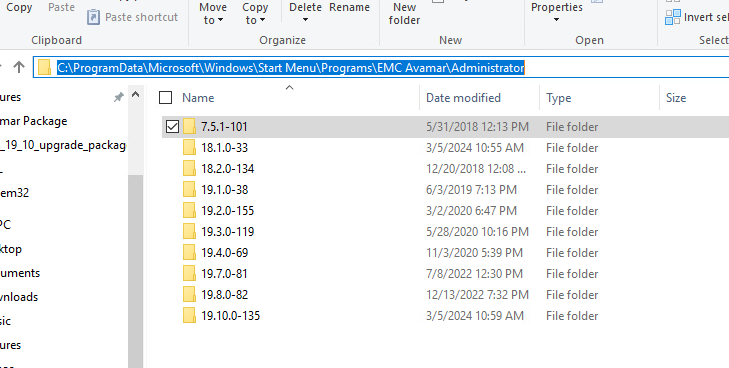
Gå inn i hver mappe og kjør "Avinstaller Avamar Administrator"
Hvis du vil avinstallere alle versjoner av Avamar Administrator-konsollen og vil fjerne installasjonsmappene helt, går du til følgende bane og sletter "avs"-mappen under C:\Program Files (x86)