Avamar: Modyfikowanie limitu czasu konsoli administratora Avamar (Java GUI)
Summary: W tym artykule opisano sposób modyfikowania limitu czasu braku aktywności w konsoli administratora Avamar.
Instructions
Avamar Server
Zaloguj się do serwera Avamar jako administrator.
Sprawdź bieżącą wartość wpisu "consoleInactiveMinutesToReport".
grep console /usr/local/avamar/var/mc/server_data/prefs/mcserver.xml
Jeśli wartość nie jest równa minus 1, zmień ją na ujemną 1.
Zmień wpis limitu czasu braku aktywności konsoli administratora w pliku konfiguracyjnym usługi konsoli zarządzania (MCS).
/usr/local/avamar/var/mc/server_data/prefs/mcserver.xml
Zmień wartość wpisu "consoleInactiveMinutesToReport".
<entry key="consoleInactiveMinutesToReport" value="-1" />
Zmianę wartości można przeprowadzić za pomocą edytora tekstu, takiego jak vi, lub za pomocą następującego polecenia.
sed -i '/consoleInactiveMinutesToReport/s/value="[^"]*"/value="-1"/' /usr/local/avamar/var/mc/server_data/prefs/mcserver.xml
Uruchom ponownie MCS.
mcserver.sh --restart --force
Uruchom harmonogram tworzenia kopii zapasowych.
dpnctl start sched
Konsola
administratora AvamarEdytuj następujący plik konfiguracyjny:
C:\Users\<username>\.avamardata\var\mc\gui_data\prefs\mcclient.xml
Znajdź wpis "timeout_exit_minutes", którego domyślna wartość to 10 minut.
Jeśli wpis "timeout_exit_minutes" nie istnieje, utwórz go z wybraną wartością limitu czasu.
Aby utworzyć wpis, dodaj go pod wpisem "ddr_max_streams".
Przykład:
<entry key="ddr_max_streams" value="50" />
<entry key="timeout_exit_minutes" value="9999"/>
Zmień wartość limitu czasu, nie używaj wartości większej niż 9999 minut.
<entry key="timeout_exit_minutes" value="9999"/>
Zapisz plik.
Uruchom ponownie konsolę administratora Avamar z zastosowanym nowym limitem czasu.
Additional Information
Aby usunąć istniejące instalacje innych wersji Avamar Administrator, przejdź do następującej ścieżki w systemie Windows:
C:\ProgramData\Microsoft\Windows\Start Menu\Programs\EMC Avamar\Administrator
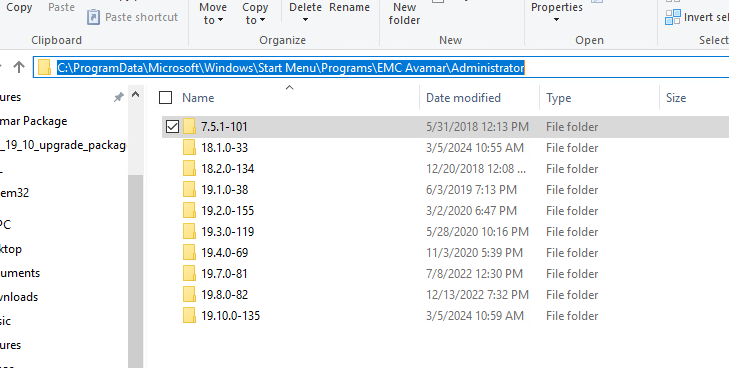
Przejdź do każdego folderu i uruchom "Odinstaluj Avamar Administrator"
Aby odinstalować wszystkie wersje konsoli Avamar Administrator i całkowicie usunąć foldery instalacyjne, przejdź do następującej ścieżki i usuń folder "avs" w obszarze C:\Program Files (x86)