Avamar: Modificar o tempo de espera excedido do Avamar Administrator Console (GUI Java)
Summary: Este artigo descreve como modificar o tempo de espera excedido de inatividade no Avamar Administrator Console.
Instructions
Avamar Server
Faça log-in no servidor Avamar como administrador.
Verifique o valor atual da entrada "consoleInactiveMinutesToReport".
grep console /usr/local/avamar/var/mc/server_data/prefs/mcserver.xml
Se o valor não for negativo 1, altere-o para negativo 1.
Altere a entrada do tempo de espera excedido de inatividade do Console do administrador no arquivo de configuração do MCS (Serviço do console de gerenciamento).
/usr/local/avamar/var/mc/server_data/prefs/mcserver.xml
Altere o valor da entrada "consoleInactiveMinutesToReport".
<entry key="consoleInactiveMinutesToReport" value="-1" />
A alteração do valor pode ser feita com um editor de texto, como o vi, ou com o comando a seguir.
sed -i '/consoleInactiveMinutesToReport/s/value="[^"]*"/value="-1"/' /usr/local/avamar/var/mc/server_data/prefs/mcserver.xml
Reinicie o MCS.
mcserver.sh --restart --force
Inicie o agendador de backup.
dpnctl start sched
Console
do Avamar AdministratorEdite o seguinte arquivo de configuração:
C:\Users\<username>\.avamardata\var\mc\gui_data\prefs\mcclient.xml
Localize a entrada "timeout_exit_minutes", que tem um valor padrão de 10 minutos.
Se a entrada "timeout_exit_minutes" não existir, crie-a com o valor de tempo limite de sua escolha.
Para criar a entrada, adicione-a abaixo da entrada "ddr_max_streams".
Exemplo:
<entry key="ddr_max_streams" value="50" />
<entry key="timeout_exit_minutes" value="9999"/>
Altere o valor do tempo de espera excedido, não use um valor maior que 9999 minutos.
<entry key="timeout_exit_minutes" value="9999"/>
Salve o arquivo.
Reinicie o console do Avamar Administrator com o novo tempo de espera excedido aplicado.
Additional Information
Para remover as instalações existentes de outras versões do Avamar Administrator, vá para o seguinte caminho no Windows:
C:\ProgramData\Microsoft\Windows\Start Menu\Programs\EMC Avamar\Administrator
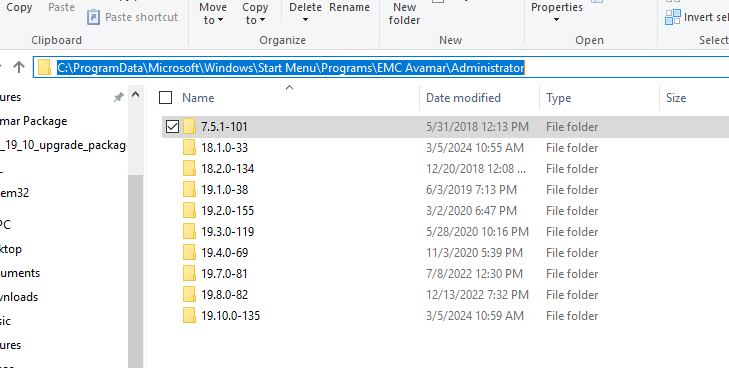
Acesse cada pasta e execute "Uninstall Avamar Administrator"
Para desinstalar todas as versões do console do Avamar Administrator e deseja remover completamente as pastas de instalação, vá para o seguinte caminho e exclua a pasta "avs" em C:\Program Files (x86)