Авамар: Тайм-аут Modify Avamar Administrator Console (Java GUI)
Summary: У цій статті описано, як змінити тайм-аут неактивності на консолі адміністратора Avamar.
Instructions
Avamar Server
Увійдіть на сервер Avamar як адміністратор
.Перевірте поточне значення запису "consoleInactiveMinutesToReport."
grep console /usr/local/avamar/var/mc/server_data/prefs/mcserver.xml
Якщо значення не є -1, змініть на -1.
Змініть запис тайм-ауту неактивності консолі адміністратора у файлі конфігурації Сервісу Консолі керування (MCS).
/usr/local/avamar/var/mc/server_data/prefs/mcserver.xml
Змініть значення запису "consoleInactiveMinutesToReport."
<entry key="consoleInactiveMinutesToReport" value="-1" />
Змінити значення можна за допомогою текстового редактора, такого як vi, або за допомогою наступної команди.
sed -i '/consoleInactiveMinutesToReport/s/value="[^"]*"/value="-1"/' /usr/local/avamar/var/mc/server_data/prefs/mcserver.xml
Перезапустіть MCS.
mcserver.sh --restart --force
Запусти планувальник резервного копії.
dpnctl start sched
Avamar Administrator Console
Редагуйте наступний конфігураційний файл:
C:\Users\<username>\.avamardata\var\mc\gui_data\prefs\mcclient.xml
Знайдіть запис «timeout_exit_minutes», який за замовчуванням має значення 10 хвилин
.Якщо запис «timeout_exit_minutes» не існує, створіть його з обраним вами значенням тайм-ауту.
Щоб створити запис, додайте його під записом "ddr_max_streams".
Приклад:
<entry key="ddr_max_streams" value="50" />
<entry key="timeout_exit_minutes" value="9999"/>
Змініть значення тайм-ауту, не використовуйте значення більше за 9999 хвилин.
<entry key="timeout_exit_minutes" value="9999"/>
Збережи файл
.Перезапустіть адміністраторську консоль Avamar з застосуванням нового тайм-ауту.
Additional Information
Щоб видалити існуючі інсталяції інших версій адміністратора Avamar, перейдіть за наступним шляхом у Windows:
C:\ProgramData\Microsoft\Windows\Start Menu\Programs\EMC Avamar\Administrator
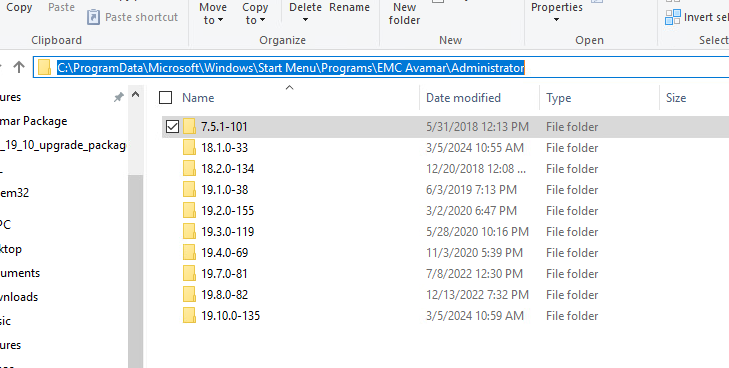
Зайдіть у кожну папку і запустіть "Видалити Avamar Administrator",
щоб видалити всі версії консолі адміністратора Avamar і повністю видалити папки інсталяції, перейдіть за наступним шляхом і видаліть папку "avs" під C:\Program Files (x86)