Avamar:修改 Avamar Administrator 控制台 (Java GUI) 超时
Summary: 本文介绍如何在 Avamar Administrator 控制台上修改非活动超时。
This article applies to
This article does not apply to
This article is not tied to any specific product.
Not all product versions are identified in this article.
Instructions
Avamar Server
以管理员身份登录到 Avamar Server。
检查条目“consoleInactiveMinutesToReport”的当前值。
grep console /usr/local/avamar/var/mc/server_data/prefs/mcserver.xml
如果值不是负 1,则将其更改为负 1。
在管理控制台服务 (MCS) 配置文件中更改管理员控制台非活动超时的条目。
/usr/local/avamar/var/mc/server_data/prefs/mcserver.xml
更改条目“consoleInactiveMinutesToReport”的值。
<entry key="consoleInactiveMinutesToReport" value="-1" />
可以使用文本编辑器(如 vi)或使用以下命令更改该值。
sed -i '/consoleInactiveMinutesToReport/s/value="[^"]*"/value="-1"/' /usr/local/avamar/var/mc/server_data/prefs/mcserver.xml
重新启动 MCS。
mcserver.sh --restart --force
启动备份计划程序。
dpnctl start sched
Avamar Administrator 控制台
编辑以下配置文件:
C:\Users\<username>\.avamardata\var\mc\gui_data\prefs\mcclient.xml
查找条目“timeout_exit_minutes”,其默认值为 10 分钟。
如果条目“timeout_exit_minutes”不存在,请使用您选择的超时值创建它。
要创建该条目,请将其添加到“ddr_max_streams”条目下方。
例子:
<entry key="ddr_max_streams" value="50" />
<entry key="timeout_exit_minutes" value="9999"/>
更改超时值,不要使用大于 9999 分钟的值。
<entry key="timeout_exit_minutes" value="9999"/>
保存文件。
应用新的超时后,重新启动 Avamar Administrator 控制台。
Additional Information
要删除其他 Avamar Administrator 版本的现有安装,请在 Windows 上转到以下路径:
C:\ProgramData\Microsoft\Windows\Start Menu\Programs\EMC Avamar\Administrator
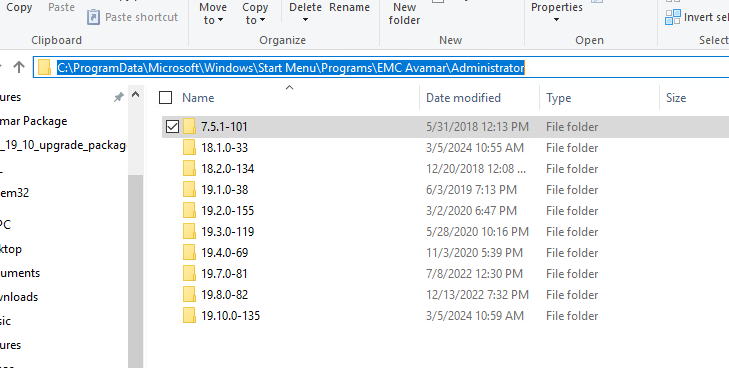
进入每个文件夹并运行“卸载 Avamar Administrator”
要卸载所有 Avamar Administrator 控制台版本并希望完全删除安装文件夹,请转到以下路径并删除以下位置下的“avs”文件夹 C:\Program Files (x86)
Affected Products
Avamar ServerArticle Properties
Article Number: 000227793
Article Type: How To
Last Modified: 23 Feb 2026
Version: 5
Find answers to your questions from other Dell users
Support Services
Check if your device is covered by Support Services.