Avamar: Ändern des Timeouts der Avamar Administrator-Konsole (Java GUI)
Summary: In diesem Artikel wird beschrieben, wie Sie das Inaktivitäts-Timeout in der Avamar Administrator-Konsole ändern.
Instructions
Avamar-Server
Melden Sie sich beim Avamar-Server als Administrator an.
Überprüfen Sie den aktuellen Wert des Eintrags "consoleInactiveMinutesToReport".
grep console /usr/local/avamar/var/mc/server_data/prefs/mcserver.xml
Wenn der Wert nicht -1 ist, ändern Sie ihn in -1.
Ändern Sie den Eintrag für das Inaktivitäts-Timeout der Administratorkonsole in der MCS-Konfigurationsdatei (Management Console Service).
/usr/local/avamar/var/mc/server_data/prefs/mcserver.xml
Ändern Sie den Wert des Eintrags "consoleInactiveMinutesToReport".
<entry key="consoleInactiveMinutesToReport" value="-1" />
Der Wert kann mit einem Texteditor wie vi oder mit dem folgenden Befehl geändert werden.
sed -i '/consoleInactiveMinutesToReport/s/value="[^"]*"/value="-1"/' /usr/local/avamar/var/mc/server_data/prefs/mcserver.xml
Starten Sie den MCS neu.
mcserver.sh --restart --force
Starten Sie den Backup-Scheduler.
dpnctl start sched
Avamar Administratorkonsole
Bearbeiten Sie die folgende Konfigurationsdatei:
C:\Users\<username>\.avamardata\var\mc\gui_data\prefs\mcclient.xml
Suchen Sie den Eintrag "timeout_exit_minutes", der einen Standardwert von 10 Minuten hat.
Wenn der Eintrag "timeout_exit_minutes" nicht vorhanden ist, legen Sie ihn mit dem Timeout-Wert Ihrer Wahl an.
Um den Eintrag zu erstellen, fügen Sie ihn unter dem Eintrag "ddr_max_streams" hinzu.
Beispiel:
<entry key="ddr_max_streams" value="50" />
<entry key="timeout_exit_minutes" value="9999"/>
Ändern Sie den Wert des Timeouts. Verwenden Sie keinen Wert, der größer als 9999 Minuten ist.
<entry key="timeout_exit_minutes" value="9999"/>
Speichern Sie die Datei.
Starten Sie die Avamar Administrator-Konsole neu, wobei das neue Timeout angewendet wurde.
Additional Information
Um vorhandene Installationen anderer Avamar Administrator-Versionen zu entfernen, navigieren Sie unter Windows zu folgendem Pfad:
C:\ProgramData\Microsoft\Windows\Start Menu\Programs\EMC Avamar\Administrator
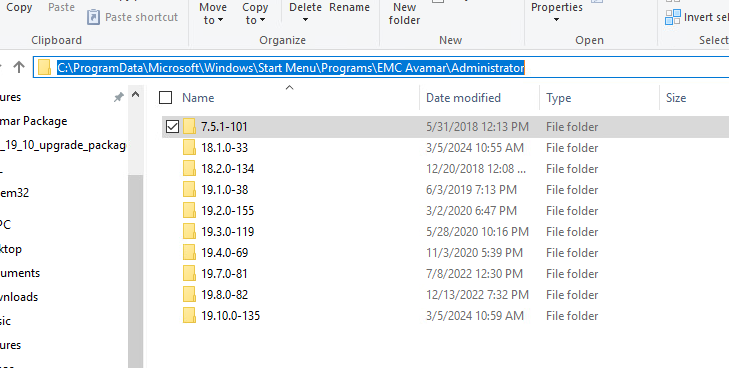
Navigieren Sie zu den einzelnen Ordnern und führen Sie "Uninstall Avamar Administrator
" aus. Wenn Sie alle Versionen der Avamar Administrator-Konsole deinstallieren und die Installationsordner vollständig entfernen möchten, navigieren Sie zum folgenden Pfad und löschen Sie den Ordner "avs" unter C:\Program Files (x86)