Avamar: Avamar Yönetici Konsolu (Java GUI) Zaman Aşımını Değiştirme
Summary: Bu makalede, Avamar Administrator Console'da etkin olmama zaman aşımının nasıl değiştirileceği açıklanmaktadır.
Instructions
Avamar Server
Avamar server'da yönetici olarak oturum açın.
consoleInactiveMinutesToReport" girişinin geçerli değerini kontrol edin.
grep console /usr/local/avamar/var/mc/server_data/prefs/mcserver.xml
Değer negatif 1 değilse, negatif 1 olarak değiştirin.
Management Console Hizmeti (MCS) yapılandırma dosyasındaki Yönetici Konsolu etkin olmama zaman aşımı girişini değiştirin.
/usr/local/avamar/var/mc/server_data/prefs/mcserver.xml
consoleInactiveMinutesToReport" girdisinin değerini değiştirin.
<entry key="consoleInactiveMinutesToReport" value="-1" />
Değeri değiştirmek, vi gibi bir metin düzenleyiciyle veya aşağıdaki komutla yapılabilir.
sed -i '/consoleInactiveMinutesToReport/s/value="[^"]*"/value="-1"/' /usr/local/avamar/var/mc/server_data/prefs/mcserver.xml
MCS'yi yeniden başlatın.
mcserver.sh --restart --force
Yedekleme zamanlayıcısını başlatın.
dpnctl start sched
Avamar Administrator Console
Aşağıdaki yapılandırma dosyasını düzenleyin:
C:\Users\<username>\.avamardata\var\mc\gui_data\prefs\mcclient.xml
Varsayılan değeri 10 dakika olan "timeout_exit_minutes" girişini bulun.
timeout_exit_minutes" girişi yoksa, seçtiğiniz zaman aşımı değeriyle oluşturun.
Girişi oluşturmak için "ddr_max_streams" girişinin altına ekleyin.
Örnek:
<entry key="ddr_max_streams" value="50" />
<entry key="timeout_exit_minutes" value="9999"/>
Zaman aşımı değerini değiştirin, 9999 dakikadan büyük bir değer kullanmayın.
<entry key="timeout_exit_minutes" value="9999"/>
Dosyayı kaydedin.
Avamar Administrator Console'u yeni zaman aşımı uygulanmış olarak yeniden başlatın.
Additional Information
Diğer Avamar Administrator sürümlerinin mevcut kurulumlarını kaldırmak için Windows'da aşağıdaki yolu izleyin:
C:\ProgramData\Microsoft\Windows\Start Menu\Programs\EMC Avamar\Administrator
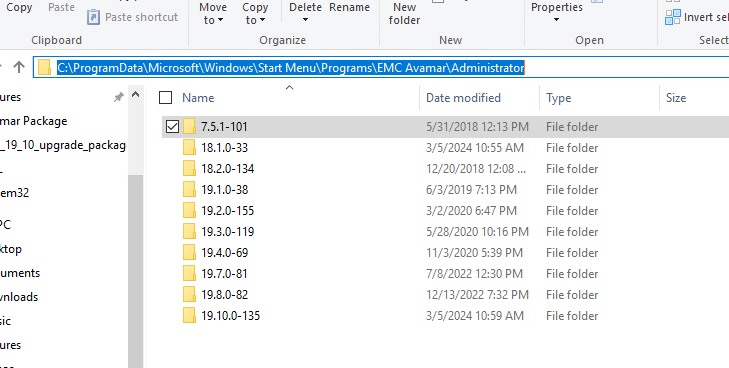
Her klasöre gidin ve çalıştırın "Avamar Administrator'ı Kaldır"
Tüm Avamar Administrator konsol sürümlerini kaldırmak ve kurulum klasörlerini tamamen kaldırmak istiyorsanız aşağıdaki yola gidin ve altındaki "avs" klasörünü silin C:\Program Files (x86)