Жива оптика, Ісілон: Заповніть профіль масиву Isilon
Summary: У цій статті пояснюється, як виконати профіль масиву Isilon
Instructions
Огляд
Live Optics тепер підтримує профілювання масивів зберігання Isilon. Підтримуються релізи для Isilon OneFS 8.x.
Використовуючи колектор Live Optics, дані про конфігурацію та продуктивність збираються, аналізуються та збираються в Проект. Користувач може завантажити файл PPT, який містить інформацію про конфігурацію та продуктивність, і файл XLSX, який містить детальну інформацію про конфігурацію.
У цьому документі описано процес створення профілю зберігання масиву Isilon.
Короткі інструкції
- Завантажити Live Optics Collector (версія для Windows .NET)
- Запустіть колекціонер живої оптики
- Натисніть «Почати»
- Натисніть «Так, я згоден», щоб прийняти Ліцензійну угоду з кінцевим користувачем (відображається лише під час першого виконання)
- Натисніть "Так, це я" після перевірки правильності вашої особи (запитується лише при першому виконанні)
- Виберіть Сховище в меню ліворуч
- Виберіть Isilon
- Введіть IP-адресу масиву Isilon
- Введіть ім'я користувача та пароль адміністратора
- У полі "Звіти про ефективність" введіть тривалість часу для збору даних
- Натисніть Продовжити, щоб збирати дані з цих застарілих систем
- Виберіть опцію завантаження, або завантажити автоматично (рекомендовано), або завантажити пізніше
- Натисніть Далі
- Якщо було вибрано автоматичне завантаження, введіть назву проекту для створення, натисніть Далі
- Якщо було вибрано параметр upload later, введіть ім'я файлу та каталог, щоб зберегти файл SIOKIT
Час збору відображається протягом усього процесу збору, він містить статус, час початку/завершення, а також час, що залишився.
- Після обробки файлів і якщо було вибрано автоматичне завантаження, дані будуть відправлені на портал Live Optics без жодних дій від користувача
- Передбачена опція створення SIOKIT для резервного копіювання, це можна пропустити, або файл може бути створений зараз
- Якщо було вибрано завантаження пізніше, SIOKIT потрібно вручну завантажити на портал Live Optics.
- Натисніть Вийти, щоб вийти з програми
Детальна інструкція
Завантажте та запустіть програмне забезпечення для колекції Live Optics Windows.
- Завантажити програмне забезпечення для колектора можна двома способами:
- Через електронний лист, отриманий від системного консультанта із запрошенням до Live Optics за посиланням Download Collector.
- На порталі Live Optics виберіть Колекціонери в меню ліворуч, а потім Download Collector. Для отримання додаткової інформації про те, як завантажити колекціонер живої оптики, будь ласка, перегляньте статтю бази знань Завантажити колекціонер живої оптики Будь-який варіант спрямовує на сторінку Завантаження колекціонерів.
ПРИМІТКА. Колектор може працювати на будь-якому хості з IP-підключенням до масиву зберігання, що профілюється.
Запустіть процес підбору профілю.
Виберіть «Сховище» зі списку «Типи профілів».

- Виберіть Isilon зі списку моделей масивів зберігання даних
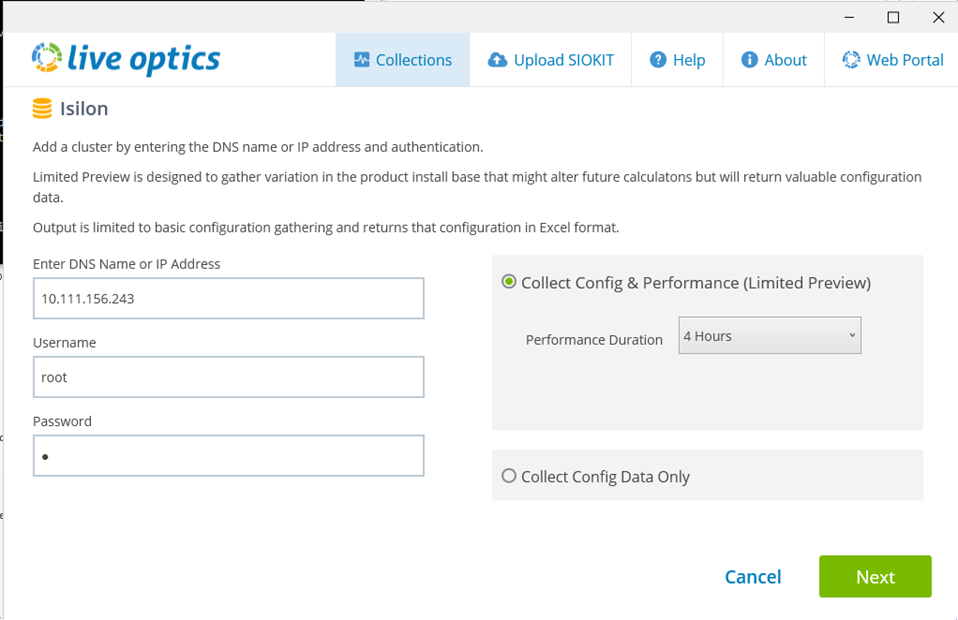
Визначте масив для збору даних.
- Введіть IP-адресу масиву, ім'я користувача та пароль. Ім'я користувача має бути обліковим записом, еквівалентним адміністратору або адміністратору
- Є вибір Збирати лише конфігурації та продуктивність або Збирати лише дані конфігурації
- У полі Collect Config та Performance (Продуктивність) виберіть Тривалість продуктивності (Performance Duration (Тривалість продуктивності) у випадаючому списку. Тривалість – це період часу, який колектор виконує для збору даних про ефективність у реальному часі
- Після введення натисніть Далі
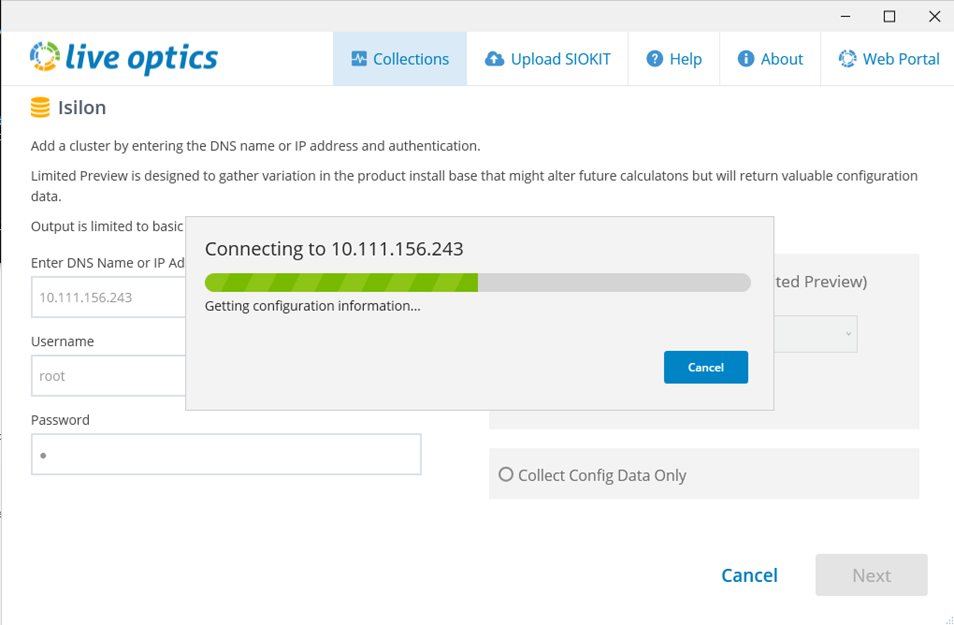
Запустіть збірку конфігурацій.
- Колектор підключається до масиву і фіксує дані
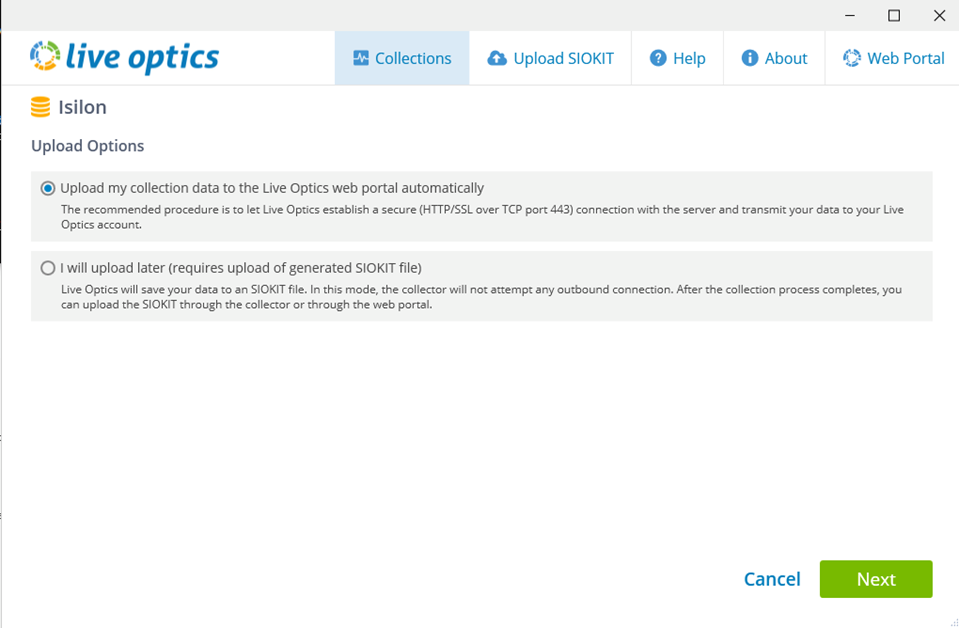
Виберіть спосіб завантаження на портал живої оптики для обробки.
- Рекомендується вибрати параметр за замовчуванням «Автоматично завантажувати дані моєї колекції на веб-портал Live Optics». Як тільки збір завершено, дані автоматично завантажуються на портал Live Optics. Використовуйте цю опцію, коли хост, на якому працює колектор, має доступ до Інтернету
- Є можливість завантажити пізніше. Це збереже дані про конфігурацію та продуктивність у зашифрованому файлі з назвою [ім'я хоста]_Isilon.siokit. Файл записується в ту ж папку, в яку був запущений колектор. Використовуйте цю опцію, коли у хоста, на якому працює колектор, немає інтернету. Інструкції щодо завантаження SIOKIT можна знайти в кінці цих інструкцій
- Після вибору натисніть Далі.
- Введіть назву проекту для профілю масиву. Натисніть Далі.

Запустіть колекцію продуктивності.
- Під час процесу збирання відображається час початку та завершення, а також час, що залишився
- Є опція Зупинити збір до вибраного періоду часу
- У разі зупинки збору зібрана інформація буде завантажена на портал Live Optics

Завантажте дані на портал Live Optics.
- Як тільки збір закінчився (або зупинився), файли обробляються і автоматично завантажуються на веб-портал
- Під час завантаження в рядку статусу відображається прогрес. Оскільки дані масиву зберігання можуть бути великими, завантаження може зайняти деякий час залежно від швидкості інтернет-з'єднання
- Колектор вказує, коли завантаження було завершено
Створіть файл резервної копії даних.
- Надається можливість резервного копіювання проекту за допомогою SIOKIT. Є вибір пропустити цей варіант або створити файл резервної копії.
- Визначте ім'я файлу та збережене розташування цього файлу
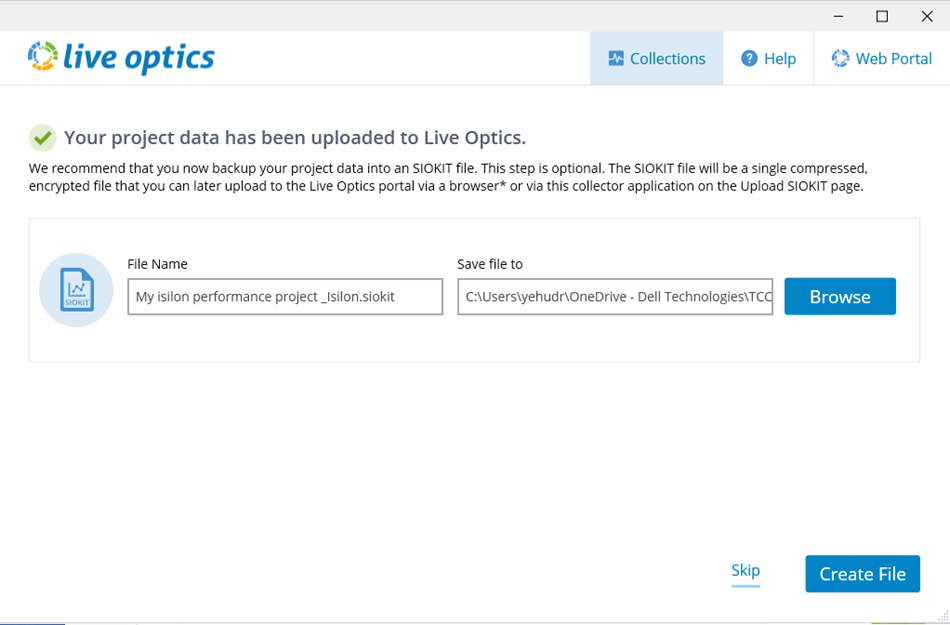
Процес успішно завершено.
- Після завершення завантаження натисніть «Вийти», щоб закрити колектор
- Лист від Live Optics буде надіслано, коли проект буде готовий до перегляду на веб-порталі
Завантаження файлу SIOKIT (застосовується лише у випадку, якщо було вибрано параметр "завантажити пізніше")
- Програмне забезпечення колекціонера Live Optics використовується для завантаження файлів SIOKIT за допомогою колектора Windows. Дивіться статтю бази знань Завантаження файлу SIOKIT у колектор Live Optics.
Переглянути результати проекту
- Авторизуйтесь на веб-порталі Live Optics https://app.liveoptics.com
- Останні проекти відображаються на інформаційній панелі
- Оберіть проект
- Натисніть на назву проекту, щоб завантажити Config або Performance або, обидва PPT, файл Excel (XLXS), поділитися проектом з іншими користувачами Live Optics або видалити проект)