Live Optics, Isilon: Dokončete profil pole Isilon
Summary: Tento článek vysvětluje, jak vytvořit profil pole Isilon
Instructions
Přehled
Technologie Live Optics nyní podporuje profilování diskových polí Isilon. Podporované verze jsou pro Isilon OneFS 8.x.
Pomocí kolektoru technologie Live Optics se zaznamenávají, analyzují a do projektu zaznamenávají údaje o konfiguraci a výkonu. Uživatel si může stáhnout soubor PPT, který obsahuje informace o konfiguraci a výkonu, a soubor XLSX, který obsahuje podrobné informace o konfiguraci.
Tento dokument popisuje proces vytvoření profilu úložiště polí Isilon.
Stručné pokyny
- Stažení nástroje Live Optics Collector (verze pro Windows .NET)
- Spustit nástroj Live Optics Collector
- Klikněte na možnost Začínáme.
- Kliknutím na tlačítko "Ano, souhlasím" přijměte licenční smlouvu s koncovým uživatelem (zobrazí se pouze při prvním spuštění).
- Po ověření správnosti vaší identity klikněte na "Ano, to jsem já" (výzva pouze při prvním spuštění)
- Z nabídky vyberte možnost Storage.
- Vyberte řešení Isilon
- Zadejte IP adresu pole Isilon.
- Zadejte uživatelské jméno a heslo správce.
- V části Performance reporting zadejte dobu trvání shromažďování
- Kliknutím na tlačítko Continue shromážděte data z těchto starších systémů.
- Vyberte možnost Upload, nahrát automaticky (doporučeno) nebo nahrát později
- Klikněte na tlačítko Next.
- Pokud jste vybrali možnost Nahrát automaticky, zadejte název projektu, který chcete vytvořit, a klikněte na tlačítko Další
- Pokud jste zvolili možnost Nahrát později, zadejte název a adresář pro uložení souboru SIOKIT
Čas vyzvednutí se zobrazuje během celého procesu shromažďování, obsahuje stav, čas zahájení/konce a zbývající čas.
- Po zpracování souborů a v případě, že jste zvolili možnost Upload Automatically, budou data odeslána na portál Live Optics, aniž by uživatel musel provést ŽÁDNOU akci
- K dispozici je možnost vytvořit SIOKIT pro zálohu, kterou lze přeskočit nebo lze soubor vytvořit nyní
- Pokud jste zvolili možnost Nahrát později, je nutné SIOKIT ručně nahrát na portál Live Optics.
- Kliknutím na tlačítko Ukončit ukončete aplikaci
Podrobné pokyny
Stáhněte a spusťte software Live Optics pro Windows Collector.
- Software kolektoru lze stáhnout dvěma způsoby:
- Prostřednictvím e-mailu, který obdržíte od systémového konzultanta s pozvánkou na web Live Optics kliknutím na odkaz Download Collector.
- Na portálu Live Optics vyberte v nabídce vlevo možnost Collectors a poté Download Collector. Další informace o stažení kolektoru technologie Live Optics najdete v článku znalostní báze Stažení kolektoru technologie Live Optics . Obě možnosti vedou na stránku Download Collectors.
POZNÁMKA: Kolektor může běžet na libovolném hostiteli s konektivitou IP k profilovanému poli úložišť.
Spusťte proces výběru profilu.
Ze seznamu Profile Types vyberte možnost Storage.

- Ze seznamu modelů diskových polí vyberte řešení Isilon.
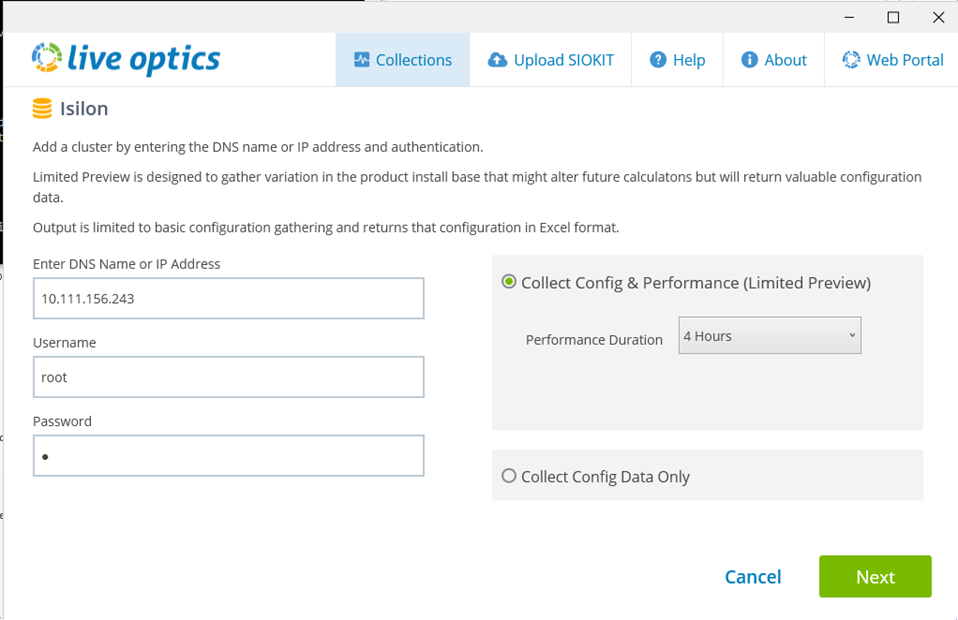
Určete pole, ve kterém chcete shromáždit data.
- Zadejte IP adresu, uživatelské jméno a heslo pole. Uživatelské jméno by mělo být účet správce nebo ekvivalentní účet správce.
- Můžete si vybrat možnost Collect Config and Performance nebo Collect Config Data only.
- V části Collect Config and Performance vyberte z rozevíracího seznamu Performance Duration položku Performance Duration. Doba trvání je časové období, po které kolektor shromažďuje data o výkonu v reálném čase
- Po zadání klikněte na tlačítko Další
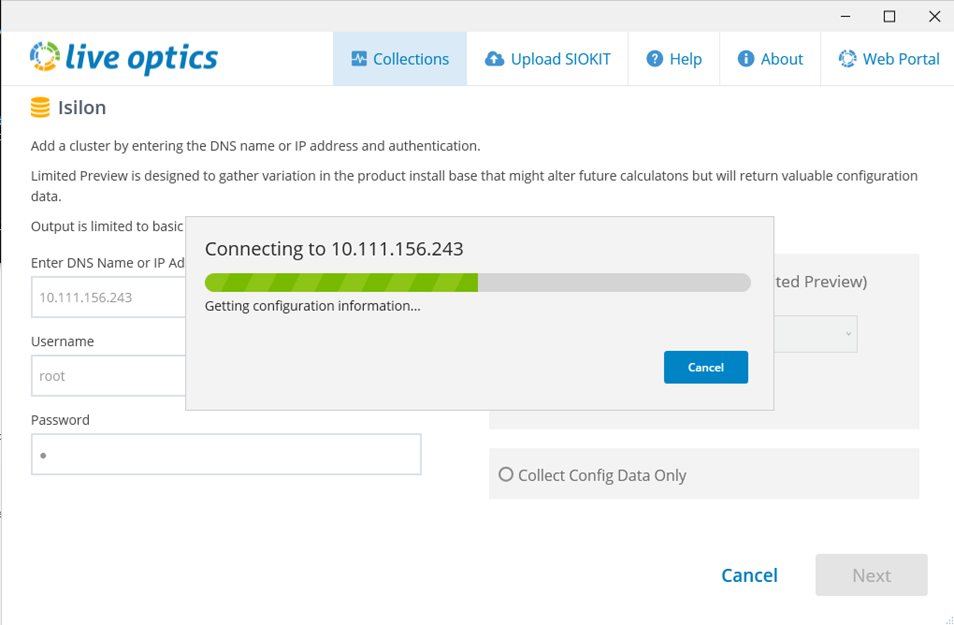
Spusťte kolekci konfigurace.
- Kolektor se připojí k poli a zachytí data
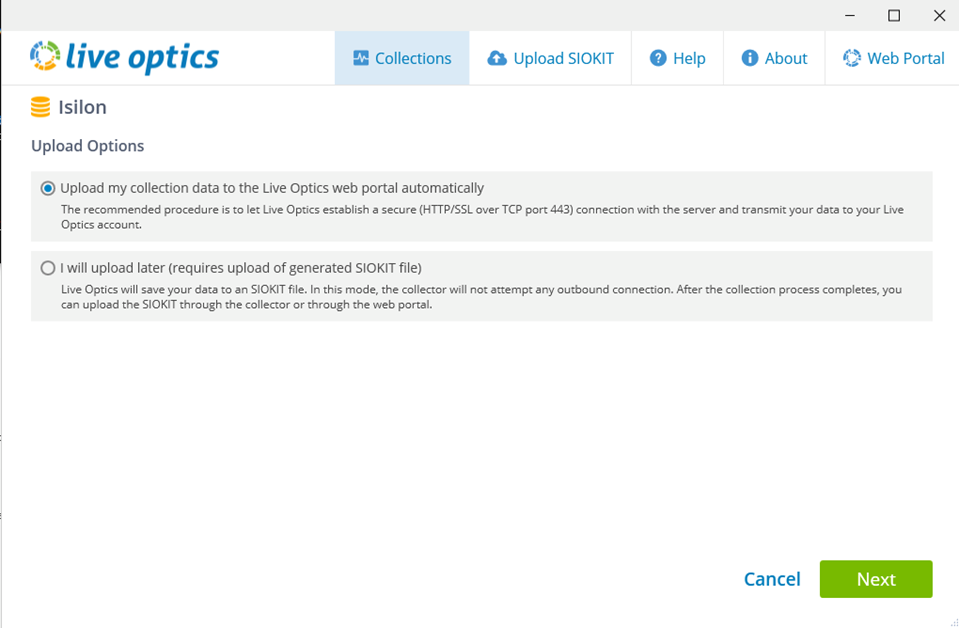
Vyberte metodu, kterou chcete nahrát na portál Live Optics ke zpracování.
- Jako výchozí možnost doporučujeme zvolit možnost "Automaticky nahrát data z mé sbírky na webový portál Live Optics". Po dokončení shromažďování se data automaticky nahrají na portál Live Optics. Tuto možnost použijte, pokud má hostitel se spuštěným kolektorem přístup k Internetu
- Je zde možnost nahrát později. Tím se uloží data o konfiguraci a výkonu do šifrovaného souboru s názvem [hostname]_Isilon.siokit. Soubor se zapíše do stejné složky, do které byl spuštěn kolektor. Tuto možnost použijte v případě, že hostitel, na kterém je spuštěn kolektor, nemá internet. Pokyny pro nahrání SIOKIT naleznete na konci těchto pokynů
- Po výběru klikněte na tlačítko Next.
- Zadejte název projektu pro profil pole. Klikněte na tlačítko Next.

Spusťte kolekci výkonu.
- Během procesu shromažďování se zobrazují hodnoty Počáteční a Koncový čas a Zbývající čas
- Existuje možnost zastavit shromažďování před vybraným časovým obdobím
- Pokud shromažďování pozastavíte, shromážděné informace se nahrají na portál Live Optics

Nahrajte data na portál Live Optics.
- Po ukončení (nebo zastavení) shromažďování se soubory zpracují a automaticky nahrají na webový portál
- Během nahrávání se na stavovém řádku zobrazuje průběh. Vzhledem k tomu, že data pole úložišť mohou být velká, může nahrávání nějakou dobu trvat v závislosti na rychlosti připojení k internetu
- Kolektor indikuje, kdy bylo nahrávání dokončeno
Vytvořte záložní soubor dat.
- Máte možnost zálohovat projekt pomocí SIOKIT. Tuto možnost můžete přeskočit nebo vytvořit záložní soubor.
- Určete název a uložené umístění tohoto souboru
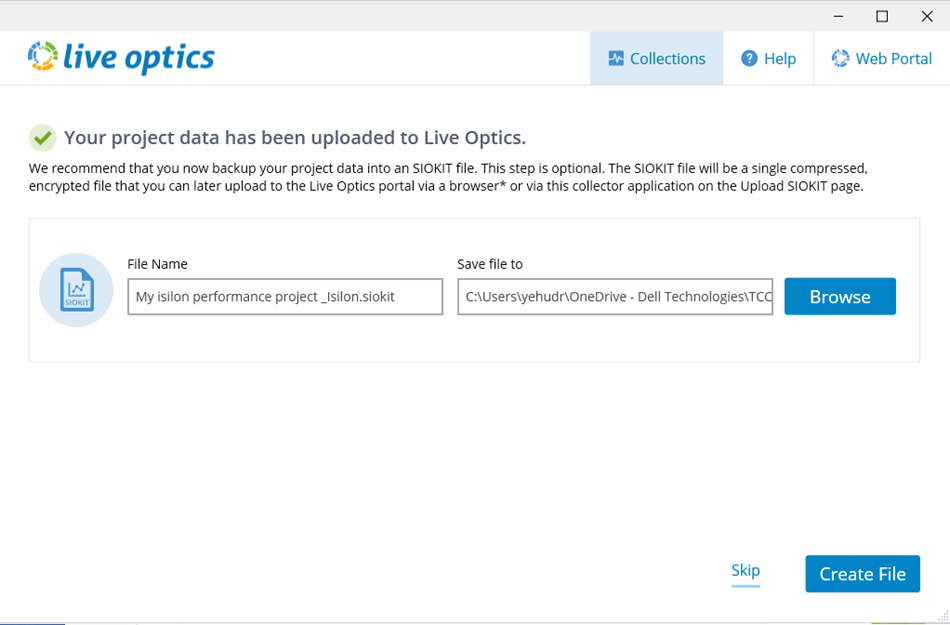
Proces byl úspěšně dokončen.
- Po dokončení nahrávání zavřete kolektor kliknutím na tlačítko Quit
- Jakmile bude projekt připraven k zobrazení na webovém portálu, odešle vám e-mail od programu Live Optics
Nahrání SIOKIT (platí pouze v případě, že bylo vybráno "nahrát později")
- K odesílání souborů SIOKIT pomocí nástroje Windows Collector se používá software Live Optics Collector. Přečtěte si článek znalostní databáze Nahrání souboru SIOKIT do kolektoru Live Optics.
Zobrazit výsledky projektu
- Přihlaste se k webovému portálu Live Optics https://app.liveoptics.com
- Nedávné projekty jsou uvedeny na řídicím panelu.
- Vyberte projekt
- Kliknutím na název projektu stáhnete konfiguraci nebo výkon, případně soubor PPT Excel (XLXS), můžete projekt sdílet s ostatními uživateli technologie Live Optics nebo projekt odstranit.)