PowerEdge: Live Optics – Storage – Storage Workload Concentration (SWC)
Summary: Dieser Artikel enthält einige Beobachtungen zu Daten zur Storage-Workload-Konzentration (SWC).
Instructions
Die Speicher-Workload-Konzentration (SWC) ist eine Darstellung der Fakten zu Speicher-LUNs/Volumes.
Hier wird angezeigt, welche Laufwerke (LUNs/Volumes) die meiste Aktivität generieren und in welchem Verhältnis sie zur Gesamtdatenkapazität stehen, sodass eine schnelle Identifizierung möglich ist.
Die SWC ist ähnlich, unterscheidet sich aber von der Server-Workload-Konzentration. SWC: BlasendiagrammDa Live Optics die aktuelle Umgebung erfasst, versteht es die Kapazität und Performance jedes Objekts.
In diesem Dokument umfasst ein Objekt eine beliebige LUN, ein Volume, einen Datenspeicher oder eine interne Kapazitätsfestplatte, die einem Storage-Array zugeordnet ist, das für die von Live Optics in der Projektzusammenfassung festgelegte Gesamtkapazität gespendet wird. SWC ist einfach eine Darstellung des Verhältnisses zwischen Performance (IOPS) und Kapazität dieser Objekte. Die Darstellung der einzelnen Blasen unterscheidet sich geringfügig von der Server-Workload-Konzentration. Die 95 % werden nicht als Platzierungsindikator verwendet, sondern der Gesamtbeitrag in % der IOPS. Wenn beispielsweise die Summe (Lesevorgänge+Schreibvorgänge) für den gesamten Stichprobenzeitraum ergibt, dass LUN A 23 % aller IOPS beigesteuert hat, wird diese Blase an der 23 %-Markierung auf der vertikalen Skala angezeigt. Jedes dieser Objekte wird dann in einem Diagramm wie im Beispiel unten dargestellt, wobei die Objekte mit der höchsten Performance ganz links oben und die Objekte mit der niedrigsten Performance ganz unten ganz rechts stehen. Daher stellt die Höhe jeder "Blase" die Menge an IOPS im Verhältnis zu allen anderen Blasen dar. Der Durchmesser der Blase stellt die genutzte Kapazität dieser Festplatte dar.
Je breiter die Blase, desto größer die Kapazität der Scheibe.Die horizontale Achse zeigt die gesamte Kapazität der Umgebung. Im Diagramm wird eine willkürliche 20%-Kapazitätslinie eingezeichnet, um eine Berechnung zu erstellen, welche Menge IOPS in welche Kapazität fällt. Dies wird häufig als Ungleichverteilung angesehen und kann mit verschiedenen Methoden berechnet werden.
Live Optics addiert die Gesamt-IOPS in % der Blasen (oder Teilblasen), die auf oder links von der 20%-Linie liegen. Die Gesamtprozentzahl dieser Objekte und ihre Kapazität definieren den Konzentrationswert. Der Farbindikator, der jeder Blase zugewiesen ist, führt das zusätzliche Attribut der Servicequalität ein.
Grün steht für eine gesunde durchschnittliche Latenz, Gelb für einen potenziell problematischen Bereich und Rot für eine Festplatte, die möglicherweise untersucht werden muss. Diese Farben sind keinesfalls ein Prädiktor für ein Problem. Sie sind ein visueller Indikator für die Fakten.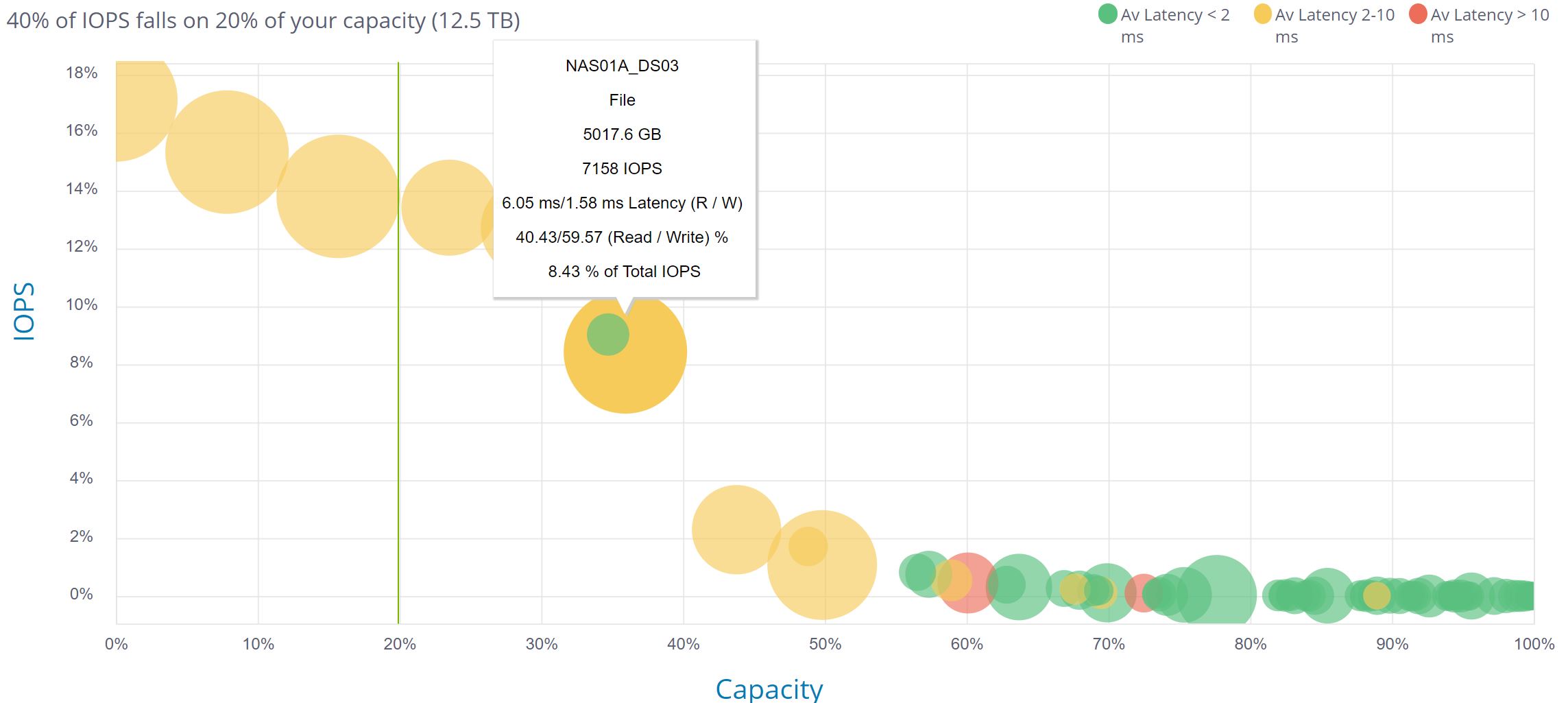
Untersuchen eines potenziellen Problems
Das Blasendiagramm wird aufschlussreicher, wenn das Projekt eine höhere Anzahl von Objekten aufweist. In einer einzigen Abbildung können Sie Hunderte von Objekten sehen und auf die Bereiche zoomen oder fokussieren, auf die Sie sich konzentrieren möchten.
Die Server Edition dieses Diagramms verwendet Latenz-Antwortzeiten auf Anwendungsebene. Serverwerte umfassen die Storage-Antwort in der Gesamtantwortzeit. Die Storage-Version des Diagramms stellt jedoch nur die Latenz auf dem Array dar und die Legende gibt Werte in Millisekunden an, die für die Storage-Antwortzeiten akzeptabel sind.
Wenn ein Server eine Antwortzeit von 20 ms hat und das Storage-Array 2 ms, dann ist eine Latenz von 18 ms auf andere Faktoren zurückzuführen.
Das Blasendiagramm des Workload-Diagramms (WC) kann überfüllt aussehen, wenn Hunderte von Festplatten vorhanden sind oder nur minimale Leistungsschwankungen zwischen den Blasen bestehen.
Wie ganz rechts im obigen Beispiel zu sehen, wenn es viele ähnliche Leistungsblasen gibt. Der Graph kann einen "schlangenartigen" Effekt erzeugen, der es schwierig macht, eine Blase zu isolieren.
Das Diagramm kann mit den Steuerelementen des Diagramms unterhalb des Diagramms vergrößert werden, um die dichten Bereiche der Blasen anzuzeigen.
Über jede Blase kann der Mauszeiger bewegt werden, um den Namen, die Performance, die Kapazität und die Rolle des Objekts anzuzeigen.
Grau gekennzeichnete Blasen stehen für eine Festplatte, die weniger als 100 IOPS beim Lesen oder Schreiben ausführt. Festplatten mit niedriger I/O können die Latenz verzerren und diese Festplatten können ignoriert werden. Weitere Informationen finden Sie hier.
Additional Information
Wenden Sie sich bei Fragen an den Live Optics Support über liveoptics.support@dell.com.