Suojatun käynnistyksen aktiivisen tietokannan päivittäminen BIOSista
Summary: Katso, miten BIOSin Secure Boot Default Database (DB) -tietokannan avulla voit korvata Active DB:n, jota käytetään käyttöjärjestelmän käynnistämiseen suojatun käynnistyksen kanssa.
This article applies to
This article does not apply to
This article is not tied to any specific product.
Not all product versions are identified in this article.
Instructions
Ympäristöt, joita tämä koskee:
- Latitude
- OptiPlex
- Inspiron
- Vostro
- XPS
- Precision-työasemat
- Dell Pro
- Dell Pro Plus
Huomautus: Kaikki alustat, joita on toimitettu vuodesta 2012 lähtien.
Sisällysluettelo:
Varoitus: Tämä voi johtaa siihen, että käynnistystä ei tapahdu, jos Secure Boot ei ole sinulle tuttu. Secure Boot Active DB on jätettävä Windows Updaten päivitettäväksi. Tämä tilanne on tarkoitettu käyttäjille, jotka estävät Windows Updaten ja ymmärtävät suojatun käynnistyksen vaatimukset.
Huomautus: Poista BitLocker käytöstä ennen näiden toimien suorittamista.
BIOS Tyyppi 1
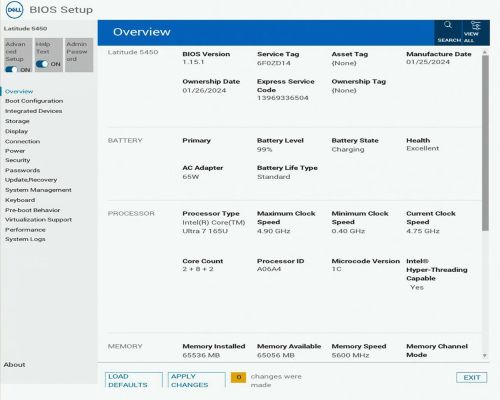
Huomautus: Lisäasetukset (vasemmassa yläkulmassa) on oltava käytössä, jotta näet valikoita. Tämä vaihtoehto ei ehkä ole käytettävissä kaikissa tietokonelinjoissa.
Toimi seuraavasti:
- Avaa BIOS painamalla F2-näppäintä
- Valitse käynnistysmääritys
- Ota mukautettu tila käyttöön (Expert Key Management -kohdassa)
- Valitse Nollaa kaikki näppäimet
- Napsauta Käytä-painiketta
- Napsauta Exit-painiketta (tallenna napsauttamalla OK pyydettäessä)
- Siirry seuraavassa käynnistyskäynnistyksessä BIOSiin painamalla F2-näppäintä
- Valitse käynnistysmääritys
- Poista asetus käytöstä, ota mukautettu tila käyttöön (Expert Key Management -kohdassa)
- Napsauta Käytä-painiketta
- Napsauta Exit-painiketta (tallenna napsauttamalla OK pyydettäessä)
BIOS Tyyppi 2
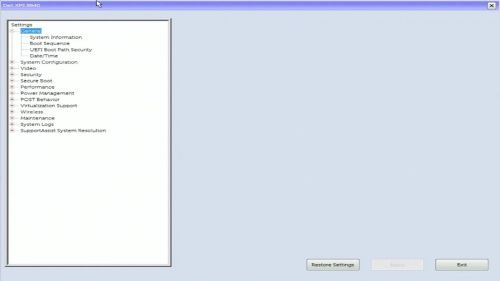
Toimi seuraavasti:
- Avaa BIOS painamalla F2-näppäintä
- Valitse suojattu käynnistys
- Valitse asiantuntija Avainten hallinta
- Valitse Ota mukautettu tila käyttöön -valintaruutu
- Napsauta Palauta kaikki -avainpainiketta
- Napsauta Käytä-painiketta
- Napsauta Exit-painiketta (tallenna napsauttamalla OK pyydettäessä)
- Siirry seuraavassa käynnistyskäynnistyksessä BIOSiin painamalla F2-näppäintä
- Valitse suojattu käynnistys
- Valitse asiantuntija Avainten hallinta
- Poista valinta Ota mukautettu tila käyttöön -valintaruudusta
- Napsauta Käytä-painiketta
- Napsauta Exit-painiketta (tallenna napsauttamalla OK pyydettäessä)
BIOS Tyyppi 3
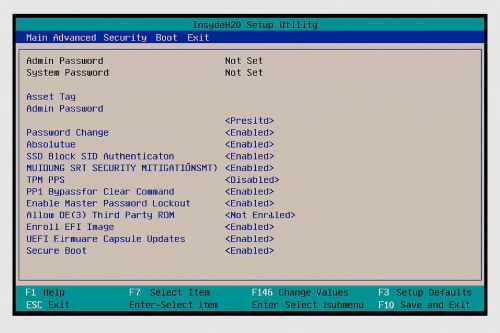
Toimi seuraavasti:
- Avaa BIOS painamalla F2-näppäintä
- Valitse ylhäältä Suojaus-välilehti
- Valitse suojattu käynnistys
- Valitse asiantuntija Avainten hallinta
- Valitse asiakkaan tila
- Valitse käytössä
- Valitse Nollaa kaikki näppäimet
- Valitse Kyllä
- Valitse ylhäältä Poistu
- Valitse Lopeta Muutosten tallentaminen
- Valitse Kyllä
- Siirry seuraavassa käynnistyskäynnistyksessä BIOSiin painamalla F2-näppäintä
- Valitse ylhäältä Suojaus-välilehti
- Valitse suojattu käynnistys
- Valitse asiantuntija Avainten hallinta
- Valitse asiakkaan tila
- Valitse Ei käytössä
- Valitse ylhäältä Poistu
- Valitse Lopeta Muutosten tallentaminen
- Valitse Kyllä
BIOS Tyyppi 4
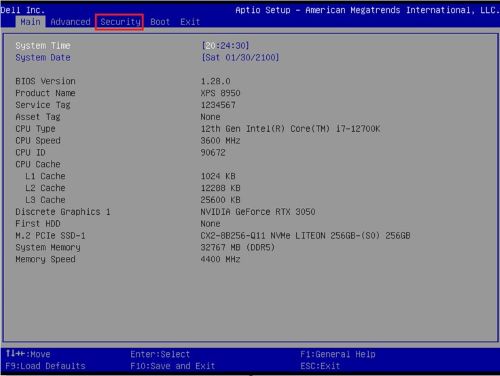
Toimi seuraavasti:
- Avaa BIOS painamalla F2-näppäintä
- Valitse ylhäältä Suojaus-välilehti
- Valitse suojattu käynnistys
- Valitse Expert Key Management -kohdassa Customer Mode
- Valitse käytössä
- Valitse Nollaa kaikki näppäimet
- Valitse Kyllä
- Valitse ylhäältä Poistu
- Valitse Lopeta Muutosten tallentaminen
- Valitse Kyllä
- Siirry seuraavassa käynnistyskäynnistyksessä BIOSiin painamalla F2-näppäintä
- Valitse ylhäältä Suojaus-välilehti
- Valitse suojattu käynnistys
- Valitse Expert Key Management -kohdassa Customer Mode
- Valitse Ei käytössä
- Valitse ylhäältä Poistu
- Valitse Lopeta Muutosten tallentaminen
- Valitse Kyllä
BIOS tyyppi 5
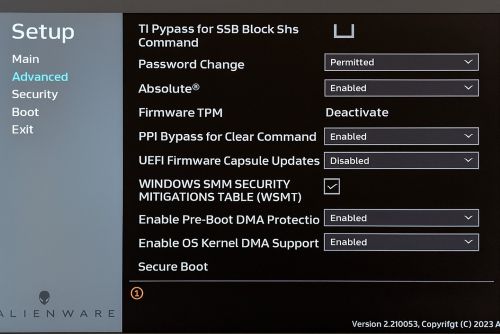
Toimi seuraavasti:
- Avaa BIOS painamalla F2-näppäintä
- Valitse vasemmalta puolelta Lisäasetukset
- Valitse suojattu käynnistys
- Valitse Expert Key Management -kohdassa Custom Mode
- Valitse avattavasta valikosta Käytössä .
- Valitse Nollaa kaikki näppäimet
- Valitse Kyllä
- Valitse vasemmalta puolelta Exit
- Valitse Lopeta Muutosten tallentaminen
- Valitse Kyllä
- Siirry seuraavassa käynnistyskäynnistyksessä BIOSiin painamalla F2-näppäintä
- Valitse vasemmalta puolelta Lisäasetukset
- Valitse suojattu käynnistys
- Valitse Expert Key Management -kohdassa Custom Mode
- Valitse avattavasta valikosta Disabled
- Valitse vasemmalta puolelta Exit
- Valitse Lopeta Muutosten tallentaminen
- Valitse Kyllä
Affected Products
Alienware, Dell Pro All-in-One, Dell Pro Max Micro, Dell Pro Max Slim, Dell Pro Max Tower, Dell Pro Micro, Dell Pro Slim, Dell Pro Tower, Dell Slim, Inspiron, OptiPlex, Vostro, XPS, G Series, G Series, Alienware, Dell Laptops, Dell Plus, Dell Pro
, Dell Pro Max, Dell Pro Plus, Dell Pro Premium, Inspiron, Latitude, Dell Pro Rugged, Vostro, XPS, Fixed Workstations, Mobile Workstations, Dell Pro Max Micro XE FCM2250
...
Article Properties
Article Number: 000368610
Article Type: How To
Last Modified: 23 May 2026
Version: 2
Find answers to your questions from other Dell users
Support Services
Check if your device is covered by Support Services.