Güvenli Önyükleme Etkin Veritabanını BIOS'tan Güncelleme
Summary: İşletim sistemini Güvenli Önyükleme ile önyüklemek için kullanılan Aktif Veritabanının üzerine yazmak için BIOS'ta Güvenli Önyükleme Varsayılan Veritabanını (DB) kullanma adımlarını öğrenin. ...
This article applies to
This article does not apply to
This article is not tied to any specific product.
Not all product versions are identified in this article.
Instructions
Etkilenen Platformlar:
- Latitude
- OptiPlex
- Inspiron
- Vostro
- XPS
- Precision İş İstasyonları
- Dell Pro
- Dell Pro Plus
Not: 2012'den beri gönderilen tüm Platformlar.
İçindekiler:
Uyarı: Güvenli Önyükleme hakkında bilgi sahibi değilseniz bu durum, önyükleme yapılamamasına neden olabilir. Secure Boot Active DB, güncelleştirme için Windows Update'e bırakılmalıdır. Bu senaryo, Windows Update'i engelleyen ve Güvenli Önyükleme gereksinimlerini anlayan kullanıcılar içindir.
Not: Bu adımları gerçekleştirmeden önce BitLocker'ı devre dışı bırakmanız gerekir.
BIOS Tip 1
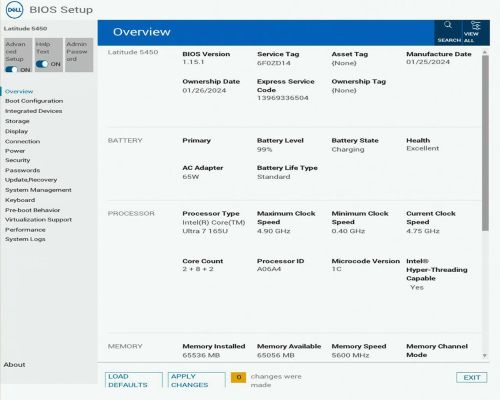
Not: Bazı menüleri görmek için Gelişmiş Ayarlar (sol üst) açık olmalıdır. Bu seçenek bazı bilgisayar serilerinde bulunmayabilir.
Aşağıdaki adımları gerçekleştirin:
- BIOS'a girmek için F2 tuşuna basın
- Önyükleme Yapılandırmasını seçin
- Özel Modu Etkinleştir seçeneğini AÇIK konuma getirin (Uzman Anahtar Yönetimi altında)
- Tüm Anahtarları Sıfırla öğesine tıklayın
- Uygula düğmesine tıklayın
- Çıkış düğmesine tıklayın (İstenirse kaydetmek için Tamam a tıklayın)
- Bir sonraki önyüklemede BIOS'a girmek için F2 tuşuna basın
- Önyükleme Yapılandırmasını seçin
- Özel Modu Etkinleştir seçeneğini KAPALI konuma getirin (Uzman Anahtar Yönetimi altında)
- Uygula düğmesine tıklayın
- Çıkış düğmesine tıklayın (İstenirse kaydetmek için Tamam a tıklayın)
BIOS Tip 2
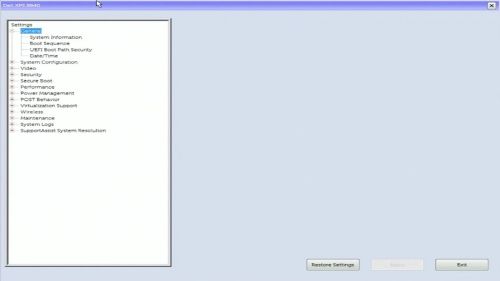
Aşağıdaki adımları gerçekleştirin:
- BIOS'a girmek için F2 tuşuna basın
- Güvenli Önyükleme'yi seçin
- Uzman Anahtar Yönetimi Seçin
- Özel Modu Etkinleştir başlıklı onay kutusunu işaretleyin
- Tüm Anahtarları Sıfırla düğmesine tıklayın
- Uygula düğmesine tıklayın
- Çıkış düğmesine tıklayın (İstenirse kaydetmek için Tamam a tıklayın)
- Bir sonraki önyüklemede BIOS'a girmek için F2 tuşuna basın
- Güvenli Önyükleme'yi seçin
- Uzman Anahtar Yönetimi Seçin
- Özel Modu Etkinleştir başlıklı onay kutusunun işaretini kaldırın
- Uygula düğmesine tıklayın
- Çıkış düğmesine tıklayın (İstenirse kaydetmek için Tamam a tıklayın)
BIOS Tip 3
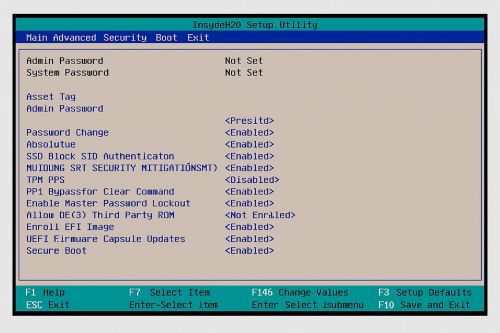
Aşağıdaki adımları gerçekleştirin:
- BIOS'a girmek için F2 tuşuna basın
- Üst kısımdaki Güvenlik sekmesini seçin
- Güvenli Önyükleme'yi seçin
- Uzman Anahtar Yönetimi Seçin
- Müşteri Modunu Seçin
- Etkin öğesini seçin
- Tüm Anahtarları Sıfırla öğesini seçin
- Evet'i seçin
- Üst kısımdan çık'ı seçin
- Değişiklikleri Kaydederek Çıkış'ı seçin
- Evet'i seçin
- Bir sonraki önyüklemede BIOS'a girmek için F2 tuşuna basın
- Üst kısımdaki Güvenlik sekmesini seçin
- Güvenli Önyükleme'yi seçin
- Uzman Anahtar Yönetimi Seçin
- Müşteri Modunu Seçin
- Devre Dışı öğesini seçin
- Üst kısımdan çık'ı seçin
- Değişiklikleri Kaydederek Çıkış'ı seçin
- Evet'i seçin
BIOS Tip 4
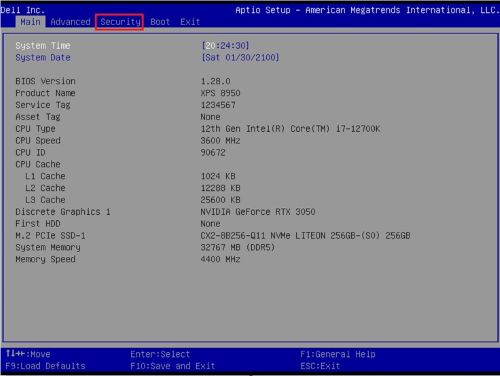
Aşağıdaki adımları gerçekleştirin:
- BIOS'a girmek için F2 tuşuna basın
- Üst kısımdaki Güvenlik sekmesini seçin
- Güvenli Önyükleme'yi seçin
- Uzman Anahtar Yönetimi altında Müşteri Modu'nu seçin
- Etkin öğesini seçin
- Tüm Anahtarları Sıfırla öğesini seçin
- Evet'i seçin
- Üst kısımdan çık'ı seçin
- Değişiklikleri Kaydederek Çıkış'ı seçin
- Evet'i seçin
- Bir sonraki önyüklemede BIOS'a girmek için F2 tuşuna basın
- Üst kısımdaki Güvenlik sekmesini seçin
- Güvenli Önyükleme'yi seçin
- Uzman Anahtar Yönetimi altında Müşteri Modu'nu seçin
- Devre Dışı öğesini seçin
- Üst kısımdan çık'ı seçin
- Değişiklikleri Kaydederek Çıkış'ı seçin
- Evet'i seçin
BIOS Tip 5
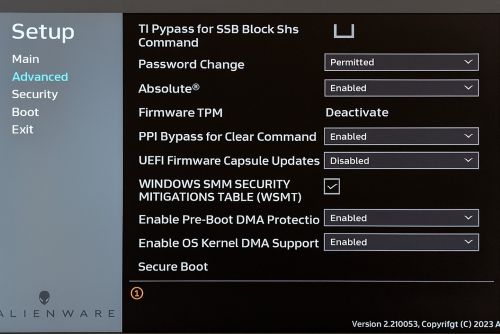
Aşağıdaki adımları gerçekleştirin:
- BIOS'a girmek için F2 tuşuna basın
- Sol taraftaki Gelişmiş'i seçin
- Güvenli Önyükleme'yi seçin
- Expert Key Management altında Özel Mod öğesini seçin
- Açılır menüden Etkin öğesini seçin
- Tüm Anahtarları Sıfırla öğesine tıklayın
- Evet'i seçin
- Sol taraftaki Çıkış'ı seçin
- Değişiklikleri Kaydederek Çıkış'ı seçin
- Evet'i seçin
- Bir sonraki önyüklemede BIOS'a girmek için F2 tuşuna basın
- Sol taraftaki Gelişmiş'i seçin
- Güvenli Önyükleme'yi seçin
- Uzman Anahtar Yönetimi altında Özel Mod öğesini seçin
- Açılır menüden Disabled öğesini seçin
- Sol taraftaki Çıkış'ı seçin
- Değişiklikleri Kaydederek Çıkış'ı seçin
- Evet'i seçin
Affected Products
Alienware, Dell Pro All-in-One, Dell Pro Max Micro, Dell Pro Max Slim, Dell Pro Max Tower, Dell Pro Micro, Dell Pro Slim, Dell Pro Tower, Dell Slim, Inspiron, OptiPlex, Vostro, XPS, G Series, G Series, Alienware, Dell Laptops, Dell Plus, Dell Pro
, Dell Pro Max, Dell Pro Plus, Dell Pro Premium, Inspiron, Latitude, Dell Pro Rugged, Vostro, XPS, Fixed Workstations, Mobile Workstations, Dell Pro Max Micro XE FCM2250
...
Article Properties
Article Number: 000368610
Article Type: How To
Last Modified: 23 May 2026
Version: 2
Find answers to your questions from other Dell users
Support Services
Check if your device is covered by Support Services.