PowerFlex 4.X: SMART_AGGREGATED_STATE_FAILED – DAX-enhet – SIO03.02.0000013
Summary: PowerFlex rapporterar att en av DAX-enheterna håller på att sluta fungera och bör bytas ut. NVDIMM-korrigerbara minnesfel kan göra att en DAX-enhet visas som "Failed Now" i PowerFlex när enheten inte är helt felaktig. ...
Symptoms
Det här felet utlöses vanligtvis med en vanlig PowerFlex-enhet. Den rekommenderade åtgärden i det här fallet är att byta ut disken, men i den här artikeln beskrivs extra felsökningssteg om enheten i fråga är en DAX-enhet som är en NVDIMM-enhet och inte en disk.
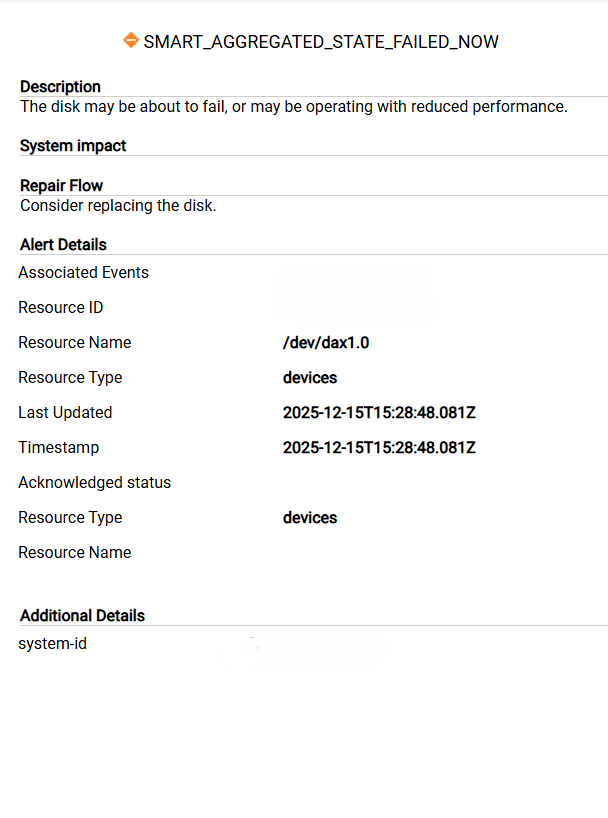
PowerFlex rapporterar varningen nedan och noterar att en av DAX-enheterna håller på att sluta fungera eller arbetar med lägre prestanda. Detta återspeglas också i form av en DialHome-varning:
SIO03.02.0000013
Disken kan vara på väg att sluta fungera eller så fungerar den med lägre prestanda.
SMART_AGGREGATED_STATE_FAILED_NOW SDS.
Device.SMART_Aggregated_State_Failed_Now Rekommenderad åtgärd: Överväg att byta ut disken.
Cause
PowerFlex upptäcker att ett korrigerbart eller icke-korrigerbart fel har inträffat på en av NVDIMM-modulerna för en lagringsnod. När ett fel har upptäckts genereras felet Smart Aggregated State Failed Now.
Resolution
Sanering av NVDIMM kan lösa problemet utan att byta ut NVDIMM. Byt endast ut NVDIMM om problemet kvarstår efter saneringen.
- För 15G-noder kan du endast sanera alla NVDIMM-moduler – Ta bort alla enheter (SDS-enhet + DAX-enhet) innan du gör saneringen för att undvika datakorruption
- För 14G-noder kan du endast sanera den aktuella NVDIMM-modulen eller alla NVDIMM-moduler. Följ stegen nedan för att identifiera den NVDIMM-modul som inte fungerar
Validera felet
Steg 1: I PowerFlex Manager går du till Blockera > enheter
Steg 2: Markera kolumnrutan uppe till höger och lägg till "S.M.A.R.T State" i listan.
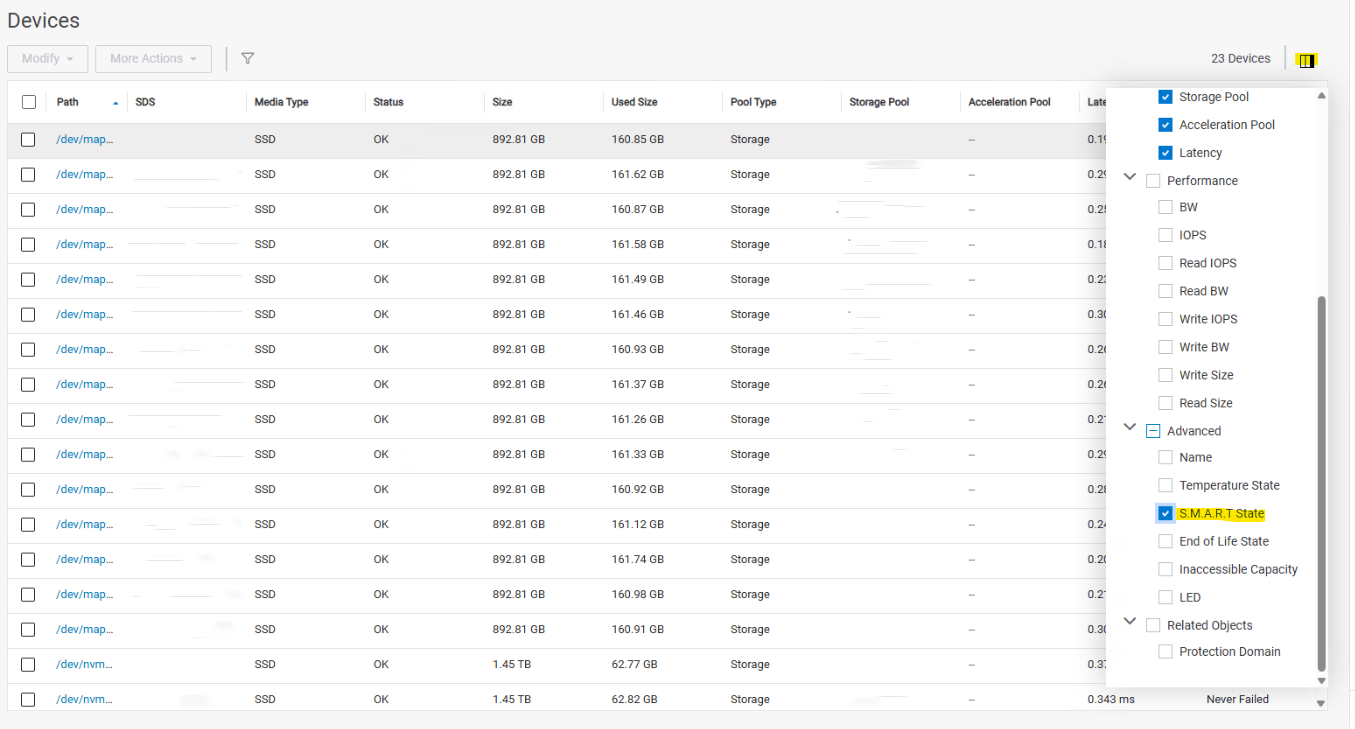
Steg 3: Granska listan över dax-enheter och bekräfta om det finns några som visar "Failed Now"
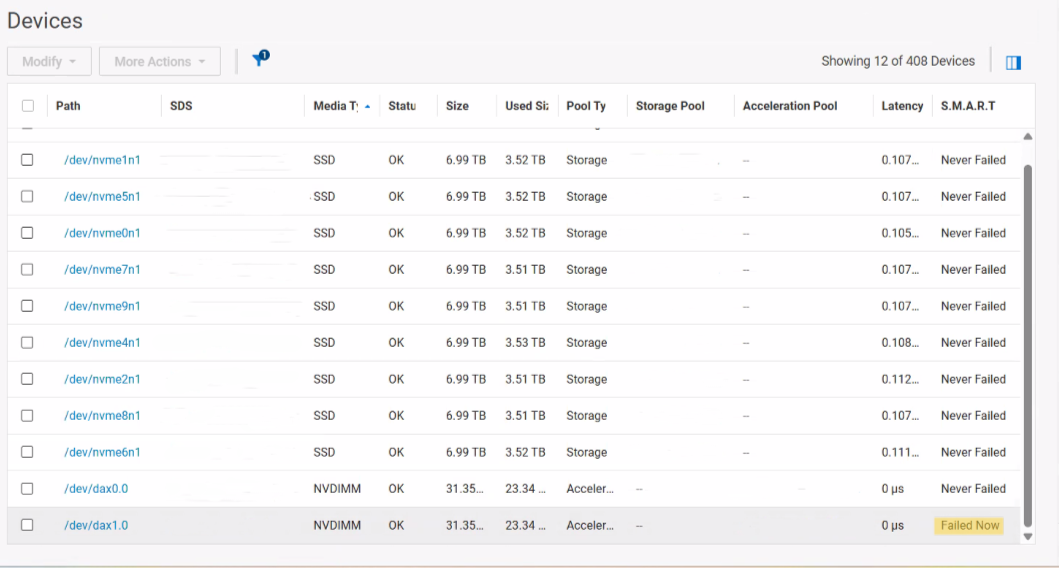
Steg 4: För varje dax-enhet i statusen "Failed Now" avgör du vilken SDS dax motsvarar och loggar in på iDRAC.
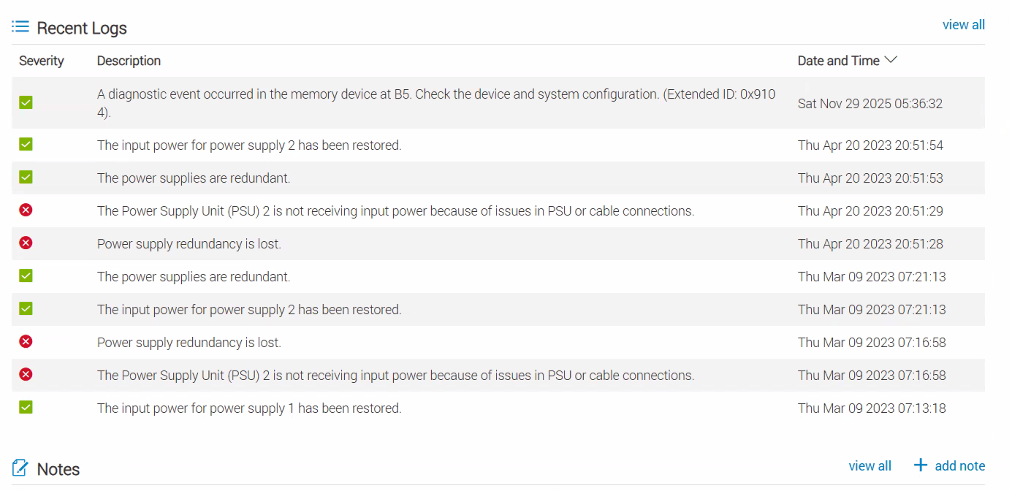
Steg 5: Fastställ om det finns några korrigerbara fel noterade för var och en av NVDIMM-modulerna i livscykelloggarna.
- Korrigerbara minnesfel på NVDIMM-kort kan leda till att en DAX-enhet visar "Failed Now" i PowerFlex, trots att felet inte är fel.
Steg 6: SSH-anslut till den primära MDM-enheten för motsvarande kluster och kör följande kommandon. Detta används för att validera DAX hälsa, kortplatsinformation och SN för NVDIMM som visar fel:
- Logga in på den primära MDM-enheten med administratörsinloggning. Använd enkla citattecken ' ' om lösenordet innehåller specialtecken
scli --login --username admin --password '<password>' --management_system_ip <pfmp_ip>
- Kör följande kommando för att visa all SDS-information:
scli --query_all_sdsExempel:
SDS ID: 2e400d3800000004 Name: LAB10_SDS3 State: Connected, Joined IP: XXX
SDS ID: 2e400d3700000003 Name: LAB10_SDS2 State: Connected, Joined IP: XXX
SDS ID: 2e400d3600000002 Name: LAB10_SDS4 State: Connected, Joined IP: XXX
SDS ID: 2e400d3500000001 Name: LAB10_SDS1 State: Connected, Joined IP: XXX
SDS ID: 2e400d3400000000 Name: LAB10_SDS5 State: Connected, Joined IP: XXX
- Leta reda på den berörda SDS-enheten, anteckna SDS-namnet och kör sedan följande kommando
scli --query_sds --sds_name <sds name>- Anteckna enhetssökvägen för alla enheter för detta SDS. Det kommer att användas senare för att lägga till enheterna igen i steg 8
- Anteckna det påverkade enhets-ID:t och kör sedan kommandot nedan
# scli --query_sds_device_info --device_id <device_id>Exempel på utdata:
# scli --query_sds_device_info --device_id XXXXX

        Device ID: _________ Name: /dev/dax1.0 Path: /dev/dax1.0

                ScaleIO Device Configuration:

                        Original Path: /dev/dax1.0

                        Acceleration Pool: _________

                        Used for RFcache: no

                        Capacity Limit: 31.4 GB (32107 MB)

                        Device State: Normal

                Physical Device Information:

                        Device Type: UNKNOWN

                        Media Type: NVDIMM

                        Auto Detected Media Type: UNKNOWN

                        Vendor Name: N/A

                        Model Name: nmem2

                        Serial Number: _________

                        Slot Number: B5

                        Firmware Version: N/A

                        Cache Look-ahead: not Active

                        Write Cache: not Active

                        ATA Security: not Active

                        Logical Sector Size: 0 B

                        Physical Sector Size: 0 B

                        Capacity: 0 GB

                        LED Setting: OFF

                Background Device Scanner Information:

                        Scanned: 0 MB

                        Error Fixes: 0

                        Compare Errors: 0

                SMART Information:

                        Aggregated State: FAILED_NOW

                        Temperature State: NEVER_FAILED

                                Current Value: 34 Worst Value: 34 Threshold: 0

                        Media Wearout Indicator State: NEVER_FAILED

                                Current Value: 95 Worst Value: 95 Threshold: 5

                RAID Controller Information:

                        Serial Number: N/A

                        RAID vDisk Status: N/A

                        RAID vDisk Type: N/A

                        RAID vDisk Cache: N/A
Steg 7: När du har identifierat vilken dax som motsvarar angiven NVDIMM följer du standardproceduren för att sanera NVDIMM-modulerna via iDRAC om felen kan korrigeras. Följ standardriktlinjerna för NVDIMM-felsökning om felen inte kan korrigeras.
- För att göra detta måste enheterna tas bort från SDS obligatoriskt för att undvika datakorruption, följ de nödvändiga stegen som beskrivs i artikeln nedan
Steg 8: När NVDIMM-modulerna har sanerats lägger du tillbaka DAX-enheterna till SDS-SDS-enheten och sedan PowerFlex-enheterna enligt den tidigare angivna enhetssökvägen. DAX-enheterna visas som "Never Failed" Motsvarande varning rensas också automatiskt på fliken Alerts.
Läs steg 9 och 10 i artikeln PowerFlex: Så byter du ut NVDIMM i 15G och senare PowerEdge-nod
Additional Information
Så här sanerar du NVDIMM: PowerFlex: Så här sanerar du NVDIMM och SDPM – video
Varningsrekommendationer för DialHome: Rekommenderade åtgärder för PowerFlex Top Dial Home