Dell OptiPlex 5060 -käyttöopas
Summary: Tämä artikkeli on opas kaikkiin artikkeleihin, jotka tarvitset suorittaessasi jotakin OptiPlex 5060 -pöytätietokoneen kokoluokkaa, kun laite toimitetaan Delliltä.
Symptoms
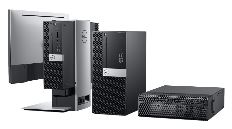
Dell OptiPlex 5060 -järjestelmäopas: Sisältää linkkejä oppaisiin ja hyödyllisiä tietoja järjestelmästäsi.
Laajentamalla alla olevat kohdat saat lisätietoja Dell OptiPlex 5060:n käyttämisestä.
Tutustuminen tietokoneeseen:
Linkki järjestelmäoppaaseen on täällä:
Tämä osio sisältää linkkejä liitäntöjen ja porttien sijaintitietoihin sekä järjestelmän näköistiedostoihin. Lisäksi se auttaa järjestelmän käytön aloittamisessa.
- OptiPlex 5060 -pöytätietokoneen visuaalinen kokoluokka
- Dell-järjestelmien ulkoisten porttien ja liitäntöjen opas
- Näytön liittäminen Dell-järjestelmään
Asennusasetukset:
Tässä osiossa käsitellään tuettuja käyttöjärjestelmän uudelleenasennusvaihtoehtoja.
Lisätietoja on alla olevissa välilehdissä.
Microsoft Windows
Saat lisätietoja Windows-käyttöjärjestelmien versioista napsauttamalla seuraavaa linkkiä:
Ohjaimet:
Tässä osassa on tietoja Dell-tietokoneen tukemien Windows-käyttöjärjestelmäversioiden ohjaimista ja vaaditusta asennusjärjestyksestä.
Ohjainten asennusjärjestys:
Ohjainten asentaminen resurssi-CD- tai -DVD-levyltä:
Ubuntu Linux
Lisätietoja järjestelmän Ubuntu Linuxista on seuraavassa linkissä:
- Usein kysyttyjä kysymyksiä Ubuntu Linux -käyttöjärjestelmän käyttämisestä Dell-tietokoneessa
- Ubuntu Linuxin asentaminen Dell-tietokoneeseen
Lisätietoja on myös Ubuntun verkkosivustolla:

Järjestelmän varmuuskopiointi ja palautus
Tämä osa sisältää tietoja järjestelmän varmuuskopiointi- ja palautusvaihtoehdoista.
Ellet ole määrittänyt tilaukseen palautusmediaa, Windows 10 -järjestelmän mukana ei toimiteta palautuksen USB-muistia tai -levyjä. Lisätietoja järjestelmän palautustietovälineen luomisesta vakavan järjestelmävirheen sattuessa saat seuraamalla alla olevaa linkkiä:
- Windows 10 -palautuslevyjen luominen Dell-tietokonetta varten
- Windows-asennuslevyn luominen (Windows 8.1 ja Windows 10) levynluontityökalulla
Windowsin palautusympäristö (WinRE)
Tehtaalla asennetuissa Windows 10 -järjestelmissä Windowsin palautusympäristön avulla voi palauttaa järjestelmän alkuperäiseen tehdastilaan. Katso lisätietoja alla olevasta linkistä:
Dellin Microsoft Windows -palautustiedosto
Voit myös ladata Dell-tuotteellesi mukautetun Microsoft Windows -käyttöjärjestelmän palautusnäköistiedoston Dellin tukisivustosta.
Dell Backup and Recovery (DBAR)
Windows 10:tä edeltäville järjestelmille DBAR on joustava automaattinen varmuuskopiointi- ja palautussovellus, joka on suunniteltu suojaamaan tärkeimmät digitaaliset asiakirjat ja muistot luotettavasti muutamalla napsautuksella.
Jos et ole erikseen tilannut palautuslevyä, järjestelmän mukana ei toimiteta USB-muistitikkua tai levyjä palautusta varten. DBAR-sovelluksella voit luoda järjestelmän palautuslevyn hätätilanteita varten.
Lisätietoja on Dell Backup and Recovery -tukisivulla:
Lisätietoja Windows 10 -käyttöjärjestelmään päivitettyjä järjestelmiä varten on seuraavassa artikkelissa:
Lisää yleisiä tietoja Windowsin palauttamisesta on seuraavassa artikkelissa:
Dell SupportAssist tietokoneille ja tableteille:
SupportAssist, jonka aiempi nimi oli My Dell, tarjoaa järjestelmäpäivityksiä, havaitsee ongelmia ja lähettää sinulle laitekohtaisia hälytyksiä, mikä helpottaa ongelmien ratkaisemista ja estämistä entisestään. Tämä sovellus antaa sinulle pääsyn kaikkeen, mitä sinulla on oltava, jotta voit poistaa arvailun tietokoneiden ja tablettien ylläpidosta. Lisätietoja ja asennusohjeet ovat seuraavassa linkissä:
Diagnostiikka ja virhekoodit:
Tämä osa sisältää linkkejä diagnostiikkaa ja erilaisia virheilmoituksia, äänimerkkikoodeja ja diagnostiikan merkkivalokoodeja käsitteleviin artikkeleihin, joista voi olla apua järjestelmän mahdollisten laitteisto- ja ohjelmisto-ongelmien vianmäärityksessä.
- ePSA- tai PSA-diagnostiikan käyttäminen ja virhekoodiopas
- OptiPlex-työaseman diagnostiikkaosoittimien pikaopas
- Dell-pöytätietokoneen äänimerkkikoodit
- Ohjeita järjestelmän lukittumisen tai kaatumisen vianmääritykseen
- Dell-tietokoneen järjestelmän hitauden vianmääritys
- Sinisestä virhenäytöstä johtuvien Windowsin kaatumisten ja uudelleenkäynnistymisten tunnistaminen ja vianmääritys
Voit käyttää myös Dellin tukisivuston vianmääritystyökaluja. Siinä tapauksessa järjestelmään on asennettava Dell System Detect ja SupportAssist. Ne asennetaan, kun valitset vianmäärityksen. Voit siirtyä tähän vianmääritykseen seuraavasta linkistä:
Laitteisto:
Seuraavassa osassa on linkkejä artikkeleihin, joissa on tietoja järjestelmän laitteistosta. Tiedoista voi olla apua, kun selvität ongelmia, joita edellä mainitut vianmääritystyökalut eivät välttämättä tunnista. Lisäksi käytettävissä on yleisiä ohjeartikkeleita, joista voi olla apua, kun esimerkiksi päivität BIOSin tai kiintolevyn.
Verkkolaite
Ääni
- Tietokone pitää ääntä? Kovaäänisten tuulettimien, kiintolevyn ja muiden vianmääritys
- Mitä tehdä, kun kaiuttimista kuuluu epänormaalia melua?
- Puuttuvien äänten ongelman vianmääritys ja ratkaiseminen OptiPlex-tietokoneessa
BIOS ja emolevy
- Mikä on BIOS ja miten Dell-järjestelmän BIOS tarkistetaan ja päivitetään?
- Dell-järjestelmän BIOS- tai CMOS-nollaus ja/tai NVRAM-muistin tyhjentäminen
- BIOSin päivittäminen: BIOS:in asentaminen ja päivittäminen Windowsissa
Tuuletin- ja ylikuumenemisongelmat
- Dell-tietokoneen ylikuumenemis-, sammumis- tai lämpöongelmien vianmääritys
- Tietokone pitää ääntä? Kovaäänisten tuulettimien, kiintolevyn ja muiden vianmääritys
Kiintolevyongelmat
- Linkkejä Dell-tietokoneen kiintolevyongelmien selvitysohjeisiin
- Intel-pohjaisen RAIDin määrittäminen Dell-tietokoneelle
- RAID-kiintolevyn vianmääritys Dell-pöytäkoneessa
Syöttölaitteiden ongelmat
- Näppäimistön käyttö- ja vianmääritysopas
- Hiiren käyttö- ja vianmääritysopas
- Opas syöttölaitteiden ongelmiin OptiPlex-pöytätietokoneissa
Muisti
- Muistiongelmien vianmääritys ja ratkaiseminen Dell-pöytätietokoneessa
- Dell-tietokoneen mahdollisen Memory DIMM Isolation -diagnostiikkatuen selvittäminen
Verkko, Wi-Fi, Bluetooth
- Dellin verkkoratkaisujen ja langattomien verkkoratkaisujen tukikeskus
- Luettelo Dell-tietokoneiden verkon ja Wi-Fi-yhteyksien vianmääritysartikkeleista
Ei POST-testiä, ei virtaa
Optinen asema
Portit ja liitännät
- USB-portit eivät toimi Windowsissa: Ratkaise yleisiä USB-ongelmia
- Dell-tietokoneen ulkoisten porttien ja liitäntöjen opas
Video- ja näyttöongelmat
Muut ohjelmistot, tietoturva ja salaus sekä virustorjunta:
Tässä osassa käsitellään järjestelmän tukemia ohjelmistoja. Lisäksi se sisältää linkkejä, joissa on tietoja suojauksesta, salauksesta ja virustorjunnasta.
Lisätietoja on alla olevissa välilehdissä.
Ohjelmistot
Järjestelmän mukana toimitetaan joitakin esiasennettuja sovelluksia ja ohjelmistoja, joiden tarkoitus on helpottaa elämääsi. Tämä osa sisältää linkkejä niitä koskeviin tietoihin.
Voit avata Dell Download Centerin seuraavasta linkistä:
Voit avata Dellin sovellus- ja ohjelmistosivun seuraavasta linkistä:
Järjestelmän mukana myytävät ohjelmistot:
Tämä osa sisältää tietoja joistakin järjestelmään esiasennetuista ja sen mukana myytävistä ohjelmistoista.
Osa ostoksen yhteydessä myydyistä ohjelmistoista on ladattava järjestelmään, kun olet vastaanottanut sen.
Ne ladataan Dell Digital Delivery -palvelusta, josta on lisätietoja seuraavissa linkeissä:

Suojaus ja salaus
Tämä osa sisältää linkkejä, joissa on tietoja Dell-järjestelmän suojauksesta ja salauksesta.
Dell Data Protection – Salaus
Virustorjunta
Siirry Dellin tietoturva- ja virustukisivulle napsauttamalla seuraavaa linkkiä:
Järjestelmään saattaa olla esiasennettu virustorjuntaohjelma. Lisätietoja saat seuraamalla alla olevaa linkkiä.
Saat lisätietoja viruksista, vakoiluohjelmista ja haittaohjelmista seuraavista linkeistä:
- Virusten, vakoiluohjelmien ja haittaohjelmien tyypit
- Microsoft Windows -tietokoneen suojaaminen tai virusten, vakoiluohjelmien tai muiden haittaohjelmien poistaminen
- Haittaohjelma- tai virustartunnan saaneiden järjestelmien tunnistaminen ja korjaaminen
Jos tarvitset lisätietoja aiheista, joita tässä oppaassa ei käsitellä, voit etsiä tietoja tämän sivun oikean yläkulman hakuruudun avulla
Cause
Ei tietoja syystä.
Resolution
Ratkaisutietoja ei ole saatavilla.