Як полагодити персональний комп'ютер Dell, який завантажується у виробничий режим
Summary: Виробничий режим — це налаштування BIOS, яке прискорює збірку, пропускаючи непотрібні тести та надаючи пріоритет знімним носієм. Після завершення заводської обробки його вимикають.
This article applies to
This article does not apply to
This article is not tied to any specific product.
Not all product versions are identified in this article.
Instructions
Ознаки
Система у виробничому режимі може мати наступне:
- Відображає повідомлення Manufacturing Mode під час запуску
- Відсутній запит у меню завантаження F12
- Відображає формат тегів активів, наприклад "pass:12/34" у BIOS
- Відображає кілька помилок під час завантаження (наприклад, помилки зберігання або PXE)
- Затримка завантаження (до ~55 секунд до появи повідомлення)
ПРИМІТКА: Ці помилки є очікуваною поведінкою в цьому режимі і не свідчать про апаратну несправність.
Причина
Виробничий режим зазвичай запускається, коли:
- Системна плата (материнська плата) замінюється
- Пристрій ще не повністю переведений із заводської конфігурації
- Налаштування BIOS залишаються у заводському стані пропозиції
Виробничий режим надає пріоритет:
- Швидший час завантаження
- Зовнішнє/знімне завантаження носія
- Зменшення апаратних перевірок.
Роздільна здатність / Виправлення
- Переконайтеся, що комп'ютер вимкнений, і увімкніть комп'ютер
- Чекайте на повідомлення про режим виробництва
- Натисніть і утримуйте клавішу ALT , а потім клавішу F .
- Комп'ютер перезавантажується
- Підтвердіть відновлення нормальної поведінки завантаження
ПРИМІТКА: Якщо повідомлення Manufacturing Mode все ще з'являється, виконайте кроки нижче.
- Переконайтеся, що комп'ютер вимкнений, і увімкніть комп'ютер
- Натискайте клавішу F2 раз на секунду, щоб зайти на екран BIOS/Налаштування системи.
- Потрапивши в BIOS, перевірте поле Service tag на рисунку 1.
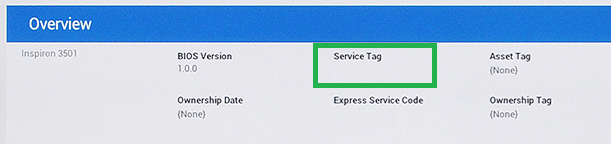
Рисунок 1: Розташування сервісного тегу в BIOS - Якщо поле Service Tag порожнє, введіть Service Tag, виберіть Exit, якщо запитають, збережіть зміни.
ПРИМІТКА: Сервісна мітка розміщена на етикетці, прикріпленій до комп'ютера, і також надрукована на оригінальній упаковці.
- Якщо повідомлення Manufacturing Mode все ще з'являється, натисніть і утримуйте клавішу ALT , а потім клавішу F .
- Комп'ютер перезавантажується
- Підтвердіть відновлення нормальної поведінки завантаження
Очікувана поведінка після виправлення
- Звичайні повернення заставкового екрану Dell
- Відновлення стандартного таймінгу POST
- Порядок завантаження поводиться нормально
- Повідомлення про помилки зникають
Коли звертатися за допомогою
Зверніться до технічної підтримки , коли:
- ALT + F не виходить із виробничого режиму
- Система неодноразово повертається до виробничого режиму
- Налаштування BIOS не можна зберегти
- Нещодавно було проведено апаратну заміну, і проблема залишається
Additional Information
Важливі примітки
- Повідомлення Manufacturing Mode може швидко прокрутитися за межами екрана
- Перед запитом можуть з'явитися кілька діагностичних помилок — це нормально в цьому стані
- Система може спробувати завантажитися з кількох пристроїв перед показом повідомлення
Affected Products
Alienware, Dell All-in-One, Dell Pro All-in-One, Dell Pro Max Micro, Dell Pro Max Slim, Dell Pro Max Tower, Dell Pro Micro, Dell Pro Slim, Dell Pro Tower, Dell Slim, Dell Tower, Inspiron, Legacy Desktop Models, OptiPlex, Vostro, XPS, G Series
, G Series, Alienware, Dell Plus, Dell Pro, Dell Pro Max, Dell Pro Plus, Dell Pro Premium, Inspiron, Latitude, Dell Pro Rugged, Vostro, XPS, Legacy Laptop Models, Fixed Workstations, Mobile Workstations, Dell Pro Max Micro XE FCM2250, Dell Pro Max Slim XE FCS1250, Dell Pro Max Tower T2 XE FCT2250, Dell Pro Max 16 XE MC16250, Dell Pro Slim Plus XE5 QBS1250, Dell Pro Tower Plus XE5 QBT1250
...
Article Properties
Article Number: 000150614
Article Type: How To
Last Modified: 29 Jun 2026
Version: 14
Find answers to your questions from other Dell users
Support Services
Check if your device is covered by Support Services.