Comment ajouter Gmail à Outlook
Summary: Cet article décrit les étapes à suivre pour ajouter Gmail à votre compte Outlook.
This article applies to
This article does not apply to
This article is not tied to any specific product.
Not all product versions are identified in this article.
Instructions
Un mot de passe d’application généré à partir du site Web Gmail est requis lors de l’ajout de votre compte Gmail dans Outlook. Un mot de passe d’application est un mot de passe à usage unique utilisé pour indiquer à Gmail que vous êtes la personne qui accède à votre messagerie. Vous pouvez obtenir le mot de passe de votre application en activant votre authentification à deux facteurs dans Gmail.
L’ajout de votre compte Gmail à Outlook dépend de la version dont vous disposez.
Ajout de Gmail à la nouvelle version d’Outlook
- Ouvrir Outlook
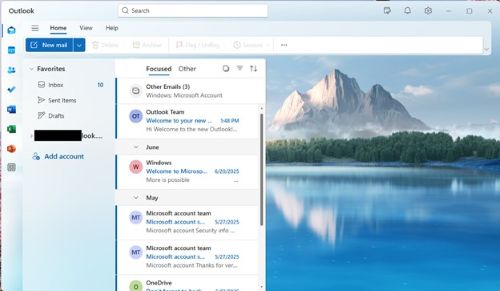
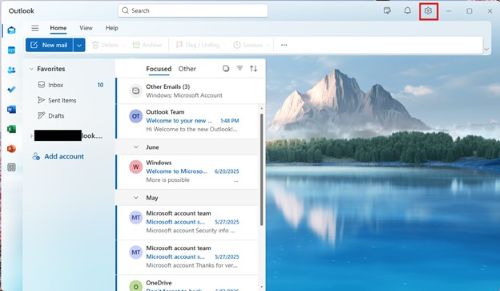
- Cliquez sur le symbole en forme d’engrenage pour ouvrir les paramètres
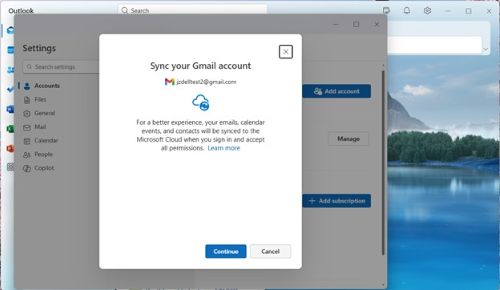
- Dans Paramètres, accédez à Comptes >Vos comptes et cliquez sur le bouton Ajouter un compte .

- Saisissez votre adresse Gmail dans la zone de texte prévue à cet effet.

- Cliquez sur Continuer pour synchroniser votre compte Gmail
- Un navigateur se lance et vous devez vous connecter à Gmail.
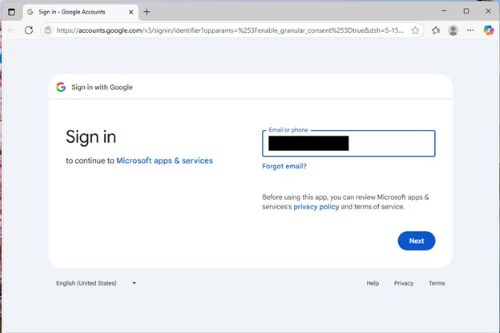
- Indiquez le mot de passe lorsque vous y êtes invité
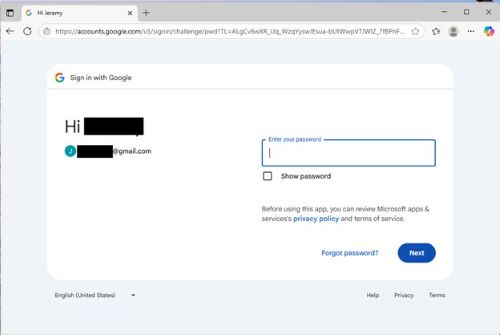
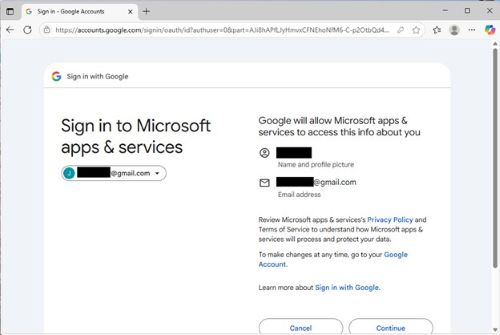
- Autorisez Microsoft Apps and Services à accéder à votre compte en cliquant sur Continuer
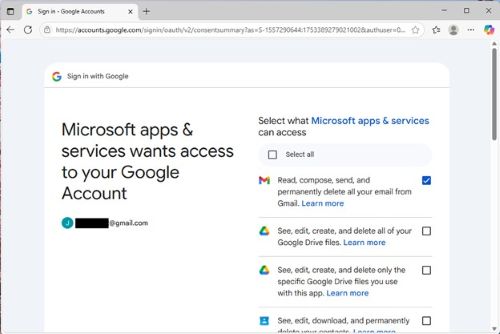
- Sélectionnez les services Google auxquels Microsoft peut accéder en cochant les cases correspondantes (accès à Gmail au minimum), puis en cliquant sur Continuer.
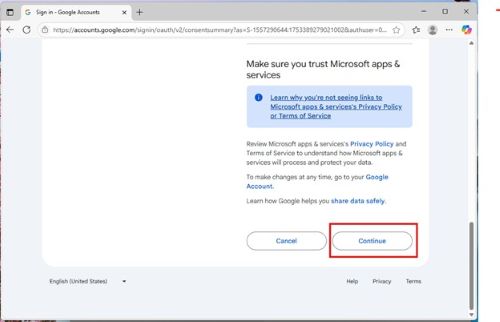
- Le navigateur vous invite à ouvrir Outlook. Cliquez sur Ouvrir.
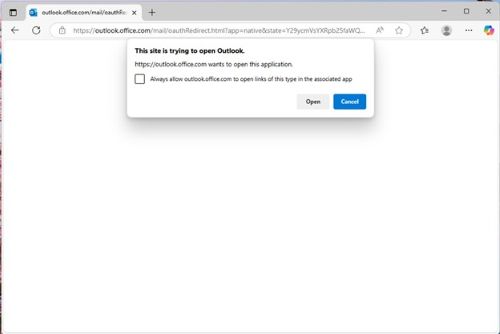
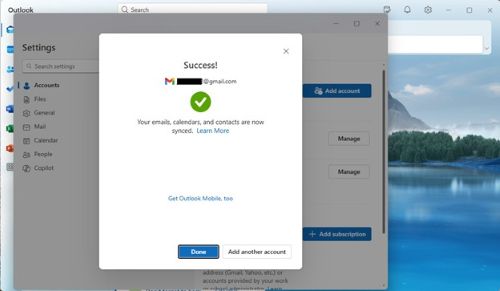
- Les perspectives devraient être un signe de réussite. (Cette opération peut se trouver derrière certains écrans.) Cliquez sur Done.
Ajout de Gmail à Outlook 2016
Pour ajouter Gmail à Outlook 2016, effectuez les étapes suivantes :
- Ouvrez Outlook 2016.
- Sélectionnez Fichier > Ajouter un compte.
- La fenêtre Bienvenue dans Outlook s’affiche.
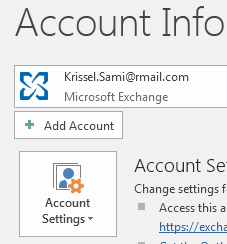
- La fenêtre Bienvenue dans Outlook s’affiche.
- Saisissez votre adresse e-mail Gmail, puis cliquez sur Se connecter.
- Si votre écran est différent, saisissez votre nom, votre adresse Gmail et le mot de passe de l’application. Vous serez peut-être invité à ressaisir le mot de passe que vous avez généré dans le cadre de la sécurité Windows.
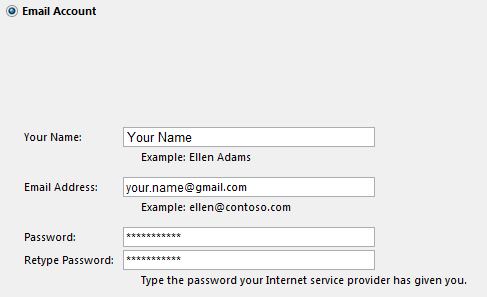
- Si votre écran est différent, saisissez votre nom, votre adresse Gmail et le mot de passe de l’application. Vous serez peut-être invité à ressaisir le mot de passe que vous avez généré dans le cadre de la sécurité Windows.
- Cliquez sur Suivant > Terminer.
Affected Products
Microsoft 365 from DellArticle Properties
Article Number: 000186185
Article Type: How To
Last Modified: 30 Jul 2025
Version: 2
Find answers to your questions from other Dell users
Support Services
Check if your device is covered by Support Services.