Dell Management Server Virtual Core Server n’existe pas de notifications
Summary: Les destinataires des notifications par e-mail reçoivent des notifications d’erreur toutes les heures, lors du déploiement ou de la mise à niveau de Dell Management Server Virtual vers la version 11.4 et de l’activation des notifications par e-mail. ...
This article applies to
This article does not apply to
This article is not tied to any specific product.
Not all product versions are identified in this article.
Symptoms
Produits concernés :
- Dell Management Server Virtual
Versions concernées :
- v11.4
Systèmes d’exploitation concernés :
- Linux
Exemple d’e-mail reçu:
Automatically generated alert from Dell Security Management Server Virtual – Service: Dell Core Server - HTTP / Event: Does not exist
Action: restart
Host: Server Hostname
Description: process is not running
Service: Dell Core Server - HTTP
Event: Does not exist
Cause
Le service qui vérifie l’état des composants de Dell Management Server Virtual ne parvient pas à détecter le serveur principal comme étant à l’écoute, car netstat, partie du package net-tools, n’est pas installé.
Resolution
- Connectez-vous à la console d’administration de Dell Management Server Virtual.
Remarque :
- Les informations d’identification par défaut pour Dell Security Management Server Virtual sont les suivantes :
- Nom d’utilisateur :
delluser - Mot de passe :
delluser
- Nom d’utilisateur :
- Un administrateur peut modifier le mot de passe par défaut dans le menu de l’appliance virtuelle du produit.
- Dans le menu principal, sélectionnez Launch Shell et appuyez sur Entrée.
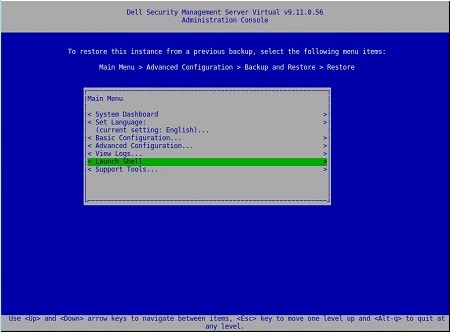
Figure 1 : (en anglais uniquement) Démarrer le Shell
- Définissez l’utilisateur sur
dellsupportavec la commandesu dellsupport

Figure 2 : (en anglais uniquement) Exécuter la commande su dellsupport
Remarque :
- Les informations d’identification par défaut pour Dell Security Management Server Virtual sont les suivantes :
- Nom d’utilisateur :
dellsupport - Mot de passe :
dellsupport
- Nom d’utilisateur :
- Un administrateur peut modifier le mot de passe par défaut dans le menu de l’appliance virtuelle du produit.
- Confirmez le mot de passe du compte d’utilisateur
dellsupport.

Figure 3 : (en anglais uniquement) Confirmer le mot de passe
- Vérifiez l’état de
netstatavec la commandenetstat --version. - Si
netstatn’est pas installé, l’erreur suivante s’affiche.

Figure 4 : (en anglais uniquement) Erreur si netstat n’est pas installé
- Exécutez la commande
sudo apt install net-toolspour installer net tools. - Exécutez
netstat --versionà nouveau pour vérifier quenetstatest maintenant installé.

Figure 5 : (en anglais uniquement) Courir netstat --version
- Saisissez
exitet appuyez sur Entrée pour vous déconnecter dedellsupport.

Figure 6 : (en anglais uniquement) Saisir exit
- Saisissez
exitet appuyez sur Entrée pour vous déconnecter du shell et accéder au menu principal.

Figure 7 : (en anglais uniquement) Saisir exit
Affected Products
Dell EncryptionArticle Properties
Article Number: 000202891
Article Type: Solution
Last Modified: 02 Aug 2023
Version: 2
Find answers to your questions from other Dell users
Support Services
Check if your device is covered by Support Services.