Benachrichtigungen zu Dell Management Server Virtual Core Server nicht vorhanden
Summary: Empfänger der E-Mail-Benachrichtigungen erhalten beim Bereitstellen oder Aktualisieren von Dell Management Server Virtual auf Version 11.4 stündlich Fehlerbenachrichtigungen und aktivieren E-Mail-Benachrichtigungen. ...
This article applies to
This article does not apply to
This article is not tied to any specific product.
Not all product versions are identified in this article.
Symptoms
Betroffene Produkte:
- Dell Management Server Virtual
Betroffene Versionen:
- Version 11.4
Betroffene Betriebssysteme:
- Linux
Beispiel für die empfangene E-Mail:
Automatically generated alert from Dell Security Management Server Virtual – Service: Dell Core Server - HTTP / Event: Does not exist
Action: restart
Host: Server Hostname
Description: process is not running
Service: Dell Core Server - HTTP
Event: Does not exist
Cause
Der Service, der den Status der Komponenten von Dell Management Server Virtual prüft, erkennt den Core-Server nicht als "Listening", da netstat, teil des Net-Tools-Pakets, nicht installiert ist.
Resolution
- Melden Sie sich bei der Verwaltungskonsole von Dell Management Server Virtual an.
Hinweis:
- Die Standardanmeldeinformationen für Dell Security Management Server Virtual sind:
- Nutzername:
delluser - Kennwort:
delluser
- Nutzername:
- Ein Administrator kann das Standardkennwort im Menü der virtuellen Appliance des Produkts ändern.
- Wählen Sie im Hauptmenü Shell starten aus und drücken Sie die Eingabetaste.
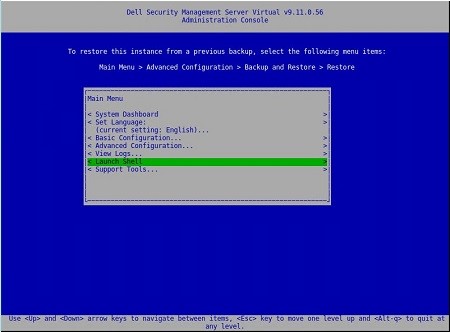
Abbildung 1: (Nur Englisch) Launch Shell
- Ändern Sie den Benutzer mit dem Befehl in
dellsupport.su dellsupport

Abbildung 2: (Nur in englischer Sprache) Befehl ausführen su dellsupport
Hinweis:
- Die Standardanmeldeinformationen für Dell Security Management Server Virtual sind:
- Nutzername:
dellsupport - Kennwort:
dellsupport
- Nutzername:
- Ein Administrator kann das Standardkennwort im Menü der virtuellen Appliance des Produkts ändern.
- Bestätigen Sie das Kennwort für den Nutzer
dellsupport.

Abbildung 3: (Nur in englischer Sprache) Kennwort bestätigen
- Überprüfen Sie den Status von
netstatmit dem Befehlnetstat --version. - Wenn
netstatnicht installiert ist, wird der folgende Fehler angezeigt.

Abbildung 4: (Nur in englischer Sprache) Fehler, wenn netstat nicht installiert ist
- Führen Sie den Befehl
sudo apt install net-toolsaus, um net tools zu installieren. - Führen Sie erneut aus
netstat --version, um zu überprüfen, obnetstatjetzt installiert ist.

Abbildung 5: (Nur in englischer Sprache) Ausführen netstat --version
- Geben Sie
exitein und drücken Sie die Eingabetaste, um sich vondellsupportabzumelden.

Abbildung 6: (Nur Englisch) Eingeben: exit
- Geben Sie
exitein und drücken Sie die Eingabetaste , um sich von der Shell beim Hauptmenü abzumelden.

Abbildung 7: (Nur Englisch) Eingeben: exit
Affected Products
Dell EncryptionArticle Properties
Article Number: 000202891
Article Type: Solution
Last Modified: 02 Aug 2023
Version: 2
Find answers to your questions from other Dell users
Support Services
Check if your device is covered by Support Services.