如何設定 Windows 事件記錄大小
Summary: 若要設定最大事件記錄大小,請存取事件查看器內容,並在Windows 中調整最大記錄大小值。
This article applies to
This article does not apply to
This article is not tied to any specific product.
Not all product versions are identified in this article.
Instructions
受影響的作業系統:
- Windows
什麼是 Windows 事件查看器
Windows 事件查看器是 Windows 作業系統中的整合式公用程式,可讓您檢視和管理系統與應用程式記錄。這些記錄可用來疑難解答計算機的問題。
問題說明
Windows 事件記錄可以達到其設定的最大大小,導致刪除或覆寫最舊的事件記錄專案 (例如 Dell 可信賴裝置事件冗長專案,例如攻擊指示燈記錄)。
設定 Windows 事件記錄大小的步驟:
- 啟動 事件查看器
注意:Windows 事件查看器必須使用系統管理用戶帳戶啟動,才能進行變更。
- 啟動事件查看器的方法
有幾種方式可以啟動 Windows 事件查看器。以下是幾個範例。
- 在高 cmd 視窗中,使用命令 eventvwr.msc。
- 在 Windows 桌面上,按一下 Windows 鍵,它們會在搜尋方塊中輸入 Event Viewer 。
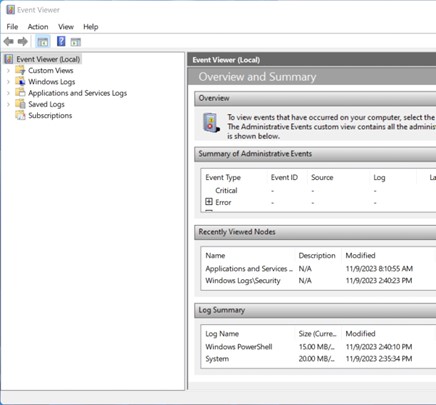
圖 1:(僅限英文)Windows 事件查看器
- 選取記錄以重新調整大小。
注意:在此範例中,選取應用程式 和服務 記錄中的 Dell 記錄。
- 前往 事件查看器 (本機)>應用程式和服務記錄>Dell。

圖 2:(僅限英文)Dell 應用程式和服務記錄
- 在記錄上按下滑鼠右鍵 (例如 Dell),然後選取 「Properties」。

圖 3:(僅限英文) 選取內容
- 設定記錄檔的最大大小。
注意:最大記錄大小 (KB):預設為 1 MB (1028 KB)。

圖 4:(僅限英文)最大記錄檔 (KB) 設定為 1028 KB
- 選取 最大記錄大小 值,然後在 KB 中輸入所需的新值。
注意:在以下範例中,新值為 2048KB。

圖 5:(僅限英文)最大記錄檔 (KB) 設定為 2048 KB
- 選取確定。
Article Properties
Article Number: 000220869
Article Type: How To
Last Modified: 05 Jan 2024
Version: 1
Find answers to your questions from other Dell users
Support Services
Check if your device is covered by Support Services.