Come impostare le dimensioni del registro eventi di Windows
Summary: Per impostare la dimensione massima del registro eventi, accedere alle proprietà del Visualizzatore eventi e regolare il valore Dimensione massima registro in Windows.
This article applies to
This article does not apply to
This article is not tied to any specific product.
Not all product versions are identified in this article.
Instructions
Sistemi operativi interessati:
- Windows
Che cos'è il Visualizzatore eventi di Windows
Visualizzatore eventi di Windows è un'utilità integrata nel sistema operativo Windows che consente di visualizzare e gestire i registri di sistema e delle applicazioni. Questi registri vengono utilizzati per risolvere i problemi del computer.
Descrizione del problema
Il registro eventi di Windows può raggiungere le dimensioni massime configurate, determinando l'eliminazione o la sovrascrittura delle voci del registro eventi meno recenti (ad esempio, le voci lunghe degli eventi del Dell Trusted Device, ad esempio i registri degli indicatori di attacco).
Procedura per impostare le dimensioni del registro eventi di Windows:
- Avviare visualizzatore eventi
Nota: Il Visualizzatore eventi di Windows deve essere avviato utilizzando un account utente amministrativo per consentire l'applicazione di modifiche.
- Modalità di avvio del Visualizzatore eventi
Esistono diversi modi per avviare il Visualizzatore eventi di Windows. Di seguito sono riportati alcuni esempi.
- In una finestra cmd con privilegi elevati, utilizzare il comando eventvwr.msc.
- Sul desktop Windows, cliccare sul tasto Windows per digitare Visualizzatore eventi nella casella di ricerca.
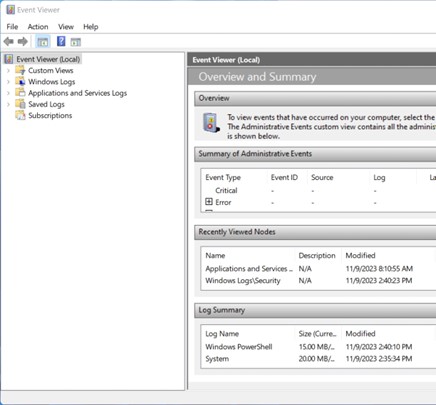
Figura 1. (solo in inglese) Visualizzatore eventi di Windows
- Selezionare il registro da ridimensionare.
Nota: Per questo esempio, sono selezionati i registri Dell in Registri di applicazioni e servizi .
- Accedere al Visualizzatore eventi (locale)>Applications and Services Logs>Dell.
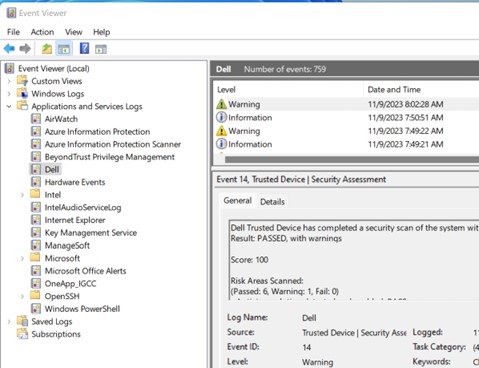
Figura 2. (solo in inglese) Log delle applicazioni e dei servizi Dell
- Cliccare con il pulsante destro del mouse sul registro (ad esempio Dell), quindi scegliere Proprietà.
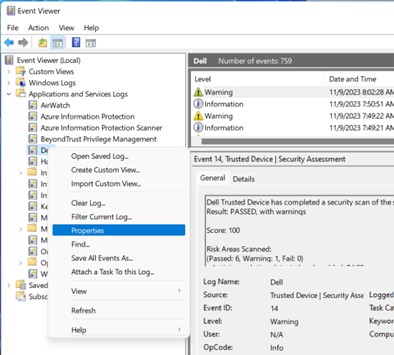
Figura 3. Selezione di Properties (solo in inglese)
- Impostare le dimensioni massime del file di registro.
Nota: Maximum Log Size (KB): per impostazione predefinita è impostata su 1 MB (1028 KB).
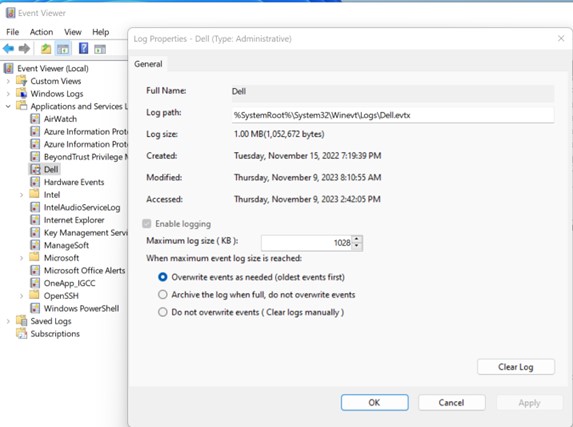
Figura 4. (solo in inglese) Il valore massimo del file di registro (KB) è impostato su 1028 KB
- Selezionare il valore Dimensione massima registro e digitare il nuovo valore desiderato in KB.
Nota: Nell'esempio riportato di seguito, il nuovo valore è 2.048 KB.
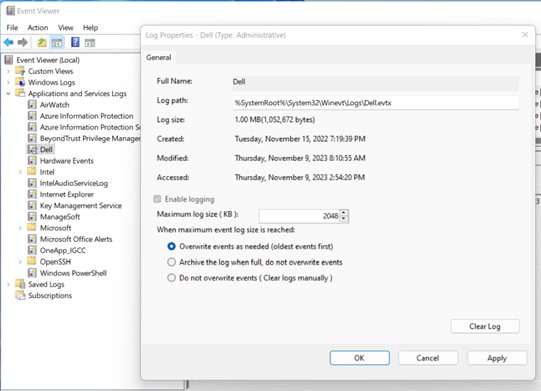
Figura 5. (solo in inglese) Il valore massimo dei file di registro (KB) è impostato su 2.048 KB
- Selezionare OK.
Article Properties
Article Number: 000220869
Article Type: How To
Last Modified: 05 Jan 2024
Version: 1
Find answers to your questions from other Dell users
Support Services
Check if your device is covered by Support Services.