Jak ustawić rozmiar dziennika zdarzeń systemu Windows
Summary: Aby ustawić maksymalny rozmiar dziennika zdarzeń, uzyskaj dostęp do właściwości Podglądu zdarzeń i dostosuj wartość maksymalnego rozmiaru dziennika w systemie Windows.
This article applies to
This article does not apply to
This article is not tied to any specific product.
Not all product versions are identified in this article.
Instructions
Dotyczy systemów operacyjnych:
- Windows
Czym jest Podgląd zdarzeń systemu Windows
Podgląd zdarzeń systemu Windows to zintegrowane narzędzie w systemie operacyjnym Windows, które umożliwia wyświetlanie dzienników systemu i aplikacji oraz zarządzanie nimi. Dzienniki te służą do rozwiązywania problemów z komputerem.
Opis problemu
Dziennik zdarzeń systemu Windows może osiągnąć swój skonfigurowany maksymalny rozmiar, co może spowodować usunięcie lub nadpisane najstarsze wpisy dziennika zdarzeń (np. wpisy o długim czasie działania urządzenia zaufanego firmy Dell, takie jak dzienniki wskaźnika ataku).
Procedura ustawiania rozmiaru dziennika zdarzeń systemu Windows:
- Uruchom Podgląd zdarzeń
Uwaga: Aby umożliwić wprowadzanie zmian, należy uruchomić Podgląd zdarzeń systemu Windows przy użyciu konta użytkownika administracyjnego.
- Sposoby uruchamiania Podglądu zdarzeń
Istnieje kilka sposobów uruchomienia Podglądu zdarzeń systemu Windows. Poniżej przedstawiono kilka przykładów.
- W oknie cmd z podwyższonym poziomem uprawnień użyj polecenia eventvwr.msc.
- Na pulpicie systemu Windows kliknij klawisz Windows , a następnie wpisz Podgląd zdarzeń w polu wyszukiwania.
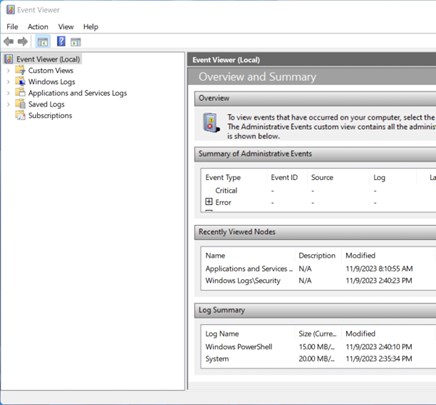
Rysunek 1. (tylko w języku angielskim) Podgląd zdarzeń systemu Windows
- Wybierz dziennik, aby zmienić rozmiar.
Uwaga: W tym przykładzie zaznaczone są dzienniki firmy Dell w dziennikach aplikacji i usług .
- Przejdź do podglądu zdarzeń (lokalnych)>aplikacji i dzienników usług firmy>Dell.
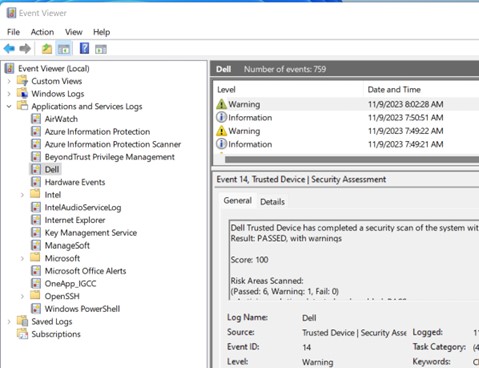
Rysunek 2. (tylko w języku angielskim) Dzienniki aplikacji i usług firmy Dell
- Kliknij prawym przyciskiem myszy dziennik (na przykład Dell), a następnie wybierz opcję Właściwości.
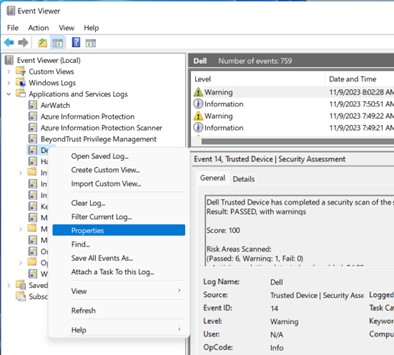
Rysunek 3. (Tylko w języku angielskim) Wybierz opcję Properties
- Ustaw maksymalny rozmiar pliku dziennika.
Uwaga: Maksymalny rozmiar dziennika (KB): domyślnie ustawiono wartość 1 MB (1028 KB).
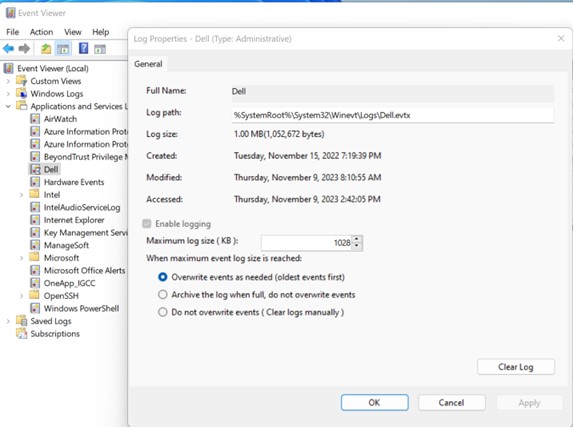
Rysunek 4. (tylko w języku angielskim) Maksymalna wartość pliku dziennika (KB) to 1028 KB
- Wybierz wartość Maximum Log Size (Maksymalny rozmiar dziennika ) i wpisz żądaną nową wartość w wiedzy.
Uwaga: W poniższym przykładzie nowa wartość to 2048 KB.

Rysunek 5. (tylko w języku angielskim) Maksymalna wartość pliku dziennika (KB) jest ustawiona na 2048 KB
- Wybierz opcję OK.
Article Properties
Article Number: 000220869
Article Type: How To
Last Modified: 05 Jan 2024
Version: 1
Find answers to your questions from other Dell users
Support Services
Check if your device is covered by Support Services.