使用 Microsoft Intune 擷取 Dell 受信任裝置遙測資料
Summary: 需要為 Dell 受信任裝置配置 Microsoft Intune 嗎?我們清晰的指南可協助您快速設定,以增強安全性和控制能力。
This article applies to
This article does not apply to
This article is not tied to any specific product.
Not all product versions are identified in this article.
Instructions
受影響的產品:
- Dell Trusted Device
受影響的版本:
- v3.8 及更新版本
受影響的平台
- OptiPlex
- Latitudes
- Precision 工作站
- XPS
注意:先決條件:下列程序可參考可從 Dell 受信任裝置支援頁面下載的指令檔。從 Dell 受信任裝置驅動程式與下載頁面下載受信任裝置代理程式指令檔,然後再繼續。
- 登入貴組織的 Microsoft Intune 入口網站
,然後前往新增 Windows 10 及更新版本的端點安全性>裝置法規遵循 >指令檔>>。
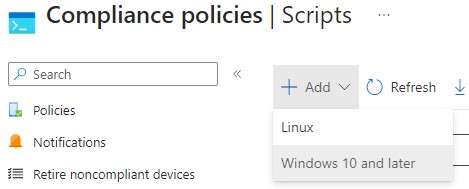
圖 1:(僅英文)按一下「新增」 Windows 10 及更新版本
- 為自訂指令檔輸入 名稱 ,然後按 一下下一步。
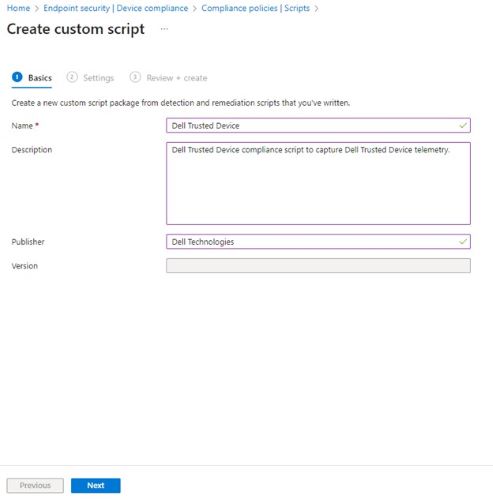
圖 2:(僅英文)為客戶指令檔提供名稱
- 找到從本文的必要步驟下載的 受信任裝置代理程式指令檔 ,然後解壓縮 .zip 檔案。以滑鼠右鍵按一下 Get-TrustedDeviceResults.ps1 檔案,然後使用記事本 開啟 。
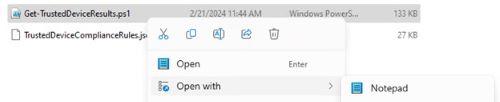
圖 3:(僅英文)開啟 Get-TrustedDeviceResults.ps1
注意:或者,您可以使用鍵盤快速鍵 Ctrl + A 選擇文稿中的所有文字。
- 在記事本中,按一下編輯,然後按一下全 選。
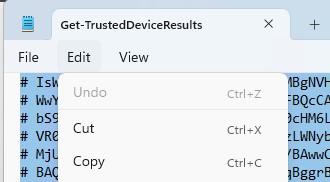
圖 4:(僅英文)按一下編輯並全選
注意:或者,您可以使用鍵盤快速鍵 Ctrl + C 複製所有突出顯示的文字。
- 返回 Microsoft Intune 主控台 視窗,在 「偵測指令檔」區域 中按一下滑鼠右鍵,然後選取 「貼上」。
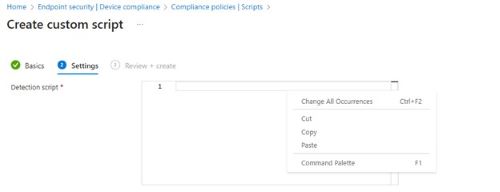
圖 5:(僅英文)在「偵測指令檔」區域中按一下滑鼠右鍵,然後選取貼上
- 將使用登入的登入資料執行此指令檔設為「否」。

圖 6:(僅英文)將使用登入的登入資料執行此指令檔設為否
- 將 強制執行指令檔簽名檢查 設為 否。

圖 7:(僅英文)將「強制執行指令檔簽章檢查」設為「否」
- 將 64 位元 PowerShell 主機中的執行指令檔設為是。

圖 8:(僅英文)將「在 64 位元 PowerShell 主機中執行指令檔」設為「是」
- 在頁面底部,按一下下一步。

圖 8:(僅英文) 按一下「下一步」
- 在 “查看 + 創建 ”螢幕上,查看配置,然後按兩下 “創建”。
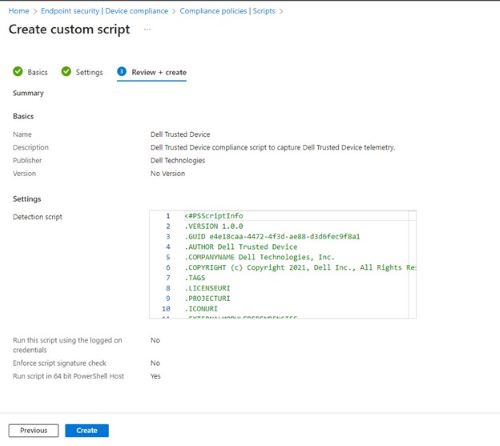
圖 10:(僅英文)按一下「建立」
- 登入貴組織的 Microsoft Intune 入口網站
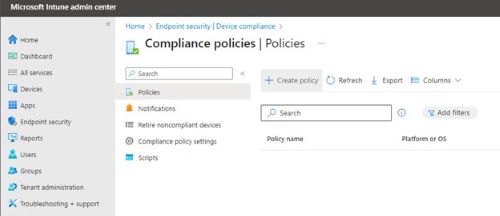
圖 11:(僅英文)按一下建立原則
- 在 建立原則 標籤中,選取 平台 Windows 10 及更新版本 和 設定檔類型 Windows 10/11 相容性原則。然後按一下 建立。
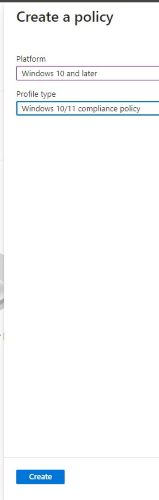
圖 12:(僅英文)按一下「建立」
- 提供 Windows 10/11 相容性原則名稱 ,然後按一下 下一步。

圖 13:(僅英文)提供原則名稱,然後按一下「下一步」
注意:或者,您可以為策略提供擴展說明。
- 在 相容性設定 畫面上,按 一下自訂相容性 以展開設定。
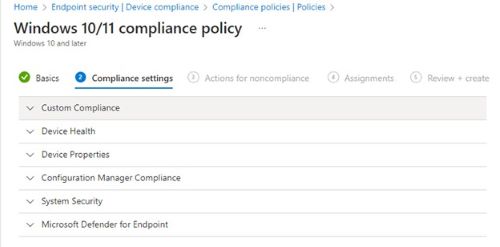
圖 14:(僅英文)按一下自訂相容性
- 將 自訂相容性 設為 要求。

圖 15:(僅英文)將客戶合規性設為要求
- 對於選取您的探索指令檔,按一下以選取並搜尋先前建立自訂指令檔 (步驟 2) 的指令檔,然後按一下 選取。
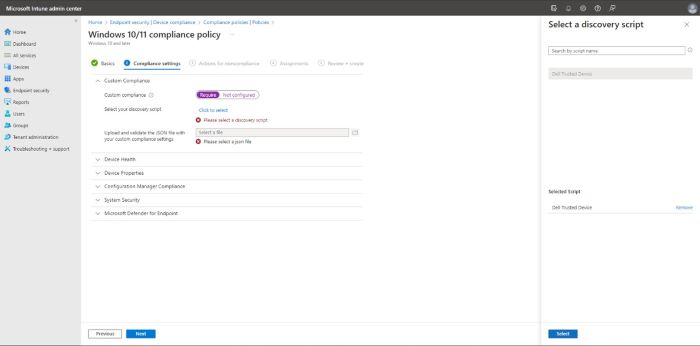
圖 16:(僅英文)選取指令檔,然後按一下選取
- 對於“使用自定義合規性設置上傳並驗證 JSON 檔”, 請按兩下 “資料夾”圖示 以啟動文件資源管理器,並流覽到提取先決條件檔的位置。在檔案總管中,選取 TrustedDeviceComplianceRules.json 檔案,然後按一下 「開啟」。
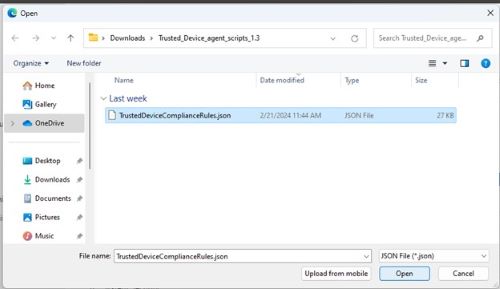
圖 17:(僅英文)開啟TrustedDeviceComplianceRules.json
- 檢查相容性設定,然後按一下 下一步。
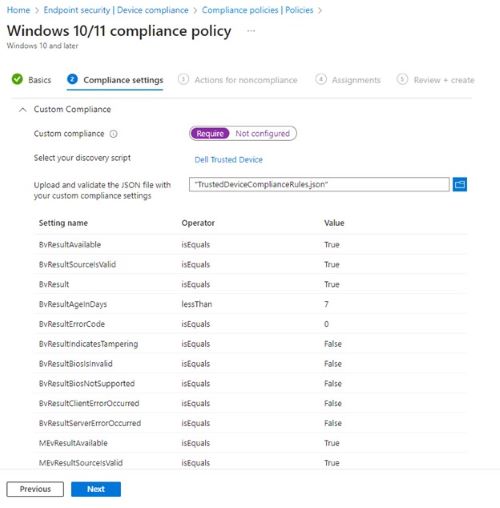
圖 18:(僅英文)檢閱並按一下下一步
- 在 「不相容的動作 」上,設定您希望發生的任何其他不相容順序,然後按一下 下一步。
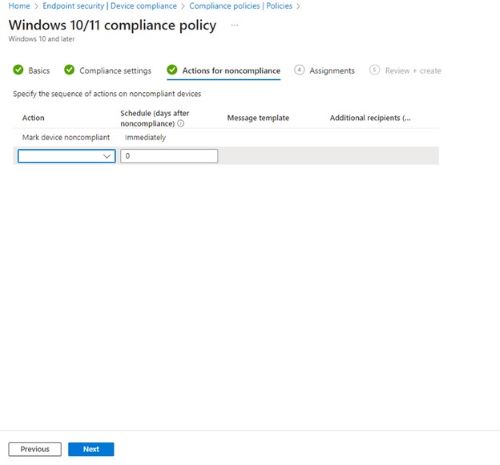
圖 19:(僅英文)設定其他不相符順序,然後按一下下一步
- 在 「指派」上, 按一下 新增群組 ,並在 選取要加入的群組 標籤上,找到 Dell 裝置的自訂群組,然後按一下這些裝置旁的 核取方塊 。然後按 一下選取。
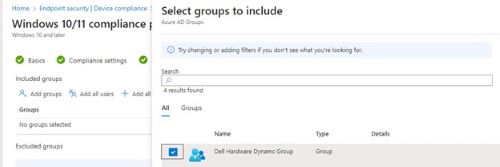
圖 20:(僅英文)選取群組,然後按一下選取
注意:如果尚未創建組,可以參考創建組來管理使用者
,文章以幫助創建組。
,文章以幫助創建組。
- 在 Windows 10/11 相容性原則頁面上,確認已新增您的群組,然後按一下下一步。
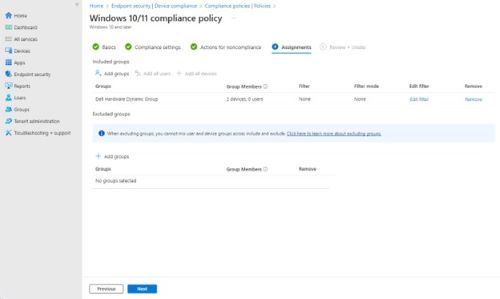
圖 21:(僅英文)確認您的群組已新增,然後按一下下一步
- 在 「查看 + 建立 」頁上,查看配置並按下 「創建」。
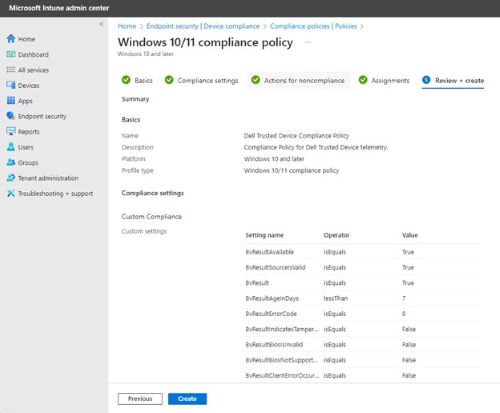
圖 22:(僅英文)按一下「建立」
- 符合性策略配置現已完成,Intune 開始根據腳本和符合性值收集數據。若要查看相容性狀態,您可以返回步驟 3 中建立 的端點安全性>裝置相容性>原則>相容性原則名稱 ,然後按一下 檢視報告。
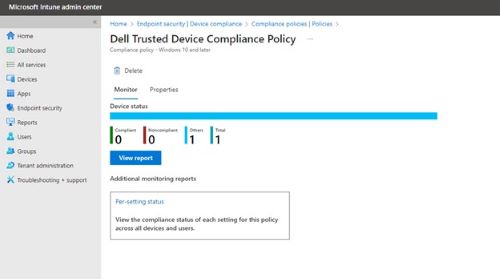
圖 23:(僅英文)Dell 受信任裝置法規遵循政策
如要聯絡支援部門,請參閱 Dell Data Security 國際支援電話號碼。
請前往 TechDirect,以線上產生技術支援要求。
如需更多深入見解與資源,請加入 Dell 安全性社群論壇。
Affected Products
OptiPlex, XPS, Latitude, XPS, Workstations, Dell Trusted DeviceArticle Properties
Article Number: 000222830
Article Type: How To
Last Modified: 07 Mar 2024
Version: 2
Find answers to your questions from other Dell users
Support Services
Check if your device is covered by Support Services.