Comment bloquer l’accès de gestion via HTTPS, SSH et autoriser l’accès pour Telnet et Http dans le commutateur Dell Networking X-Series
Summary: Blocage de l’accès de gestion via HTTPS, SSH et autorisation d’accès pour Telnet et Http sur les commutateurs Dell Networking série X.
Instructions
Cet article explique la procédure étape par étape pour bloquer l’accès de gestion via HTTPS, SSH et autorise l’accès pour Telnet et Http dans les commutateurs Dell Networking série X.
Procédure :
-
Connectez-vous au commutateur Dell série X à l’aide d’un navigateur Web
-
Accédez à Gestion des commutateurs, puis sélectionnez Gestion Sécurité.

-
Cliquez sur le bouton Modifier situé tout à droite de Profils d’accès et Règles, comme indiqué

-
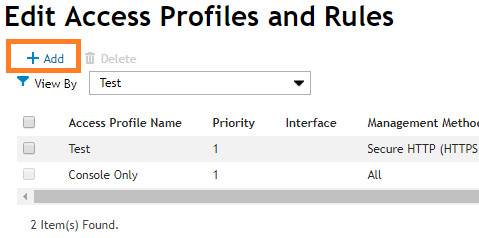
Cliquez sur Add sous Edit Access Profiles and Rules
-
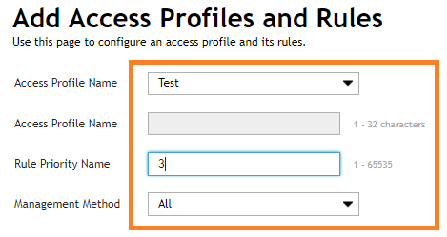
Dans la fenêtre Ajouter des profils d’accès et des règles, choisissez un nom de profil (Test)
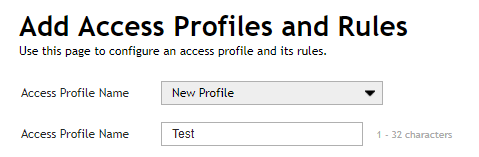
Dans cet exemple, nous créons HTTPS comme première règle
-
Saisissez « 1 » dans la zone « Nom de priorité de la règle »
-
Dans la zone Management Method, sélectionnez « Secure HTTP (HTTPS) »
Toutes les autres options peuvent être laissées par défaut, à l’exception de l’option « Action ». -
Pour l’option « Action », choisissez « Deny »
-
Cochez la case « Configuration en cours d’exécution dans Appliquer à : », puis cliquez sur le bouton OK

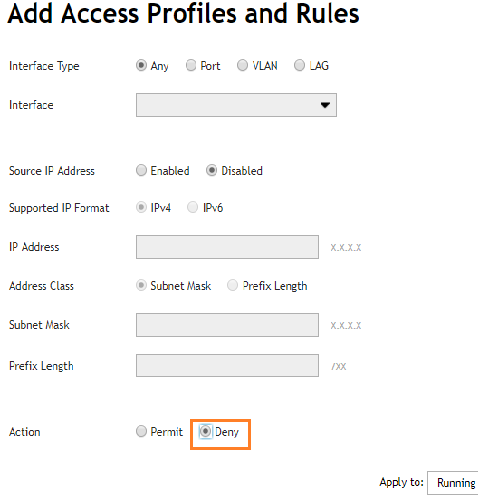
La règle HTTPS est créée avec l’action de refus. Cette règle est répertoriée dans la fenêtre Modifier les profils d’accès et les règles

-
Cliquez à nouveau sur le bouton Ajouter sous Modifier les profils d’accès et les règles pour créer la deuxième règle (SSH)

-
Dans la fenêtre « Ajouter des profils d’accès et des règles », choisissez le même nom de profil (Test)
-
Saisissez « 2 » dans la zone « Nom de priorité de la règle »
-
Dans la zone Méthode de gestion, sélectionnez « Secure telnet (SSH) »
Toutes les autres options peuvent être laissées par défaut, à l’exception de l’option « Action ». -
Pour l’option « Action », choisissez « Deny »
-
Cochez la case « Configuration en cours d’exécution dans Appliquer à : », puis cliquez sur le bouton OK

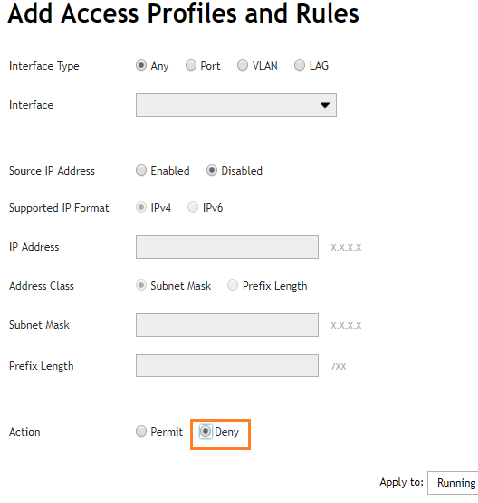
La règle SSH est créée avec l’action deny. Cette règle est répertoriée dans la fenêtre Modifier les profils d’accès et les règles
-
Cliquez à nouveau sur le bouton Ajouter sous Modifier les profils d’accès et les règles pour créer la troisième règle (Autoriser tout)
-
Dans la fenêtre « Ajouter des profils d’accès et des règles », choisissez le même nom de profil (Test)
-
Saisissez « 3 » dans la zone « Nom de priorité de la règle »
-
Dans la zone Management Method, sélectionnez « Secure telnet (All) »
-
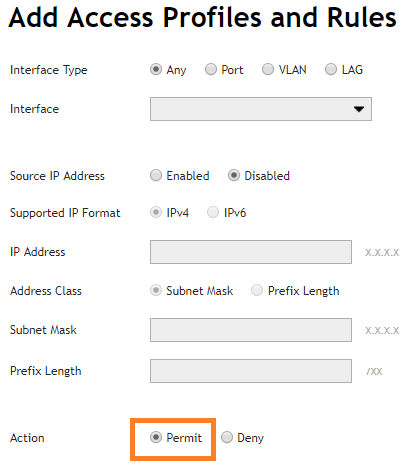
Pour l’option « Action », choisissez « Permit »
-
Cochez la case « Configuration en cours d’exécution dans Appliquer à : », puis cliquez sur le bouton OK
Les trois règles sont répertoriées dans la fenêtre Modifier les profils d’accès et les règles

Le profil et les règles sont maintenant créés
Le nom du profil est Test
Les règles sont configurées pour refuser l’accès via HTTPS, SSH et autoriser l’accès par d’autres moyens
. Pour activer le profil et la règle d’accès, sélectionnez Gestion de la sécurité, puis cliquez sur le bouton Modifier sous Profils et règles d’accès -
Cliquez sur l’icône en forme d’engrenage tout à droite, sous Modifier les profils et les règles d’accès.

-
Choisissez le profil d’accès créé (Test) dans la fenêtre Paramètres des profils d’accès

-
Cochez la case « Configuration en cours d’exécution dans Appliquer à : », puis cliquez sur le bouton OK
Une fenêtre contextuelle avec un message d’avertissement s’affiche. Cliquez sur OK pour activer le profil d’accès