Посібник зі зняття розривів мікроформ-фактора OptiPlex 7070 (MFF) для змінних блоків клієнтів (CRU)
Summary: Ця стаття - посібник з видалення частин настільної системи Dell Micro Form Factor OptiPlex 7070, які Dell вважає досить простим для будь-кого.
Symptoms
Ці посібники крок за кроком проведуть вас через безпечне видалення деталей змінного блоку клієнта (CRU) системи OptiPlex 7070 Micro Form Factor (MFF). CRU - це частини системи, які не повинні потребувати інженера для видалення або заміни. Посібники також включають цифри для посилання на те, що задіяно.
Cause
Не зазначалося
Resolution
Зміст:
Посібник з видалення
Якщо ці посібники не охоплюють те, що ви хочете зробити, зверніться до свого системного посібника.
У статті нижче наведено інформацію про безпечні методи, які слід враховувати перед роботою з електрообладнанням.
Інструкція по видаленню
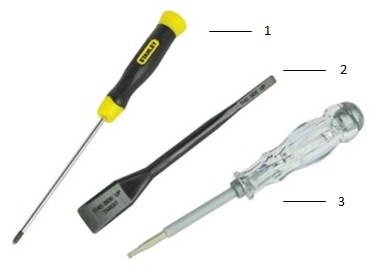
| 1 | Маленька викрутка для голови Phillips | 2 | пластиковий писар |
| 3 | Невелика викрутка з плоскою головкою |
-
Інструкція з попереднього видалення перед видаленням системи охоплює:
-
Під час встановлення або видалення будь-якого обладнання завжди переконайтеся, що всі дані створені належним чином.
-
Від'єднайте телефон, мережу або USB-кабелі від комп'ютера.
-
Від'єднайте комп'ютер і всі підключені пристрої від електричних розеток.
-
-
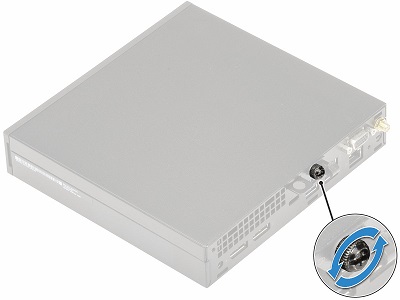
Відпустіть гвинт великого пальця, закріпивши кришку на задній панелі системи.
-
Потягніть кришку до передньої панелі системи та підніміть її з комп'ютера.
-
Інструкції щодо попереднього видалення перед вилученням 2,5-дюймового жорсткого диска:
-
Під час встановлення або видалення будь-якого обладнання завжди переконайтеся, що всі дані створені належним чином.
-
Від'єднайте телефон, мережу або USB-кабелі від комп'ютера.
-
Від'єднайте комп'ютер і всі підключені пристрої від електричних розеток.
-
-
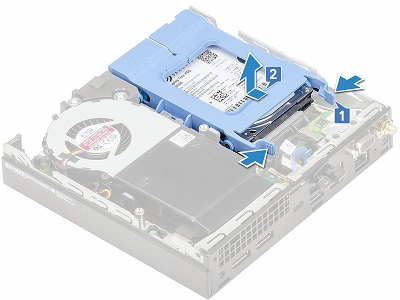
2,5-дюймовий збір жорсткого диска знаходиться в лівому передньому куті системи. Натисніть сині вкладки на задній панелі вузла разом [1].
-
Потягніть вузол до передньої частини комп'ютера і підніміть його вгору і з комп'ютера [2].
-
Від'єднайте штифти, що кріплять жорсткий диск, до кронштейна для складання та вийміть його з кронштейна.
-
Інструкція перед зняттям радіатора перед зняттям вентилятора:
-
Під час встановлення або видалення будь-якого обладнання завжди переконайтеся, що всі дані створені належним чином
-
Від'єднайте телефон, мережу або USB-кабелі від комп'ютера
-
Від'єднайте комп'ютер і всі підключені пристрої від електричних розеток
-
-
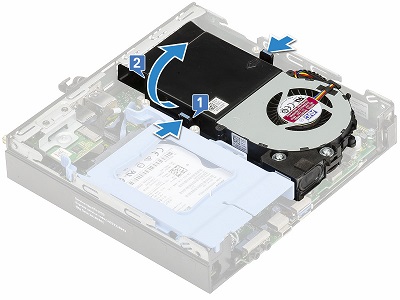
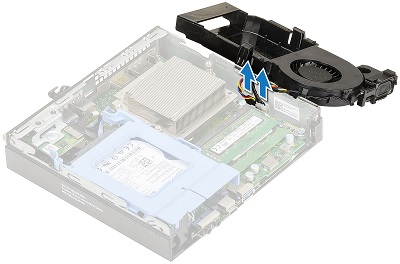
Повітродувка радіатора знаходиться з правого боку системи. Притисніть сині вкладки з обох сторін вузла разом і посуньте вузол по правій стороні шасі [2].
-
Від'єднайте кабелі вентилятора і динаміків від материнської плати, щоб витягти вентилятор з системи.
-
Інструкція перед зняттям SSD-карти M.2:
-
Під час встановлення або видалення будь-якого обладнання завжди переконайтеся, що всі дані створені належним чином.
-
Від'єднайте телефон, мережу або USB-кабелі від комп'ютера.
-
Від'єднайте комп'ютер і всі підключені пристрої від електричних розеток.
-
-
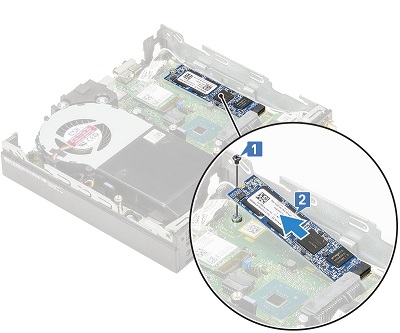
SSD-карта M.2 розташована під жорстким диском у зборі. Зніміть гвинт, що утримує карту M.2 вниз до материнської плати [1] і витягніть карту з роз'єму [2].
-
Вийміть SSD-карту M.2 з комп'ютера.
-
Інструкція по попередньому видаленню перед вилученням пам'яті:
-
Під час встановлення або видалення будь-якого обладнання завжди переконайтеся, що всі дані створені належним чином.
-
Від'єднайте телефон, мережу або USB-кабелі від комп'ютера.
-
Від'єднайте комп'ютер і всі підключені пристрої від електричних розеток.
-
-
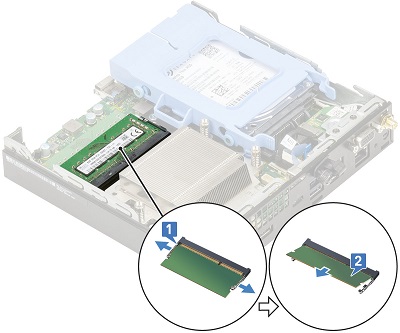
Пам'ять розташовується під радіатором вентилятора, відтягують металеві кліпси від кожної сторони ДІММ [1].
-
Витягніть DIMM з гнізда [2].
-
Інструкція з попереднього зняття перед вийманням акумулятора монетного елемента:
-
Під час встановлення або видалення будь-якого обладнання завжди переконайтеся, що всі дані створені належним чином.
-
Від'єднайте телефон, мережу або USB-кабелі від комп'ютера.
-
Від'єднайте комп'ютер і всі підключені пристрої від електричних розеток.
-
-
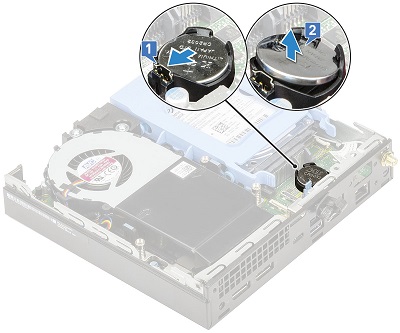
Монетно-елементна батарея знаходиться за вузлом жорсткого диска. За допомогою пластикового писаря натискайте на засувку вижимання до тих пір, поки батарея не вискочить [1].
-
Підняти акумулятор з роз'єму і системи [2].
-
Інструкція по попередньому зняттю перед зняттям внутрішнього динаміка:
-
Під час встановлення або видалення будь-якого обладнання завжди переконайтеся, що всі дані створені належним чином.
-
Від'єднайте телефон, мережу або USB-кабелі від комп'ютера.
-
Від'єднайте комп'ютер і всі підключені пристрої від електричних розеток.
-
-
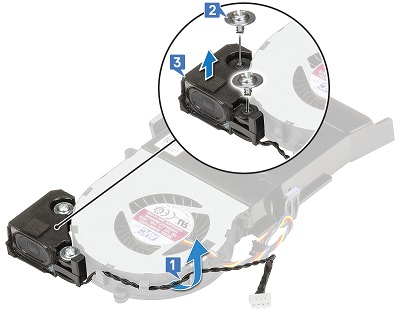
Динамік кріпиться до кута вентилятора радіатора. Від'єднайте кабель динаміка від утримуючих кліпс на вентиляторі [1].
-
Зніміть два (2) гвинти, що кріплять вузол динаміка до вентилятора [2] і вийміть динамік з повітродувки [3].
-
Інструкції перед зняттям бездротової плати (WLAN):
-
Під час встановлення або видалення будь-якого обладнання завжди переконайтеся, що всі дані створені належним чином.
-
Від'єднайте телефон, мережу або USB-кабелі від комп'ютера.
-
Від'єднайте комп'ютер і всі підключені пристрої від електричних розеток.
-
-
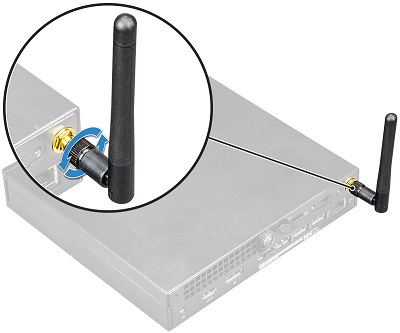
Відпустіть антенний гвинт, щоб зняти антену із задньої частини шасі.
-
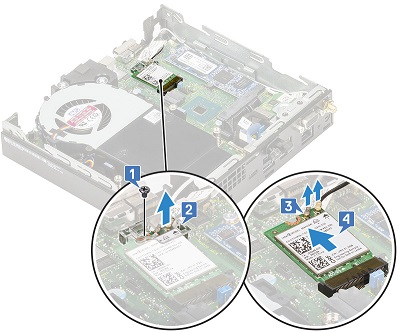
Карта WLAN знаходиться між SSD-картою M.2 і повітродувкою радіатора. Зніміть гвинт, який кріпить пластикову вкладку до карти [1] і зніміть вкладку [2].
-
Від'єднайте антенні кабелі від карти [3] (це роз'єми pop stud і відриваються з невеликим натиском). Витягніть карту з роз'єму [4] і підніміть її з комп'ютера.
| Якщо вам потрібна додаткова допомога, зверніться до служби технічної підтримки. | |
| Зв'яжіться з нами | Індекс зносу змінного блоку клієнта (CRU) OptiPlex 7070 |