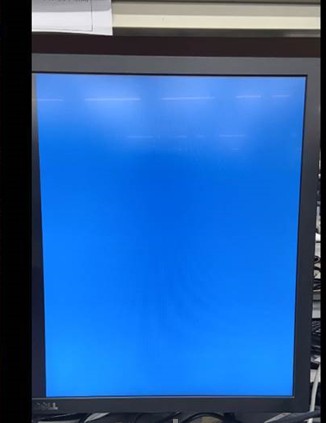
SupportAssist OS Recovery muestra una pantalla azul en blanco en una computadora con CPU AMD
Summary: En este artículo, se proporciona más información acerca de las computadoras con CPU AMD que muestran una pantalla azul en blanco cuando se intenta recuperar el sistema operativo mediante SupportAssist OS Recovery. ...
Symptoms
Productos afectados:
- SupportAssist OS Recovery
Sistemas operativos afectados:
- Windows 10 20H2 (versión 19042) y versiones posteriores
Plataformas afectadas:
- Computadoras Dell con CPU AMD
Cuando los clientes intentan recuperar el sistema operativo a través de SupportAssist OS Recovery presionando F12 durante el arranque. Es posible que la computadora muestre una pantalla azul en blanco en lugar de mostrar los procedimientos normales de recuperación del sistema operativo. Esto solo sucede en computadoras con CPU AMD y que ejecutan Windows 10 20H2 o posterior.
Cuando se produce este problema, la computadora se apaga automáticamente después de un minuto si no se realiza ninguna acción. O durante un minuto, el usuario puede presionar Esc para salir y se vuelve al menú de configuración del BIOS.
Cause
Este es un problema conocido y AMD no tiene ningún plan de corrección.
Resolution
Recupere el sistema operativo mediante la función de recuperación de bandeja de entrada de Windows siguiendo los pasos que se indican a continuación o realice una reinstalación del sistema operativo.
Pasos para recuperar el sistema operativo en Windows:
- Arranque el escritorio del sistema operativo, presione el botón Mayús y Reiniciar simultáneamente (la computadora se reiniciará en WinRE).
- Vaya a Solución de problemas y busque Restablecer esta PC; se enumeran las opciones disponibles.
- Seleccione Conservar mis archivos o Quitar todo según la discreción del usuario.
- Seleccione Reinstalación local para realizar la recuperación del sistema operativo en la computadora.
- Se tarda un tiempo en recuperar la configuración predeterminada del sistema operativo y, luego, se dirige a la página correspondiente cuando se completa.
- Si elige Conservar mis archivos, el equipo se iniciará en la página de inicio de sesión.
- Si elige Quitar todo, la computadora se inicia en la página Experiencia lista para usar.