VNX: VNX2: Anleitung zur Verwendung von Unisphere mit Google Chrome (vom Nutzer korrigierbar)
Summary: Neuere Versionen von Chrome lassen Java nicht zu. Als Workaround können Sie eine Chrome-Erweiterung installieren, damit Unisphere oder der VNX-Client in Chrome ausgeführt werden kann.
This article applies to
This article does not apply to
This article is not tied to any specific product.
Not all product versions are identified in this article.
Symptoms
Der Kunde bevorzugt oder benötigt Chrome .
Sie müssen Unisphere in Google Chrome ausführen.
Sie müssen Unisphere in Google Chrome ausführen.
Cause
Java wird von Google Chrome nicht mehr unterstützt.
Resolution
Durch die Installation der Google Chrome IE Tab-Erweiterung kann Chrome IE emulieren. die weiterhin Java unterstützt.
1) Klicken Sie auf den untenstehenden Link, um zum Chromestore-https://chrome.google.com/webstore/detail/ie-tab/hehijbfgiekmjfkfjpbkbammjbdenadd
zu gelangen. 2) Ganz unten auf der Seite befindet sich eine Befehlsschaltfläche mit der Aufschrift "Zu Chrome hinzufügen". Klicken Sie auf diese Schaltfläche.
3) Sie sehen den Download unten links im Browser
4) Klicken Sie mit der rechten Maustaste auf die Datei und wählen Sie Im Ordner anzeigen aus. Der Dateiname ist Ietabhelper.exe. Klicken Sie mit der rechten Maustaste auf die Datei und wählen Sie "Als Administrator ausführen" aus
.
5) Nach der Installation sollten Sie oben rechts ein Symbol als solches
sehen. 6) Wenn Sie auf das Symbol klicken, wird eine zusätzliche URL-Adresse eingegeben. Hier können Sie die IP des Arrays oder den Pfad zum VNX-Client lokal eingeben. Im Folgenden finden Sie ein Beispiel dafür, wie es angezeigt wird.
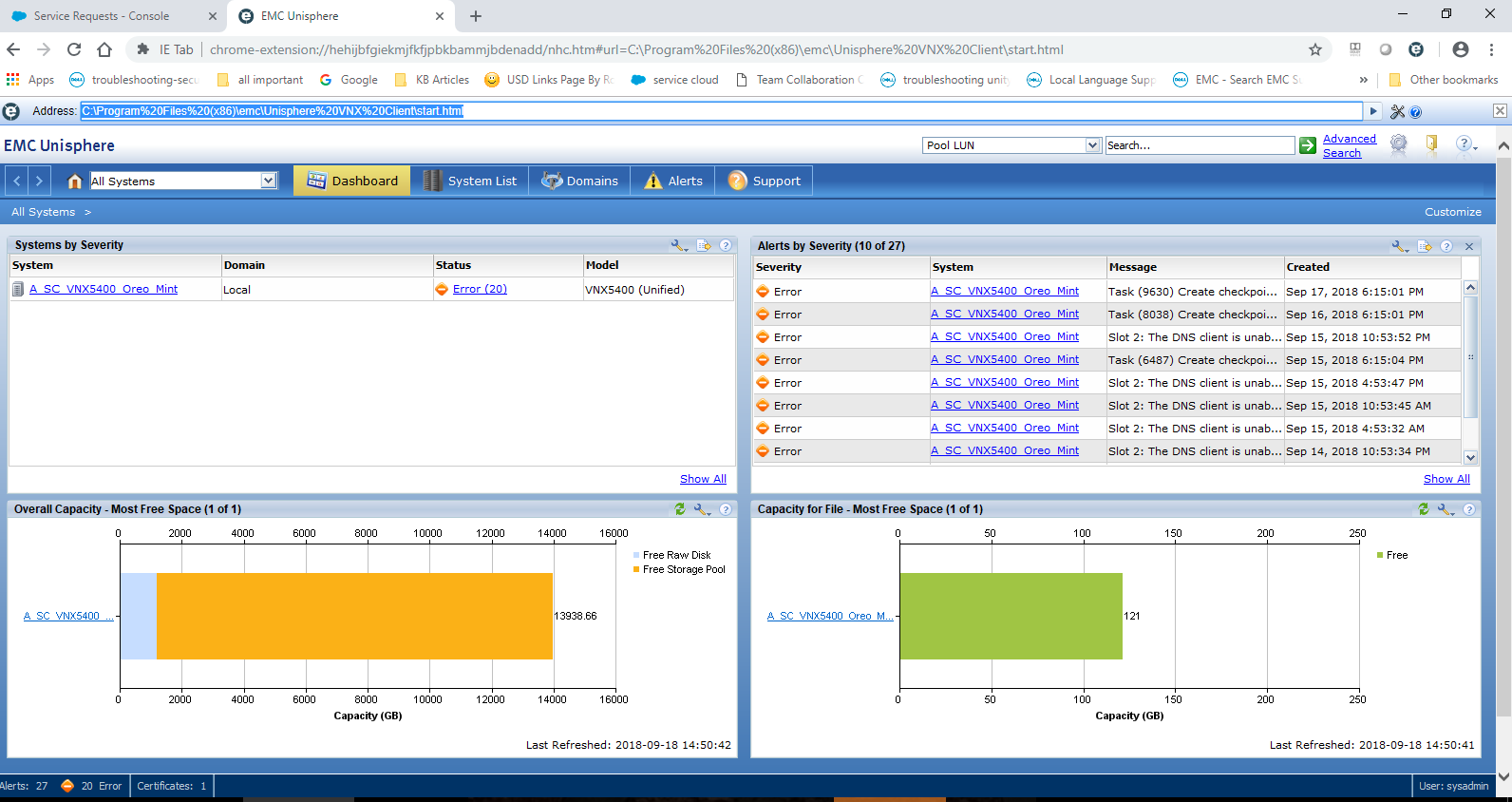
1) Klicken Sie auf den untenstehenden Link, um zum Chromestore-https://chrome.google.com/webstore/detail/ie-tab/hehijbfgiekmjfkfjpbkbammjbdenadd
zu gelangen. 2) Ganz unten auf der Seite befindet sich eine Befehlsschaltfläche mit der Aufschrift "Zu Chrome hinzufügen". Klicken Sie auf diese Schaltfläche.
3) Sie sehen den Download unten links im Browser
4) Klicken Sie mit der rechten Maustaste auf die Datei und wählen Sie Im Ordner anzeigen aus. Der Dateiname ist Ietabhelper.exe. Klicken Sie mit der rechten Maustaste auf die Datei und wählen Sie "Als Administrator ausführen" aus
.
5) Nach der Installation sollten Sie oben rechts ein Symbol als solches
sehen. 6) Wenn Sie auf das Symbol klicken, wird eine zusätzliche URL-Adresse eingegeben. Hier können Sie die IP des Arrays oder den Pfad zum VNX-Client lokal eingeben. Im Folgenden finden Sie ein Beispiel dafür, wie es angezeigt wird.
Affected Products
VNX/VNXeArticle Properties
Article Number: 000054856
Article Type: Solution
Last Modified: 29 Sept 2025
Version: 4
Find answers to your questions from other Dell users
Support Services
Check if your device is covered by Support Services.