VNX: VNX2: Cómo usar Unisphere con Google Chrome (corregible por el usuario)
Summary: Las versiones más recientes de Chrome no admitirán Java. Como solución alternativa, puede instalar una extensión de Chrome para permitir que Unisphere o vnx Client se ejecuten en Chrome. ...
This article applies to
This article does not apply to
This article is not tied to any specific product.
Not all product versions are identified in this article.
Symptoms
El cliente prefiere o requiere Chrome.
Es necesario ejecutar Unisphere dentro de Google Chrome.
Es necesario ejecutar Unisphere dentro de Google Chrome.
Cause
Java ya no es compatible con Google Chrome.
Resolution
la instalación de la extensión Google Chrome IE Tab permitirá que Chrome emule IE; que sigue siendo compatible con Java.
1) Haga clic en el enlace que aparece a continuación para acceder a ChromeStore
https://chrome.google.com/webstore/detail/ie-tab/hehijbfgiekmjfkfjpbkbammjbdenadd
2) En la parte inferior de la página, hay un botón de comando que indica Agregar a Chrome. Haga clic en ese botón.
3) Verá que se descarga en la parte inferior izquierda del navegador
4) Haga clic con el botón derecho en el archivo y seleccione Ver en la ubicación de la carpeta. El nombre del archivo es Ietabhelper.exe. Haga clic con el botón secundario en el archivo y seleccione
Ejecutar como administrador.
5) Una vez instalado, debería ver un icono en la parte superior derecha como tal
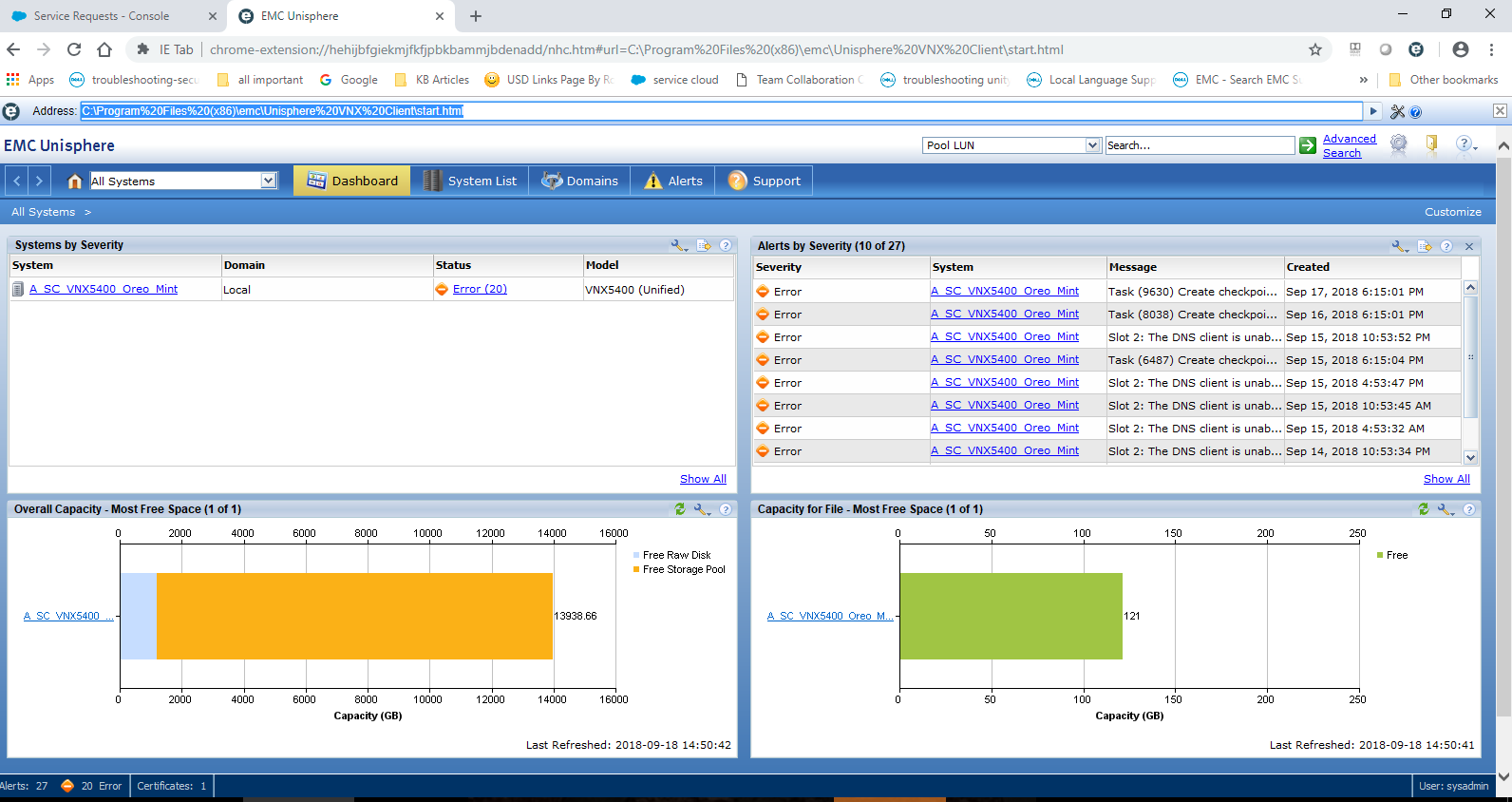
6) Al hacer clic en el icono, se agregará una entrada de dirección URL adicional. Aquí puede escribir localmente la dirección IP del arreglo o la ruta al cliente VNX. A continuación, se muestra un ejemplo de cómo aparecerá.
1) Haga clic en el enlace que aparece a continuación para acceder a ChromeStore
https://chrome.google.com/webstore/detail/ie-tab/hehijbfgiekmjfkfjpbkbammjbdenadd
2) En la parte inferior de la página, hay un botón de comando que indica Agregar a Chrome. Haga clic en ese botón.
3) Verá que se descarga en la parte inferior izquierda del navegador
4) Haga clic con el botón derecho en el archivo y seleccione Ver en la ubicación de la carpeta. El nombre del archivo es Ietabhelper.exe. Haga clic con el botón secundario en el archivo y seleccione
Ejecutar como administrador.
5) Una vez instalado, debería ver un icono en la parte superior derecha como tal
6) Al hacer clic en el icono, se agregará una entrada de dirección URL adicional. Aquí puede escribir localmente la dirección IP del arreglo o la ruta al cliente VNX. A continuación, se muestra un ejemplo de cómo aparecerá.
Affected Products
VNX/VNXeArticle Properties
Article Number: 000054856
Article Type: Solution
Last Modified: 29 Sept 2025
Version: 4
Find answers to your questions from other Dell users
Support Services
Check if your device is covered by Support Services.