IDPA: DPA 재배포 후 DPA에서 데이터 수집이 실패함
Summary: 이 KB 문서에서는 IDPA DPA를 재배포한 후 DPA 데이터 수집 문제를 해결하기 위한 지침을 제공합니다.
This article applies to
This article does not apply to
This article is not tied to any specific product.
Not all product versions are identified in this article.
Symptoms
DPA가 IDPA 시스템에 재배포되었지만 보고서에 데이터가 없습니다. 디버그 데이터 수집을 실행하려는 시도가 실패합니다.
dpaagent.log가 중지되었거나 "저장 및 전달 큐가 가득 찼습니다"라고 표시됩니다. 이는 에이전트가 APP 서버와 통신할 수 없음을 나타냅니다.
Cause
에이전트와 APP 서비스의 연결이 끊어졌습니다. 원인은 알려져 있지 않다.
Resolution
참고: 이 문제에 대한 수정 사항이 goidpa 툴에 추가되었습니다. 아래 KB에 따라 goidpa를 설치합니다.
그런 다음 ACM에서 다음 명령을 실행합니다.
./goidpa dpa agent-register
goidpa 명령으로 이 문제가 해결되지 않으면 다음 절차에 따라 에이전트를 수동으로 구성하고 APP 서버에 다시 등록합니다.
- DPA UI에서AdministratorSystem>Configure>System Settings로 이동합니다. 팝업 상자에서 Data Collection Agent 옆의 화살표를 클릭하여 목록을 확장합니다. 사용 중인 에이전트, APP 또는 별도의 데이터 수집 서버를 강조 표시합니다. 그런 다음 Remove Agent 버튼을 클릭합니다.
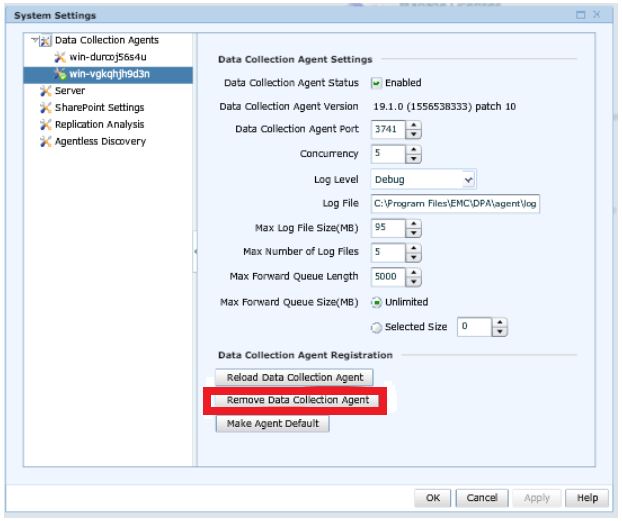
IDPA 2.6 또는 DPA 19.3에서 Data Collection>Agents 로 이동한 다음 에이전트를 강조 표시하고 Data Collections Agent Settings 버튼을 클릭합니다. 그런 다음 Remove Agent 버튼을 클릭합니다.

- DPA APP 서버에 로그인하고 다음으로 이동합니다.
/opt/emc/dpa/services/bin directory을 클릭하고 다음 명령을 실행합니다.
./dpa.sh app agentpassword
비밀번호(일반적으로 IDPA 공통 비밀번호)를 입력하고 비밀번호를 확인합니다.
./dpa.sh app restart - DPA 에이전트 서버(DP 4400의 경우 APP 서버)에 로그인합니다.
- 다음으로 이동합니다
/opt/emc/dpa/agent/etc을 클릭하고 다음을 실행합니다.
- 다음으로 이동합니다
vi dpaagent_config.xml
#Check the <servername> tag, is this the DPA APP IP address? If it is not then change to the DPA APP IP. Once this is the DPA APP IP save and exit.
./dpa stop-
- 다음으로 이동합니다
/opt/emc/dpa/agent/data을 클릭하고 다음을 실행합니다.
- 다음으로 이동합니다
mkdir olddata
mv * olddata/-
- 다음으로 이동합니다
/opt/emc/dpa/agent/etc을 클릭하고 다음을 실행합니다.
- 다음으로 이동합니다
./dpa start -
- 다음으로 이동합니다
/opt/emc/dpa/agent/bin을 클릭하고 다음을 실행합니다.
- 다음으로 이동합니다
./dpaagent --set-credentials
#put in the passwork you set in step 2, confirm the password -
- 다음으로 이동합니다
/opt/emc/dpa/agent/etc을 클릭하고 다음을 실행합니다.
- 다음으로 이동합니다
./dpa start -
- 다음으로 이동합니다
/opt/emc/dpa/agent/logs다시 시작한 후 오류가 있는지 dpaagent.log 확인합니다.
- 다음으로 이동합니다
- DPA UI를 다시 열고AdministratorSystem>ConfigureSystem Settings>로 이동합니다. 팝업 상자에서 Data Collection Agent 옆의 화살표를 클릭하여 목록을 확장합니다. 에이전트가 다시 나타나는지 확인합니다.
InventoryObject LibraryApplications>>탭으로 이동합니다. Avamar를 선택하고 Properties 버튼을 클릭한 다음 Properties 팝업 상자에서 Data Collection 탭을 클릭합니다. Avamar Job Monitor collections를 선택하고 History 버튼을 클릭합니다. 마지막 데이터 수집이 성공했는지 확인합니다.
질문이 있는 경우 Dell 지원 부서에 문의하십시오.
Affected Products
Integrated Data Protection Appliance FamilyProducts
Data Protection Advisor, PowerProtect Data Protection SoftwareArticle Properties
Article Number: 000181653
Article Type: Solution
Last Modified: 02 Dec 2025
Version: 3
Find answers to your questions from other Dell users
Support Services
Check if your device is covered by Support Services.