適用於 VMware vCenter 的 OpenManage Integration:使用 NFS 共用進行更新。
Summary: 本文說明如何使用網路檔案共用 )NFS 更新 VMware vCenter 裝置適用的 Dell EMC OpenManage Integration)。
Instructions
NFS 最初是在 OMIVV 5.2 中適用於 VMware vCenter 的 Dell EMC OpenManage Integration 上推出的。此程序會記錄在使用者指南中,例如 OMIVV 5.3 使用者指南第 20 頁: https://dl.dell.com/topicspdf/openmanage-integration-vmware-vcenter_install-guide3_en-us.pdf 和安裝指南第 38 頁 https://dl.dell.com/topicspdf/openmanage-integration-vmware-vcenter_install-guide3_en-us.pdf:
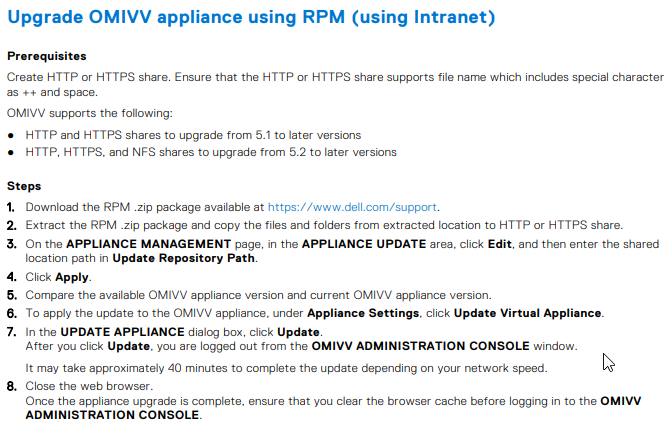
使用 NFS 的逐步程序指南:
-
下載 https://www.dell.com/support 提供的 RPM .zip 套件。
直接連結,例如僅用於目的,就像用於 OMIVV 5.3 一樣。如果升級至 5.4,請使用 Dell 支援網站瀏覽對應的連結。
https://dl.dell.com/FOLDER07152222M/1/OpenManage_Integration.x86_64-5.3.0-yumRepo_A00.zip
-
解壓縮 RPM .zip套件,並從解壓縮位置將檔案和資料夾複製到 HTTP 或 HTTPS 或 NFS 共用。
-
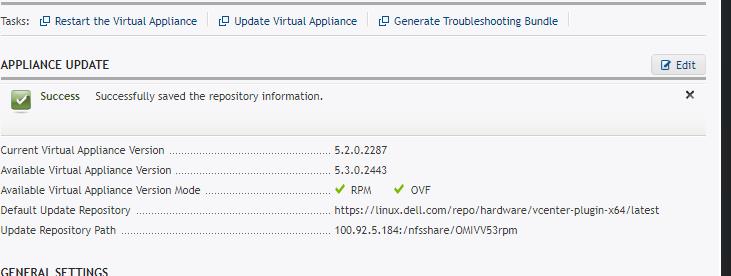
在裝置管理頁面中的裝置更新區域中,按一下編輯,然後在更新儲存庫路徑中輸入共用位置路徑。
NFS 語法應採用以下格式:
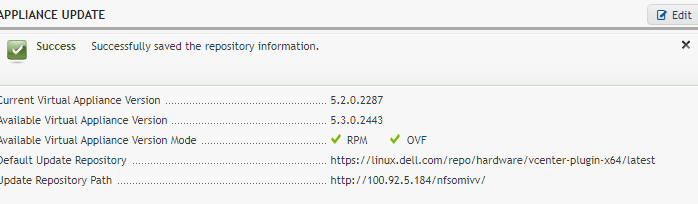
<ip>:/<share>/<path>
-
按一下套用。
-
比較可用的 OMIVV 裝置版本和目前的 OMIVV 裝置版本。
-
若要套用更新至 OMIVV 裝置,請在裝置 設定下方,按 一下更新虛擬裝置。
-
在更新裝置對話方塊中,按一下更新。按一下更新之後,就會登出 OMIVV 管理主控台視窗。根據您的網路速度而定,完成更新可能需要大約 40 分鐘的時間。
-
關閉網頁瀏覽器。當裝置升級完成後,請務必先清除瀏覽器快取,再登入 OMIVV 管理主控台。
NFS 共用需求與建議:
第 38 頁的資料庫「備份與還原」選項提供每個安裝指南的 NFS 需求: https://dl.dell.com/topicspdf/openmanage-integration-vmware-vcenter_install-guide3_en-us.pdf:
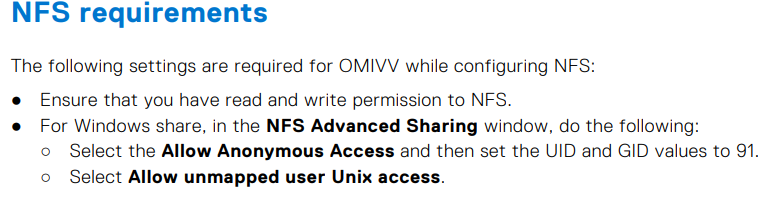
從這些資訊中,我們可以推斷出以下內容:
共用權限:
可以設定為「所有機器」,或指定 OMIVV IP 位址並允許讀取或讀取與寫入。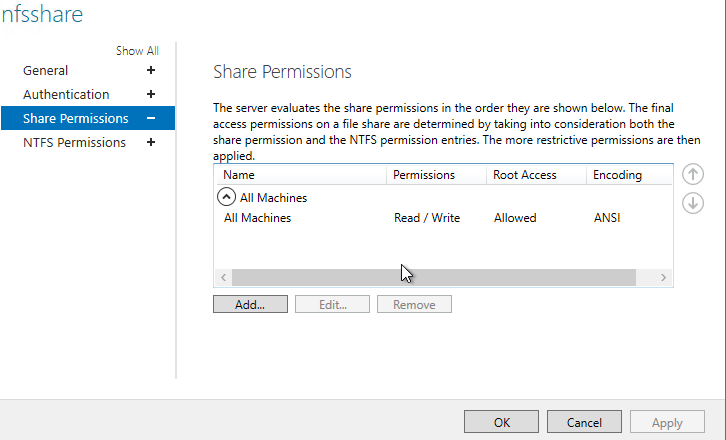
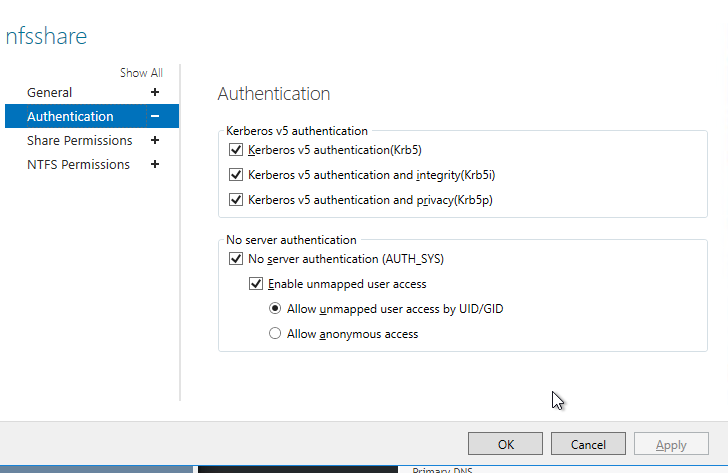
NFS 驗證 (Microsoft Windows 範例):
「啟用未對應的使用者存取」和透過 UID/GID 存取。
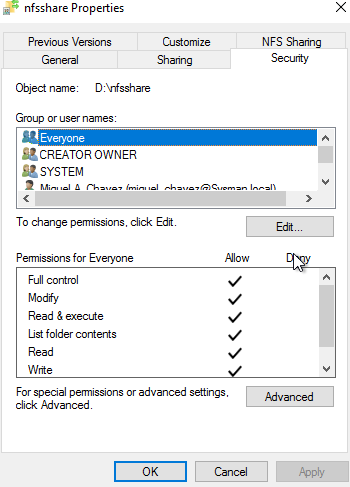
NTFS 權限
OMIVV Web 主控台介面不允許為資料庫的備份/還原或裝置更新選項指定使用者 ID,因此必須允許存取「每個人」(至少讀取存取):
附錄:
範例語法不正確。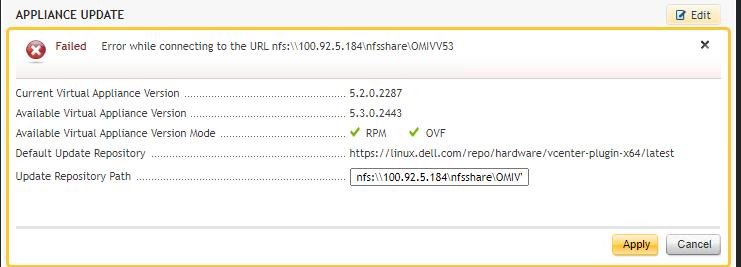
範例 HTTP: