Dell Networking SONiC: Actualizar o degradar SONiC mediante el protocolo SCP con software como WINSCP
Summary: En este artículo, se explica la actualización o desactualización de SONiC de Dell Networking mediante el protocolo SCP en la aplicación WINSCP.
This article applies to
This article does not apply to
This article is not tied to any specific product.
Not all product versions are identified in this article.
Instructions
Nota: Puede utilizar cualquier aplicación compatible con el protocolo SCP para cargar un archivo de firmware en el switch. En este artículo, utilizamos la aplicación WINSCP para demostrar el proceso.
Pasos:
- Asegúrese de que haya suficiente espacio en el switch para copiar el archivo SONiC. Utilice el comando:
df /home -h
Resultado de muestra
admin@sonic:~$ df /home -h
Filesystem      Size  Used Avail Use% Mounted on
root-overlay     29G  5.0G   23G  18% /
- Inicie sesión para cambiar mediante WINSCP. Utilice SCP como protocolo de archivos.
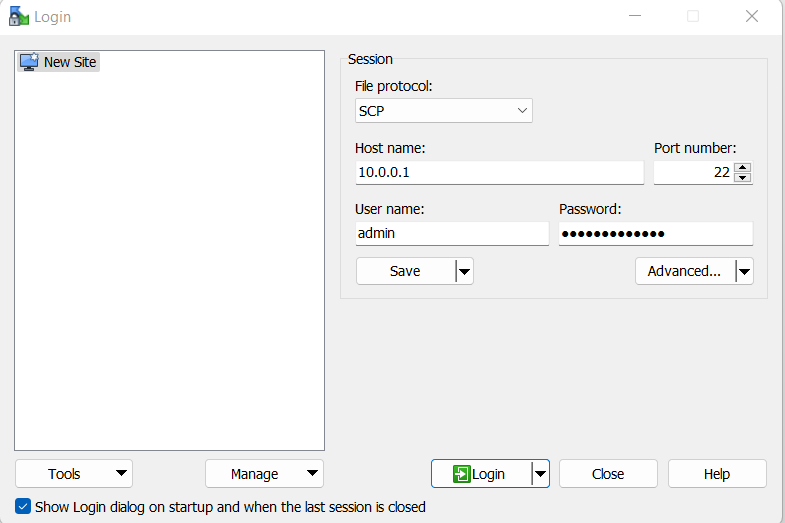
- Copie el archivo en el switch y anote la ruta del archivo. A continuación, la ruta de acceso del archivo es /home/admin.

A continuación, se muestra una captura de pantalla de muestra después de copiar el archivo correctamente. El nombre de archivo del archivo de actualización de SONiC es Enterprise_SONiC_OS_4.0.5_Edge_Standard.bin.

Inicie sesión en el switch mediante SSH y cualquier aplicación de terminal como PuTTY.
NOTA: Asegúrese de guardar la configuración mediante el comando "write memory" antes de emitir el comando "image install". Tendremos un respaldo de la configuración.
A continuación, se muestra la lista de comandos que estamos utilizando:
| Comando | Explicación |
|---|---|
admin@sonic:~$ sonic-cli |
Inicie sesión en Dell SONiC |
sonic# dir home:/ |
Compruebe si el archivo de la versión de SONiC se copió correctamente en el directorio principal. |
sonic# write memory |
Guardar configuración |
sonic# image install file://<File path>/<Install File.bin> |
Instale el archivo. Asegúrese de utilizar la ruta de archivo completa. Por ejemplo, /home/admin/ |
sonic# show image status |
Comprobar el progreso de la instalación de la imagen. |
sonic# show image list |
Mostrar lista de imágenes |
sonic# reboot |
Reiniciar switch |
sonic# show version |
Mostrar la versión de Sonic |
Comandos opcionales:
| Comando | Explicación |
|---|---|
sonic# image set-default <Image file> |
En caso de que la imagen de SONiC adecuada no esté seleccionada como Siguiente, configúrela manualmente. |
sonic# image remove <all/image file> |
Elimine el firmware antiguo para ahorrar espacio. |
Resultado de muestra:
- Inicie sesión en Dell SONiC. Utilice el comando:
sonic-cli

admin@sonic:~$ sonic-cli
sonic#
- Compruebe si el archivo se copió correctamente mediante el comando:
dir home:/

sonic# dir home:/
-------------------------------------------------------------------------
Date(Last Modified)      Size(Bytes)    Type      Filename
-------------------------------------------------------------------------
2023-02-23 19:22         1032101870     -         Enterprise_SONiC_OS_4.0.5_Edge_Standard.bin
- Guarde la configuración. Utilice el comando:
write memory

sonic# write memory
- Instale Dell SONiC. Debemos utilizar la ruta de archivo completa, por ejemplo, /home/admin/File-name.bin. Utilice el archivo de instalación de la imagen del comando:
//<File path>/<Install File.bin>

sonic# image install file://home/admin/Enterprise_SONiC_OS_4.0.5_Edge_Standard.bin
%Info: Check 'show image status' for image install progress.
- Compruebe el progreso de la instalación de la imagen mediante el comando:
show image status

sonic# show image status
-----------------------------------------------------------
Global operation status  : GLOBAL_STATE_SUCCESS
-----------------------------------------------------------
File operation status    : TRANSFER_VALIDATION
File size(bytes)         : 0
File transfer bytes      : 0
File download speed      : 0 KB/s
File progress            : 100%
Transfer start time      : 2022-09-30 17:42:22+0000
Transfer end time        : 2022-09-30 17:42:22+0000
-----------------------------------------------------------
Install operation status : INSTALL_STATE_SUCCESS
Install start time       : N/A
Install end time         : N/A
sonic#
- Verifique si la nueva versión está seleccionada como el siguiente archivo de arranque mediante el comando:
show image list

sonic# show image list
Current: SONiC-OS-4.0.3-Campus
Next: SONiC-OS-4.0.5-Campus
Available:
SONiC-OS-4.0.5-Campus
SONiC-OS-4.0.3-Campus
(Opcional) En caso de que la imagen de SONiC adecuada no esté seleccionada como Siguiente, configúrela manualmente. Por lo general, esto no es necesario.
sonic# image set-default SONiC-OS-4.0.5-Campus
- Reiniciar por medio de un programa
sonic#
sonic# reboot
reboot in process .....
Waiting for the reboot operation to complete
- Después del reinicio, verifique que SONiC se actualizó (la salida se recortó por razones de brevedad):
admin@sonic:~$ sonic-cli
sonic# show version

Software Version  : 4.0.5-Campus
Product           : Enterprise SONiC Distribution by Dell Technologies
- Después de la actualización, asegúrese de que el archivo de SONiC se elimine de la página principal (por lo general, se elimina por su cuenta):
sonic# dir home:/
-------------------------------------------------------------------------
Date(Last Modified)      Size(Bytes)    Type      Filename
-------------------------------------------------------------------------
sonic#
(Opcional) En caso de que no se elimine el archivo Dell SONiC, elimínelo mediante el comando:
delete home://<filename>

sonic# delete home://Enterprise_SONiC_OS_4.0.5_Edge_Standard.bin
Proceed to delete home://Enterprise_SONiC_OS_4.0.5_Edge_Standard.bin? [y/N]:y

sonic# dir home:/
-------------------------------------------------------------------------
Date(Last Modified)      Size(Bytes)    Type      Filename
-------------------------------------------------------------------------
Affected Products
Enterprise SONiC Distribution, PowerSwitch E3200-ON Series, Dell EMC Networking N3200-ON, PowerSwitch S5212F-ON, PowerSwitch S5224F-ON, PowerSwitch S5232F-ON, PowerSwitch S5248F-ON, PowerSwitch S5296F-ON, PowerSwitch Z9100-ON, PowerSwitch Z9264F-ONArticle Properties
Article Number: 000212674
Article Type: How To
Last Modified: 11 Apr 2024
Version: 4
Find answers to your questions from other Dell users
Support Services
Check if your device is covered by Support Services.