PowerEdge: Slik konfigurerer du LDAPS for Active Directory-integrering
Summary: Denne artikkelen inneholder instruksjoner for testing av LDAPS-tilkobling på en Windows domenekontroller og hvordan du aktiverer LDAPS for bruk med Dell-produkter.
This article applies to
This article does not apply to
This article is not tied to any specific product.
Not all product versions are identified in this article.
Instructions
Når du konfigurerer et Dell-produkt, for eksempel OpenManage Enterprise eller en iDRAC, til å integrere med Microsoft Active Directory, kan tilkoblingen til domenekontrolleren over LDAPS mislykkes selv om kataloginnstillingene ser riktige ut, og port 636 er tilgjengelig. Dette kan skje hvis måldomenekontrolleren ikke har et gyldig sertifikat installert.
Som standard bindes Active Directory Domain Services til port 389 for usikre LDAP-forespørsler og 636 for LDAP over SSL (LDAPS). Selv om port 636 er åpen i Windows-brannmuren og godtar TCP-tilkoblinger, avvises imidlertid alle katalogforespørsler som gjøres via port 636 hvis DCen ikke har et klarert sertifikat å binde til tjenesten under oppstart.
Du kan teste LDAPS-tilkoblingen ved hjelp av LDP-verktøyet, som er installert på domenekontrolleren som standard som en del av administrasjonsfunksjonene for Active Directory.

Alternativt, siden sertifikatet bare må klareres av domenekontrolleren selv, kan kunder uten en server for sertifiseringsinstans aktivere LDAPS ved å opprette et selvsignert sertifikat på DC ved hjelp av trinnene nedenfor.
Som standard bindes Active Directory Domain Services til port 389 for usikre LDAP-forespørsler og 636 for LDAP over SSL (LDAPS). Selv om port 636 er åpen i Windows-brannmuren og godtar TCP-tilkoblinger, avvises imidlertid alle katalogforespørsler som gjøres via port 636 hvis DCen ikke har et klarert sertifikat å binde til tjenesten under oppstart.
Du kan teste LDAPS-tilkoblingen ved hjelp av LDP-verktøyet, som er installert på domenekontrolleren som standard som en del av administrasjonsfunksjonene for Active Directory.
- Kjør følgende kommando i en administrativ ledetekst på domenekontrolleren.
ldp.exe
- Klikk på Connection > Connect.
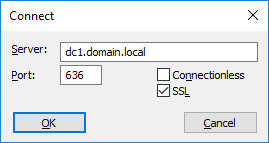
- Skriv inn FQDN for domenekontrolleren, og koble til via port 636 ved hjelp av SSL.
- Kontroller utdataene. Hvis tilkoblingen mislykkes med «Feil <0x51> kan ikke koble til», har ikke domenekontrolleren et LDAPS-sertifikat, og Dell-produkter kan ikke bruke Active Directory-integrering med denne domenekontrolleren før et sertifikat er installert.
Alternativt, siden sertifikatet bare må klareres av domenekontrolleren selv, kan kunder uten en server for sertifiseringsinstans aktivere LDAPS ved å opprette et selvsignert sertifikat på DC ved hjelp av trinnene nedenfor.
- Åpne et administrativt PowerShell-vindu på domenekontrolleren.
- Kjør følgende kommando for å opprette sertifikatet:
New-SelfSignedCertificate -DnsName dc1.domain.local, dc1 -CertStoreLocation cert:\LocalMachine\My

(replacing "dc1.domain.local" and "dc1" with the FQDN and name of your domain controller)
- Kjør følgende kommando for å åpne snapin-modulen for sertifikatadministrasjon for den lokale maskinen.
certlm.msc
- Bla til Personlige > sertifikater, finn det nylig opprettede sertifikatet, og kopier det til Klarerte rotsertifiseringsinstans-sertifikater>.
- Vent til LDAPS bindes til port 636 ved hjelp av det nye sertifikatet. Dette gjøres automatisk og tar mindre enn et minutt.
- Bruk følgende kommando til å bekrefte tilkoblingen til DC ved hjelp av SSL over port 636.
ldp.exeNår et gyldig sertifikat er installert på domenekontrolleren og ldp.exe-testen kobles til, kan katalogtjenesteintegreringstesten på iDRAC/OME kommunisere med domenekontrolleren.
Affected Products
Dell OpenManage Enterprise, iDRAC7, iDRAC8, iDRAC9, Dell EMC OpenManage Enterprise, Microsoft Windows Server 2016, Microsoft Windows Server 2019, Microsoft Windows Server 2022Products
PowerEdge R240, PowerEdge R250, PowerEdge R340, PowerEdge R350, PowerEdge R440, PowerEdge R450, PowerEdge R540, PowerEdge R550, PowerEdge R640, PowerEdge R6415, PowerEdge R650, PowerEdge R650xs, PowerEdge R6515, PowerEdge R6525, PowerEdge R740
, PowerEdge R740XD, PowerEdge R740XD2, PowerEdge R7415, PowerEdge R7425, PowerEdge R750, PowerEdge R750XA, PowerEdge R750xs, PowerEdge R7515, PowerEdge R7525, PowerEdge R840, PowerEdge R940, PowerEdge R940xa, PowerEdge T140, PowerEdge T150, PowerEdge T340, PowerEdge T350, PowerEdge T440, PowerEdge T550, PowerEdge T640
...
Article Properties
Article Number: 000213104
Article Type: How To
Last Modified: 04 Dec 2024
Version: 3
Find answers to your questions from other Dell users
Support Services
Check if your device is covered by Support Services.