ECS : Comment activer une licence à partir d’un TLA (Transformational Licensing Agreement)
Summary: Étapes d’activation des licences Elastic Cloud Storage à partir d’un TLA (Transformational Licensing Agreement) dans Software Licensing Central (SLC)
Instructions
Prérequis :
Les utilisateurs qui ont besoin d’accéder à Dell Digital Locker ou à Software Licensing Central (SLC) doivent créer un compte de support sur Support | Dell États-Unis.
Les utilisateurs internes qui ont besoin d’accéder à Software Licensing Central (SLC) doivent soumettre un ticket MyAccess en interne.
Instructions :
Saisissez le code d’autorisation de licence TLA (LAC) ou le numéro de commande dans l’onglet Activate de Software Licensing Central (SLC).
Vous pouvez limiter la recherche en sélectionnant Elastic Cloud Storage dans la ligne de produits.
Sélectionnez Rechercher.
Sur la page Suivant, sélectionnez les produits requis pour l’activation. 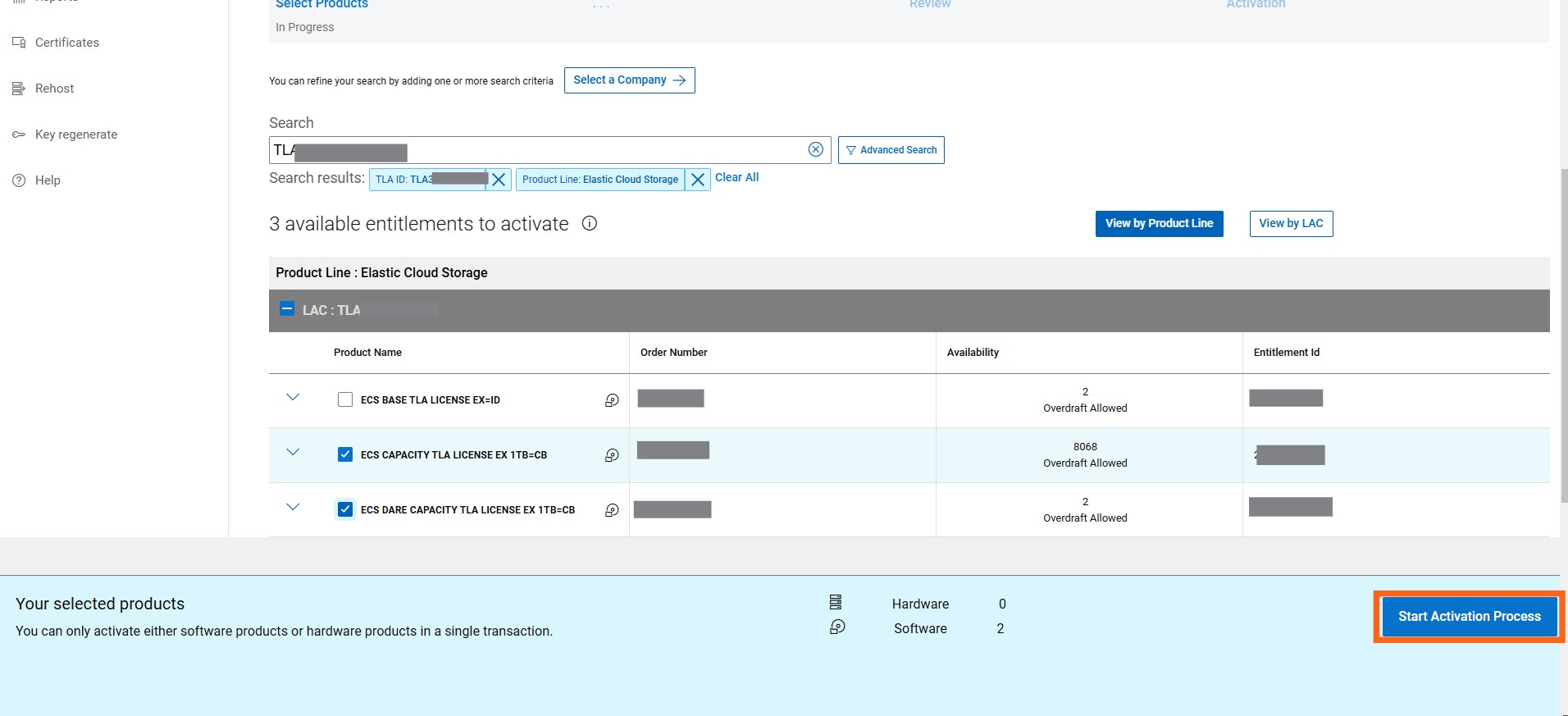
Cliquez sur Démarrer le processus d’activation.
Ensuite, sélectionnez Suivant : Sélectionnez une machine sur la page Société et site. 
Ensuite, la page Select A Machine permet de rechercher et de sélectionner une machine existante. L’utilisateur peut également créer une nouvelle machine à l’aide de l’option Add A New Machine.
Remarque : Une nouvelle machine est créée pour une nouvelle activation d’Elastic Cloud Storage. Une machine existante est sélectionnée pour étendre une licence existante.
Pour les nouvelles machines, le nom de la machine est défini par l’utilisateur. Il est recommandé d’utiliser le numéro de série ECS du matériel. Une fois saisi, cliquez sur Save Machine et Continue.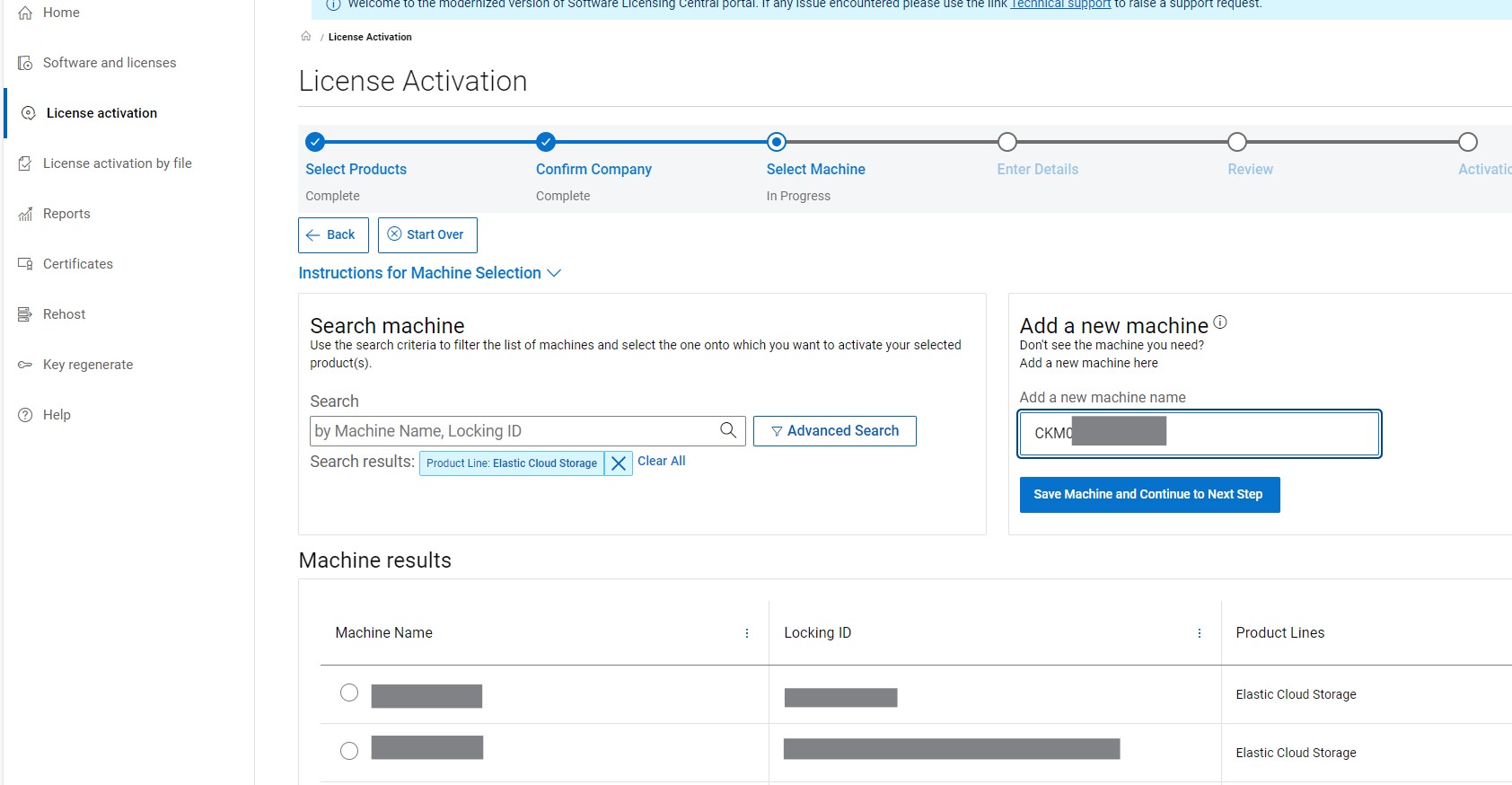
Pour afficher la liste de toutes les machines disponibles, cliquez sur le bouton RECHERCHER dans la section « Rechercher des machines ». S’il existe plusieurs machines, vous pouvez utiliser les critères de recherche pour filtrer la liste des machines. Une fois que vous avez localisé et sélectionné la machine, cliquez sur SUIVANT : ENTRER LES DÉTAILS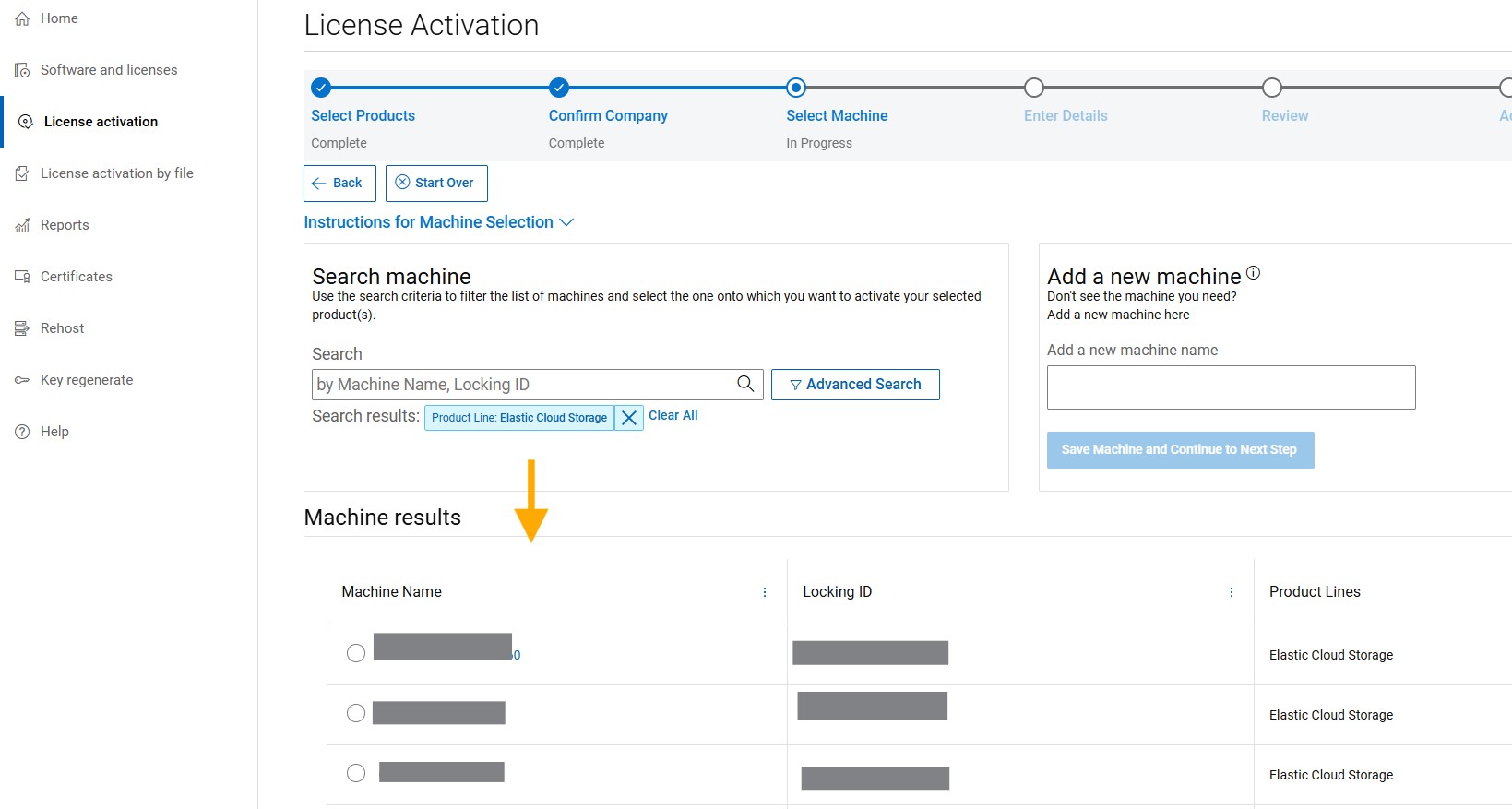
Sur la page suivante, vous devez saisir toutes les informations pertinentes spécifiques au produit, telles que la quantité et l’ID de verrouillage.
Quantité : Saisissez la quantité requise pour chaque droit.
Remarque : La quantité contractée est indiquée sur cette page, mais le découvert est activé pour les activations TLA.
ID de verrouillage : Saisissez le numéro de série ECS dans le champ Locking ID.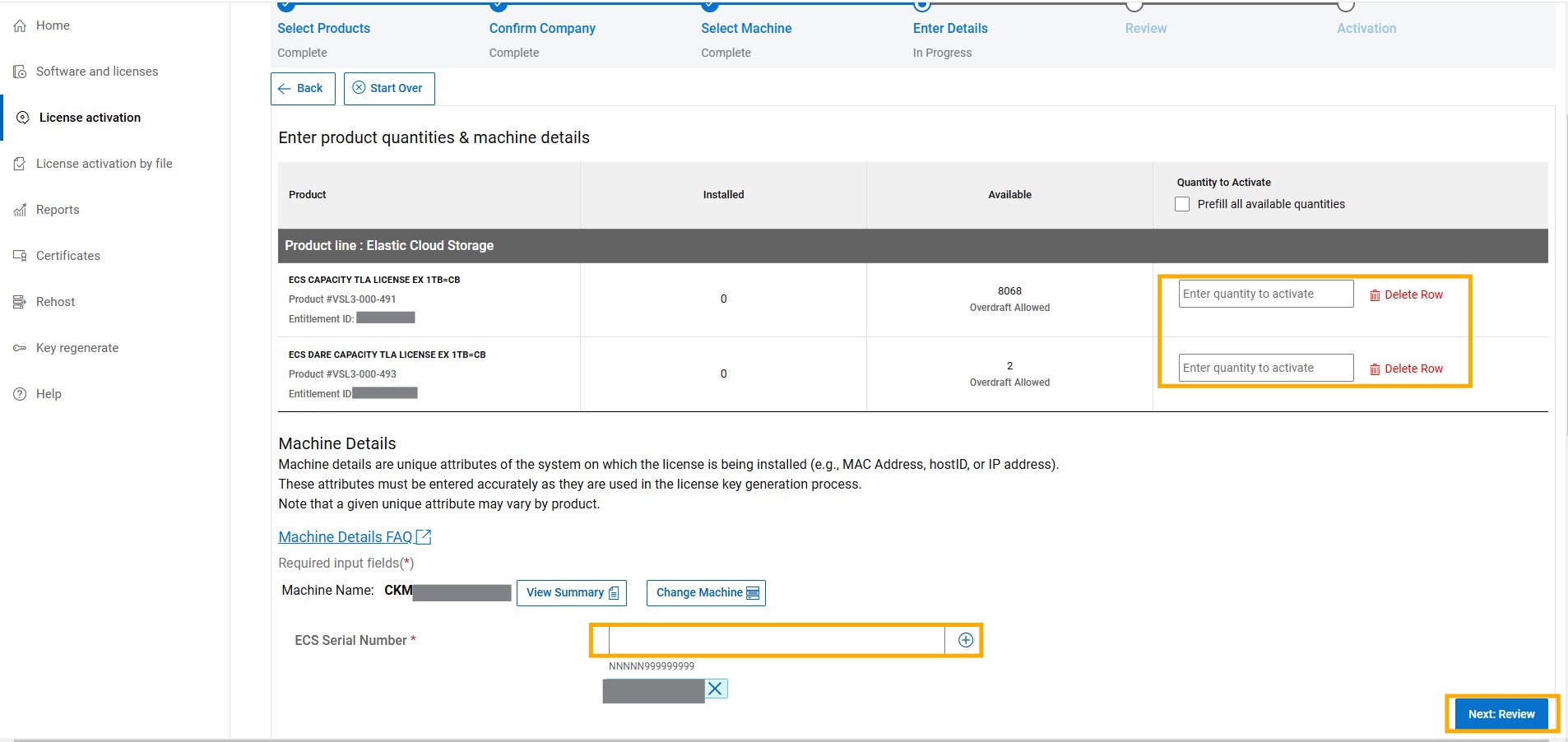
À l’étape ci-dessus, vous pouvez ajouter de la capacité uniquement aux machines existantes sans modifier l’ID de verrouillage.
Vous pouvez également ajouter un numéro de série de nœud au cluster en fonction de la capacité. Pour ce faire, ajoutez le numéro de série, puis cliquez sur le bouton + .
Sélectionnez Next : Révision
Le système vous demande de vérifier votre sélection avant de confirmer l’activation à l’aide du bouton Activer.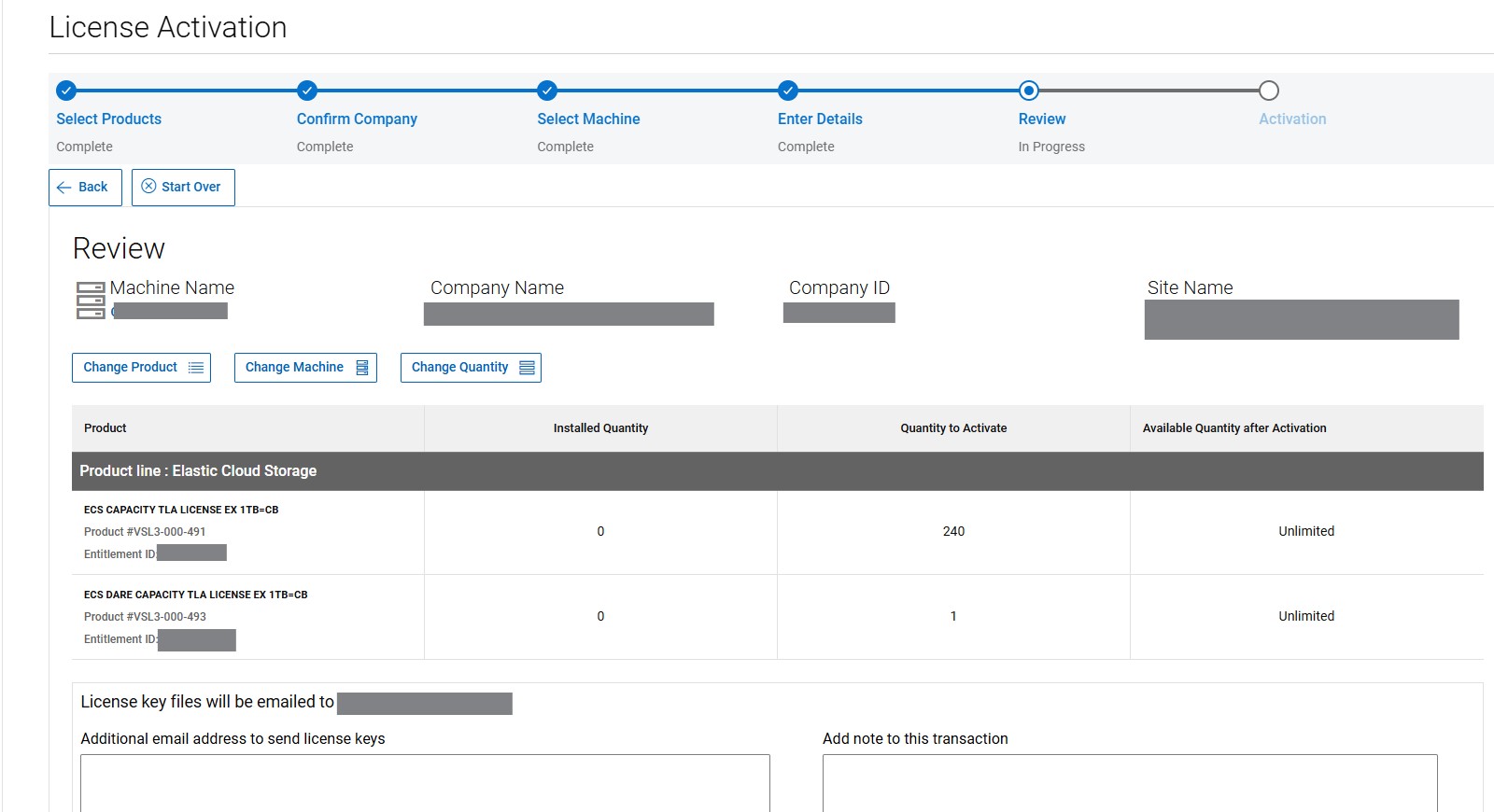
Vous pouvez saisir des adresses e-mail supplémentaires ici et ajouter des notes à la transaction.
La page Suivant affiche l’activation terminée. À partir de là, vous pouvez télécharger directement le fichier de licence ECS.
La licence est envoyée au profil de messagerie de l’utilisateur qui l’a activée.