PowerEdge: Windows Server용 Broadcom NIC BCM57414 및 Cisco 스위치의 NIC 연결 문제 해결
Summary: 이 문서에서는 Broadcom NIC(Network Interface Card) 및 Cisco 스위치의 문제를 해결하기 위해 수행하는 단계에 대해 설명합니다. 이 문제는 링크 속도 및 FEC(Forward Error Correction) 설정 구성과 관련된 것으로 확인되었습니다. 해결 방법에는 BIOS가 아닌 Windows 운영 체제 내에서 이러한 설정을 구성하는 작업이 포함됩니다. ...
This article applies to
This article does not apply to
This article is not tied to any specific product.
Not all product versions are identified in this article.
Symptoms
이 문제는 2개의 Broadcom NIC를 Cisco 스위치와 함께 사용할 때 처음 보고되었습니다. 추가 테스트 결과 이 문제는 단일 NIC를 사용할 때는 발생하지 않지만 두 개의 NIC를 사용할 때 발생하는 것으로 나타났습니다. 서버의 펌웨어를 업데이트하고 물리적 링크 및 스위치 구성을 문서화하는 등 문제 해결 단계를 수행하여 문제를 격리합니다.
Cause
문제 해결:
- 서버의 펌웨어 BIOS, iDRAC, NIC 및 NIC용 드라이버를 최신 버전으로 업데이트합니다.
- 물리적 링크 및 스위치 구성을 자세히 확인합니다.
- BIOS로 이동하여 링크 속도 및 전달 오류 수정이 기본값(자동 협상 및 FEC 꺼짐)으로 설정되어 있는지 확인합니다.
- 단일 Broadcom 카드(슬롯 1, 포트 1 및 슬롯 1, 포트 2)를 사용할 때 문제가 발생하는지 확인합니다.
- 두 개의 Broadcom 카드(
Int Port 1 & Slot 1 Port 1)를 다시 로드합니다. - 다음과 함께 25GBe 및 FEC를 사용하도록 BIOS 구성
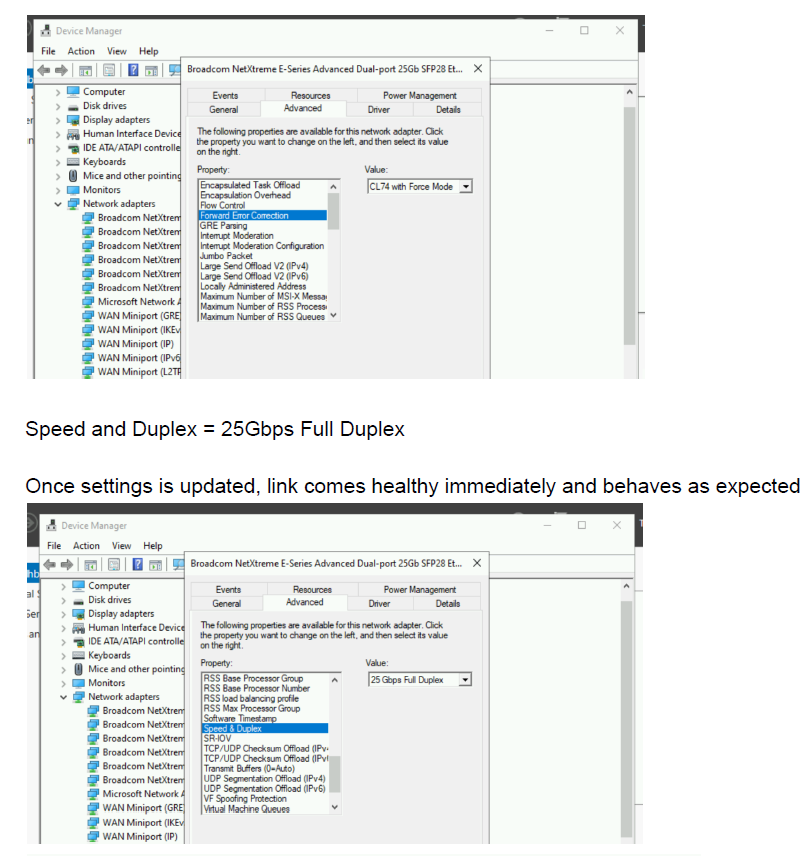
CL74-FC-FEC을 클릭하고 동작이 변경되는지 확인합니다. - 25GBe 및 FEC를 사용하도록 Windows 드라이버 설정을 구성하고 동작이 변경되는지 확인합니다. 스크린샷은 해결 방법을 참조하십시오.
Resolution
결론: 이 문제는 Windows 운영 체제 내에서 링크 속도 및 FEC 설정을 구성하여 해결되었습니다. 운영 체제가 BIOS의 모든 변경 사항을 덮어쓰는 것으로 확인되었습니다. 즉, BIOS의 변경 사항으로 인해 동작이 변경되지 않습니다. 이 솔루션은 Windows 및 Linux 운영 체제 모두에 유효합니다.

주요 장점:
- 운영 체제 내에서 링크 속도 및 FEC 설정을 구성하면 Broadcom NIC 및 Cisco 스위치와의 연결 문제가 해결됩니다.
- 운영 체제는 시스템 동작에 영향을 줄 수 있는 BIOS의 변경 사항을 덮어씁니다.
- 이 솔루션은 Windows 및 Linux 운영 체제 모두에 유효합니다.
Additional Information
자주 묻는 질문:
두 번째 NIC가 포함된 경우 Speed 및 FEC를 구성해야 하는 이유는 무엇입니까?
두 번째 NIC(Network Interface Card)를 네트워크 링크에 도입하는 경우 적절한 통신 및 데이터 무결성을 보장하기 위해 속도 및 FEC(Forward Error Correction) 설정을 구성해야 합니다. 그 이유는 다음과 같습니다.
속도 구성: 두 번째 NIC를 추가하는 경우 두 인터페이스의 기능에 맞게 속도 설정을 구성해야 합니다. 이는 NIC마다 1Gbps, 10Gbps 또는 25Gbps와 같이 속도가 다를 수 있기 때문입니다. 속도가 일치하지 않으면 링크가 올바르게 작동하지 않거나 최대 잠재력에 도달하지 못할 수 있습니다.
FEC 구성: FEC(Forward Error Correction)는 데이터 전송 중에 발생할 수 있는 오류를 감지하고 수정하는 메커니즘입니다. 두 번째 NIC를 사용하는 경우 각 NIC의 오류 감지 및 수정 기능이 다를 수 있으므로 FEC를 구성해야 합니다. FEC가 올바르게 구성되지 않은 경우 오류가 발생하여 데이터 손상 또는 패킷 손실로 이어질 수 있습니다.
LACP가 관련되면 Speed 및 FEC를 구성해야 하지만 구성되지 않은 경우에는 구성하지 않는 이유는 무엇입니까?
반면, LACP(Link Aggregation Control Protocol)가 관련된 경우 LACP는 여러 물리적 링크에서 단일 논리적 링크를 생성하기 때문에 Speed 및 FEC 구성이 더 복잡해집니다. LACP는 여러 NIC를 함께 묶어 대역폭을 늘리고 이중화를 개선하며 로드 밸런싱을 제공합니다. 제대로 작동하려면 모든 참여 NIC의 기능을 고려하여 LACP 채널에 대한 속도 및 FEC 설정을 구성해야 합니다.
요약하면 다음과 같습니다.
두 번째 NIC를 추가할 때 Speed 및 FEC를 구성하여 호환성을 보장하고 두 인터페이스 간의 데이터 전송을 최적화해야 합니다.
LACP를 사용하는 경우 적절한 작동과 최적의 성능을 보장하기 위해 모든 참여 NIC의 기능을 고려하여 집계된 채널에 대해 속도 및 FEC를 구성해야 합니다.
두 번째 NIC가 포함된 경우 Speed 및 FEC를 구성해야 하는 이유는 무엇입니까?
두 번째 NIC(Network Interface Card)를 네트워크 링크에 도입하는 경우 적절한 통신 및 데이터 무결성을 보장하기 위해 속도 및 FEC(Forward Error Correction) 설정을 구성해야 합니다. 그 이유는 다음과 같습니다.
속도 구성: 두 번째 NIC를 추가하는 경우 두 인터페이스의 기능에 맞게 속도 설정을 구성해야 합니다. 이는 NIC마다 1Gbps, 10Gbps 또는 25Gbps와 같이 속도가 다를 수 있기 때문입니다. 속도가 일치하지 않으면 링크가 올바르게 작동하지 않거나 최대 잠재력에 도달하지 못할 수 있습니다.
FEC 구성: FEC(Forward Error Correction)는 데이터 전송 중에 발생할 수 있는 오류를 감지하고 수정하는 메커니즘입니다. 두 번째 NIC를 사용하는 경우 각 NIC의 오류 감지 및 수정 기능이 다를 수 있으므로 FEC를 구성해야 합니다. FEC가 올바르게 구성되지 않은 경우 오류가 발생하여 데이터 손상 또는 패킷 손실로 이어질 수 있습니다.
LACP가 관련되면 Speed 및 FEC를 구성해야 하지만 구성되지 않은 경우에는 구성하지 않는 이유는 무엇입니까?
반면, LACP(Link Aggregation Control Protocol)가 관련된 경우 LACP는 여러 물리적 링크에서 단일 논리적 링크를 생성하기 때문에 Speed 및 FEC 구성이 더 복잡해집니다. LACP는 여러 NIC를 함께 묶어 대역폭을 늘리고 이중화를 개선하며 로드 밸런싱을 제공합니다. 제대로 작동하려면 모든 참여 NIC의 기능을 고려하여 LACP 채널에 대한 속도 및 FEC 설정을 구성해야 합니다.
요약하면 다음과 같습니다.
두 번째 NIC를 추가할 때 Speed 및 FEC를 구성하여 호환성을 보장하고 두 인터페이스 간의 데이터 전송을 최적화해야 합니다.
LACP를 사용하는 경우 적절한 작동과 최적의 성능을 보장하기 위해 모든 참여 NIC의 기능을 고려하여 집계된 채널에 대해 속도 및 FEC를 구성해야 합니다.
Affected Products
Microsoft Windows Server 2022Products
PowerEdge FC640, PowerEdge M640, PowerEdge M640 (for PE VRTX), PowerEdge MX740C, PowerEdge MX750c, PowerEdge MX760c, PowerEdge MX840C, PowerEdge R240, PowerEdge R250, PowerEdge R260, PowerEdge R340, PowerEdge R350, PowerEdge R360, PowerEdge R440
, PowerEdge R450, PowerEdge R540, PowerEdge R550, PowerEdge R640, PowerEdge R6415, PowerEdge R650, PowerEdge R650xs, PowerEdge R6515, PowerEdge R6525, PowerEdge R660, PowerEdge R660xs, PowerEdge R6615, PowerEdge R6625, PowerEdge R740, PowerEdge R740XD, PowerEdge R740XD2, PowerEdge R7415, PowerEdge R7425, PowerEdge R750, PowerEdge R750XA, PowerEdge R750xs, PowerEdge R7515, PowerEdge R7525, PowerEdge R760, PowerEdge R760XA, PowerEdge R760xd2, PowerEdge R760xs, PowerEdge R7615, PowerEdge R7625, PowerEdge R840, PowerEdge R860, PowerEdge R940, PowerEdge R940xa, PowerEdge R960, PowerEdge T140, PowerEdge T150, PowerEdge T160, PowerEdge T340, PowerEdge T350, PowerEdge T360, PowerEdge T440, PowerEdge T550, PowerEdge T560, PowerEdge T640
...
Article Properties
Article Number: 000230522
Article Type: Solution
Last Modified: 05 Dec 2024
Version: 2
Find answers to your questions from other Dell users
Support Services
Check if your device is covered by Support Services.