Precision 7960 Rack 無法使用 iDRAC 或 Lifecycle Controller 更新 BIOS
Summary: 本文提供如何在 Precision 7960 Rack 上,將 BIOS 從 2.2.7 更新的相關資訊。
This article applies to
This article does not apply to
This article is not tied to any specific product.
Not all product versions are identified in this article.
Symptoms
將 Precision 7960 Rack 上的 BIOS 從版本 2.2.7 更新可能會失敗。使用 iDRAC 或 Lifecycle Controller 更新 BIOS 時,就會發生此問題。
受影響的平台:
- Precision 7960 機架式
Cause
沒有可用的原因資訊。
Resolution
使用 EFI 檔案更新 BIOS。
- 前往 Dell 驅動程式與下載頁面,然後按一下 BIOS 2.3.5 版或更新版本檔案名稱旁的其他格式。
注意:若要下載和安裝 BIOS,請參閱 BIOS 更新指南。
- 將 EFI BIOS 下載至 USB 磁碟機。
- 在安裝 USB 磁碟機的情況下啟動電腦。按下 F2 鍵前往 BIOS 選項。
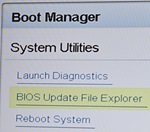
- 選取系統公用程式下的 BIOS 更新檔案總管。
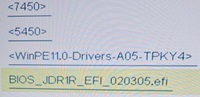
- 選取 EFI 檔案。電腦會重新開機至 EFI 檔案。
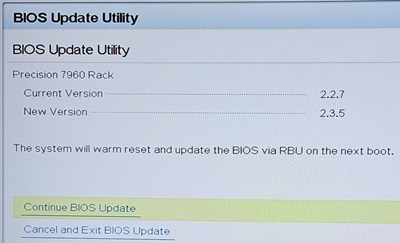
- 選取繼續 BIOS 更新。BIOS 更新完成後,電腦即可開機至任何磁碟機,或為磁碟機建立映像。
如果先前將 Precision 7960 機架式機架安裝至 BIOS 2.3.5 的步驟未能成功還原 NVMe 磁碟機存取,請在 BIOS 中檢查下列不正確的設定:
- 不正確的 NVMe 設定:
- Dell 符合磁碟機資格設定適用於 BIOS NVMe 驅動程式
- VMD 模式已設為「停用」

- 正確的 NVMe 設定:
- 所有磁碟機均已設定 BIOS NVMe 驅動程式
- 已設為 VMD 模式

- 不正確的 PCIe 分支設定 (BIOS 預設):
- 「自動探索分支設定」已設定平台預設分支
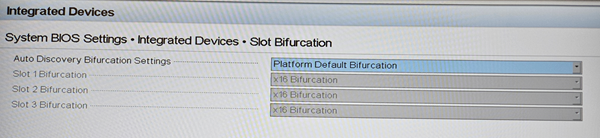
- 「自動探索分支設定」已設定平台預設分支
- 正確的 PCIe 分支設定,允許 1 個 NVMe 磁碟機以 x4 執行,或 2 個 NVMe 磁碟機以 x4、x4、x8 執行 (Zoom 卡位於插槽 3):
- 自動探索分支設定為自動探索分支設定
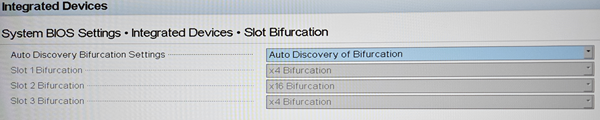
- 自動探索分支設定為自動探索分支設定
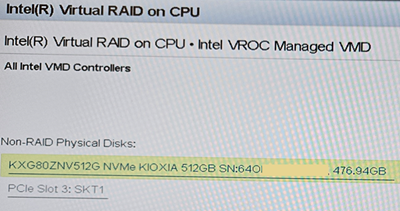
- 若要確認電腦可看到 NVMe 磁碟機,請在 CPU 上的 Intel Virtual RAID 下檢查裝置組態:
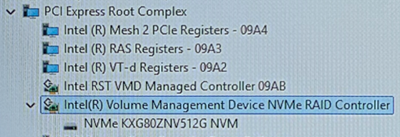
- 在建立作業系統映像之後:
Affected Products
Precision 7960 RackArticle Properties
Article Number: 000263670
Article Type: Solution
Last Modified: 13 Nov 2025
Version: 2
Find answers to your questions from other Dell users
Support Services
Check if your device is covered by Support Services.