PowerFlex 4.x: Anleitung zum Ändern des MVM-Betriebssystemkennworts von PFMP
Summary: In diesem Artikel wird ein detaillierter Schritt-für-Schritt-Prozess zum Ändern des MVM-BS delladmin-Kennworts von PFMP beschrieben.
Instructions
Wenn PFMP nicht über das richtige Kennwort verfügt und der Kunde es ebenfalls verloren hat, ist eine Kennwortwiederherstellung erforderlich. PowerFlex 4.x Zurücksetzen oder Wiederherstellen eines verlorenen MVM- oder SVM-Kennworts
Schritte:
- Erstellen Sie neue Ressourcenzugangsdaten mit dem neuen Kennwort aus den Einstellungen.
- Navigieren Sie zu PFMP UI =>Settings =>Security =>Resource Credentials.
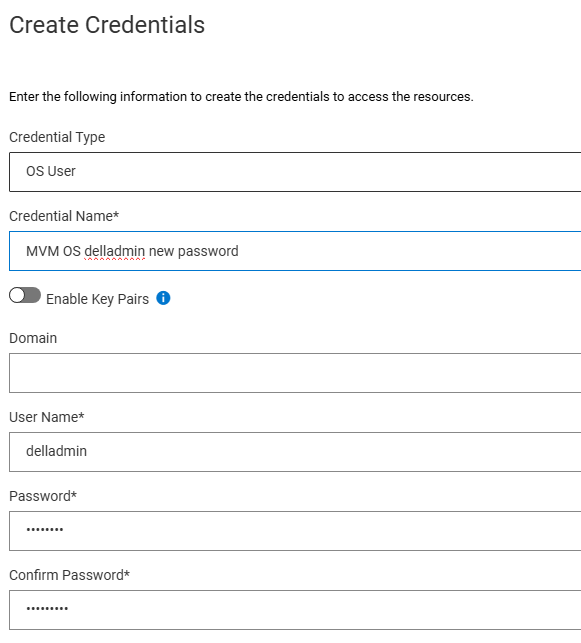
- Anmeldeinformationen-Typ: OS-Nutzer
- Nutzername: delladmin
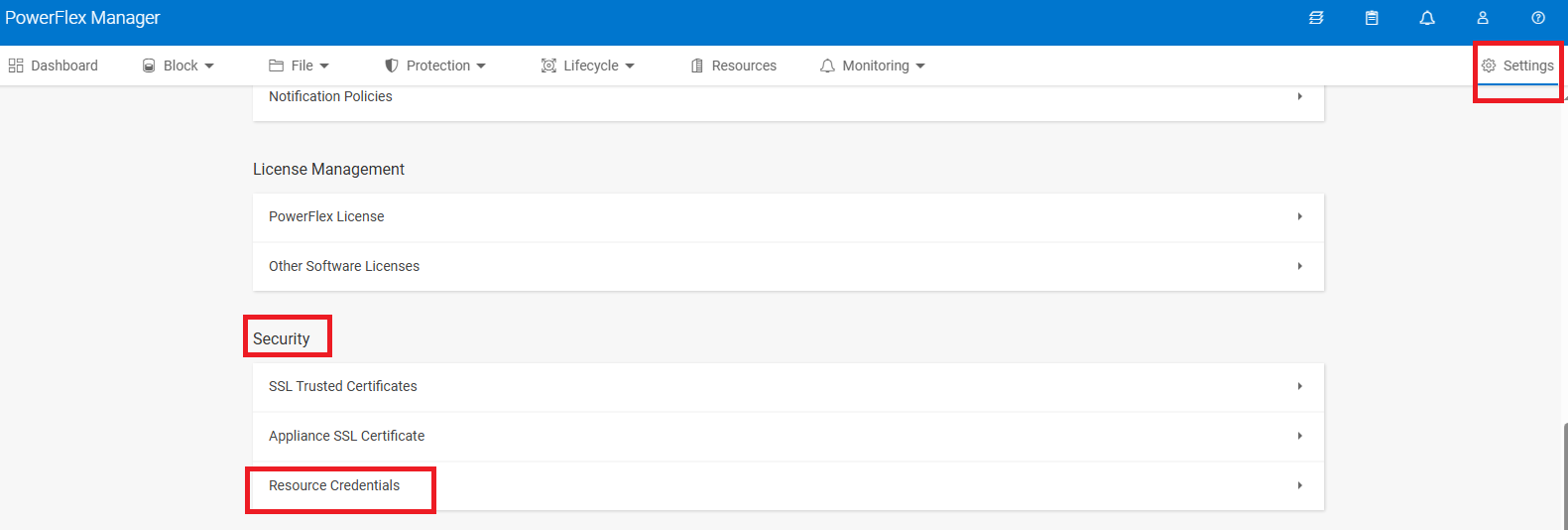
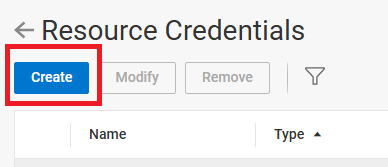
- Erstellen Sie eine neue Ressource Anmeldeinformationen.
- Wählen Sie unter Zugangsdatentyp OS-Nutzer aus, geben Sie einen neuen Anmeldenamen, Nutzernamen delladmin und ein neues Kennwort ein und klicken Sie auf Speichern.
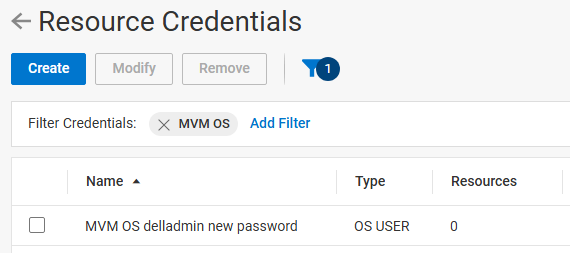
Sie sollten einen neuen Eintrag für die neuen Zugangsdaten finden, die Zero Resources zugewiesen sind.
- Weisen Sie die neuen Ressourcenzugangsdaten den MVM-Nodes zu.
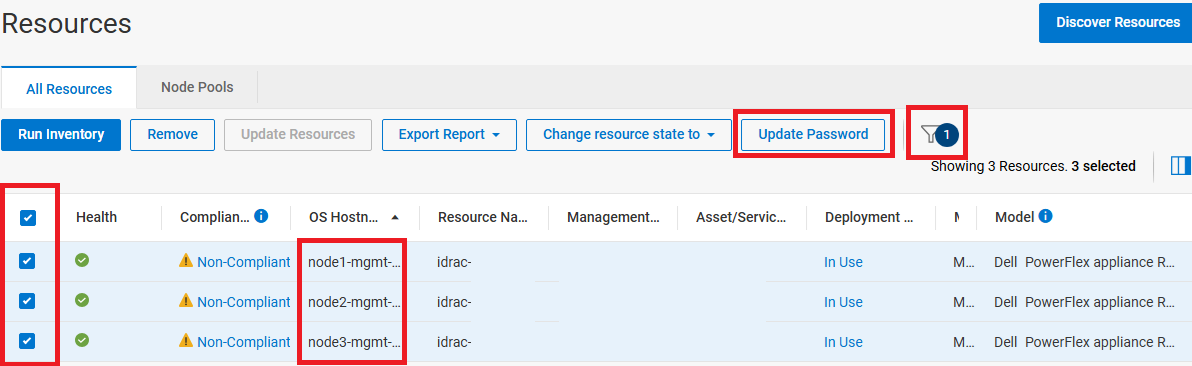
- Navigieren Sie zu Resources => wählen Sie die drei PFMC 2.0-Management-Nodes => klicken Sie auf Update Password.
Verwenden Sie bei Bedarf den Filter, um ein eindeutiges Schlüsselwort für die MVM-Node-Namen einzugeben, damit sie einfach aufgelistet werden können.
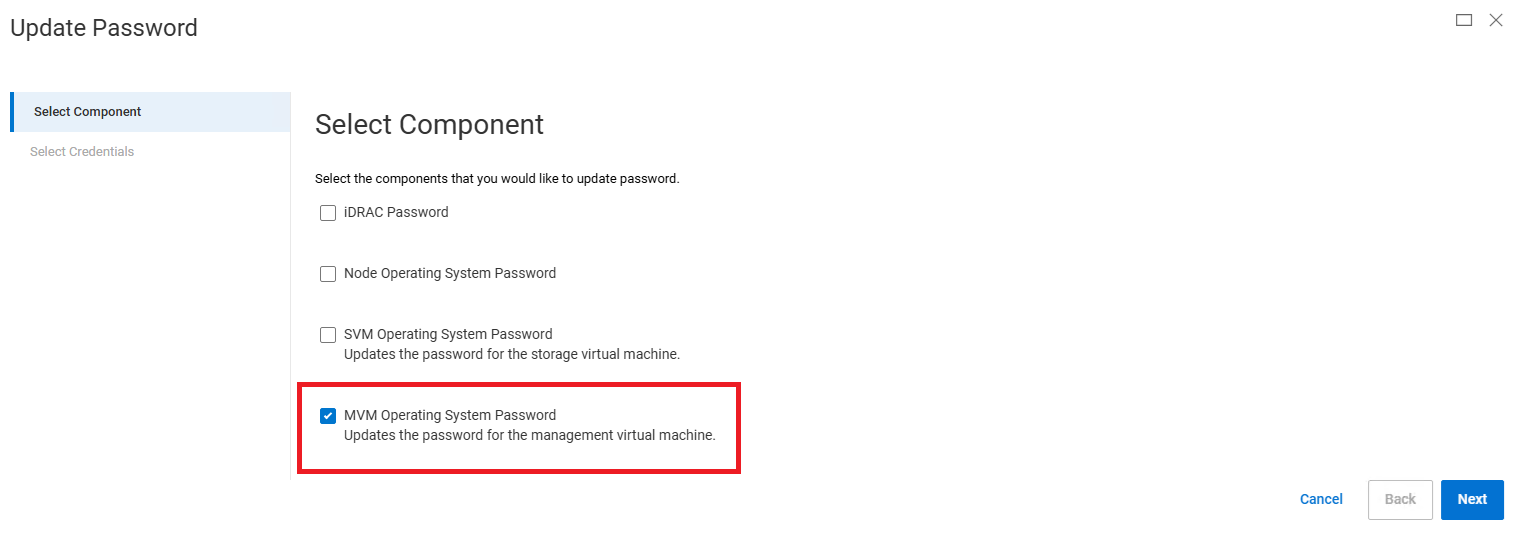
- Überprüfen Sie das MVM-Betriebssystemkennwort und klicken Sie auf Weiter.
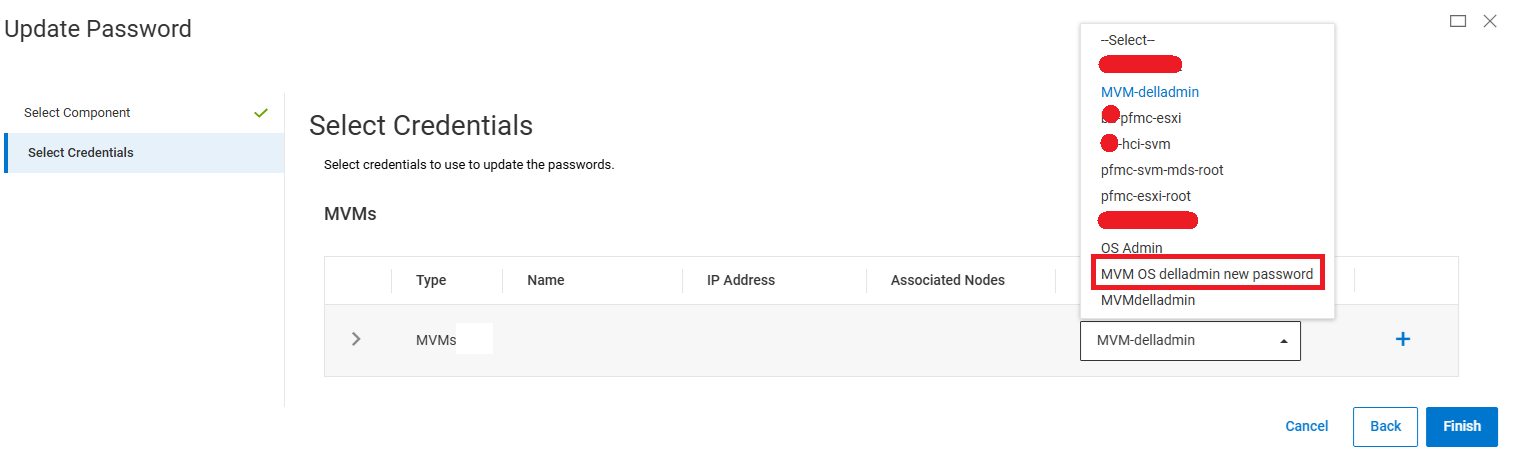
- Wählen Sie aus dem Drop-down-Menü Select die in Schritt 3 erstellten Zugangsdaten für die Ressource aus und klicken Sie auf Finish.
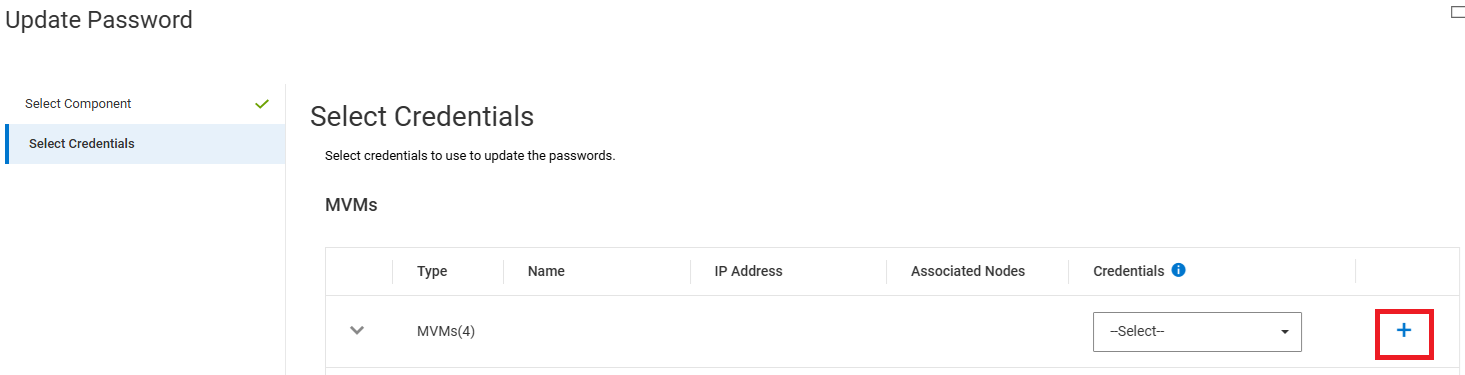
Alternativ können Sie anstelle der Schritte 1 bis 3 neue Ressourcenanmeldeinformationen über das + -Zeichen erstellen.
- Aktualisieren Sie das Backup mit dem neuen Kennwort.
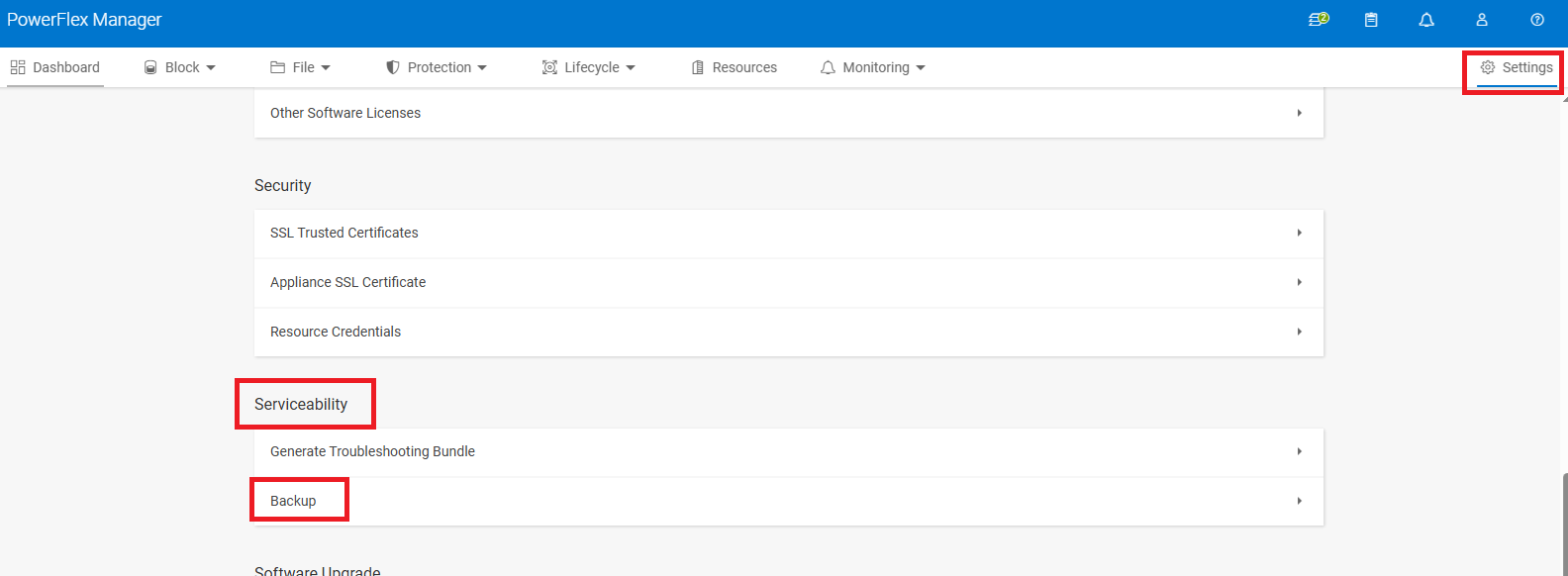
- Navigieren Sie zu Settings =>Serviceability =>Backup.
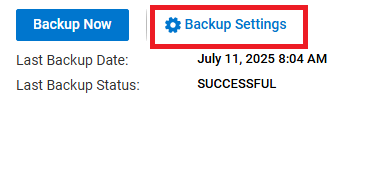
Klicken Sie auf Backup Settings
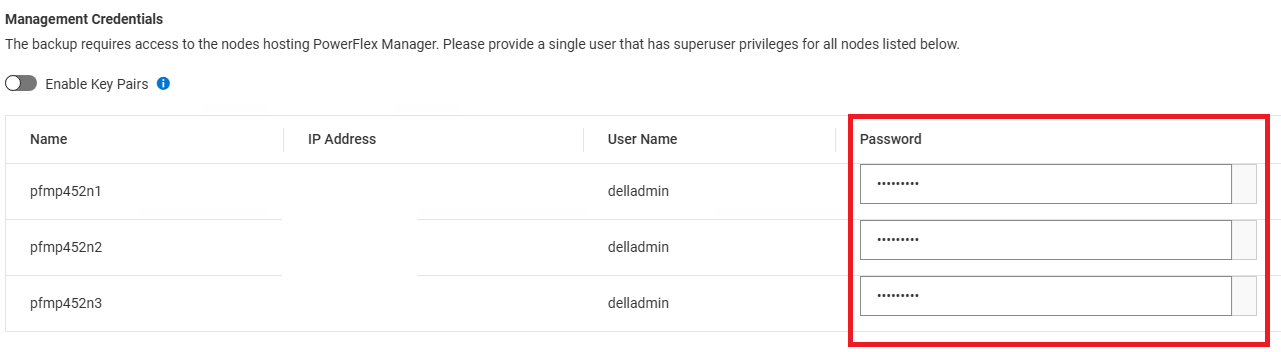
Scrollen Sie nach unten zum Abschnitt Management Credentials , geben Sie das neue Kennwort für die drei MVMs ein und klicken Sie auf Save.
- Aktualisieren Sie die PFMC-Ressourcengruppe (RG) mit dem neuen MVM-Kennwort.
- Navigieren Sie zu Lebenszyklus =>Ressourcengruppen => Klicken Sie auf den Hyperlink-Namen der RG, die die MVMs hostet, um Details zu dieser RG anzuzeigen.
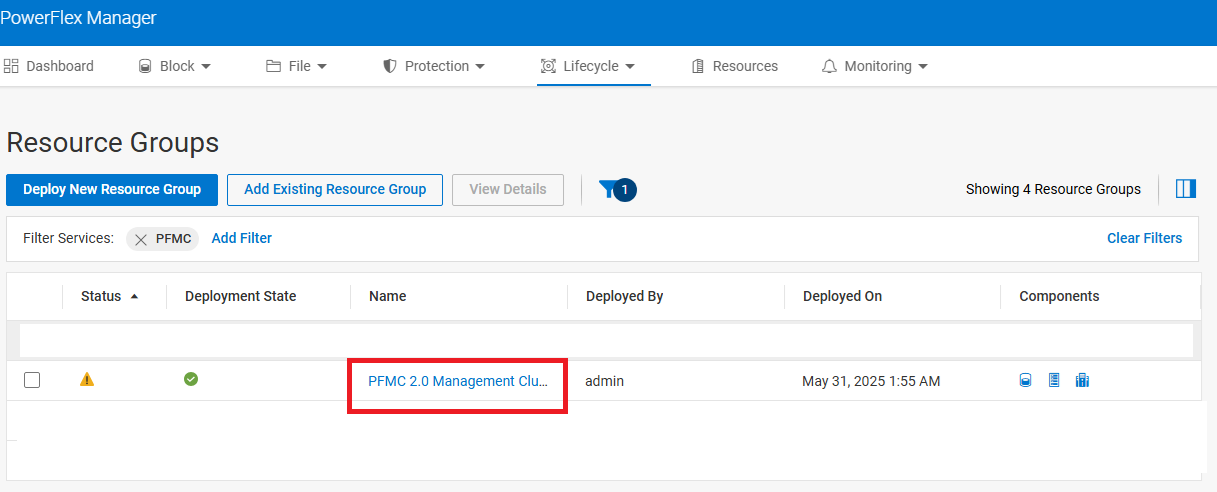
Überprüfen Sie den RG-Namen, um sicherzustellen, dass er mit der richtigen RG übereinstimmt, die die MVM-Nodes hostet, und klicken Sie dann auf More Actions > Update Resource Group Details.
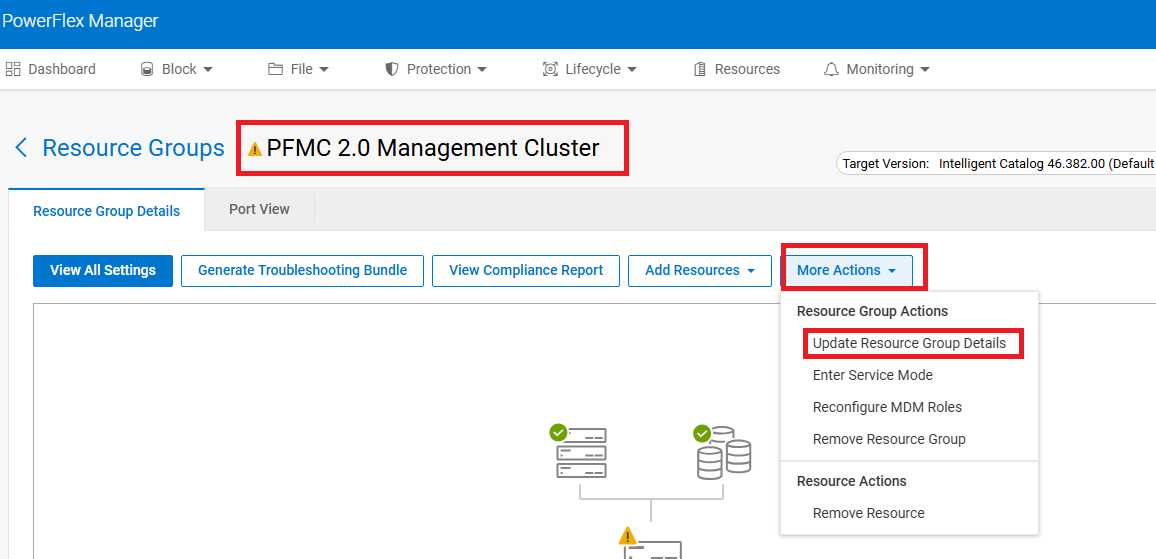
Ändern Sie im Abschnitt MVMs die Zugangsdaten in die neuen, die Sie in Schritt 3 erstellt haben.

- Nachdem Sie die neuen Zugangsdaten getestet haben, können Sie die alten löschen.
- Gehen Sie zu Einstellungen =>Sicherheit =>Ressourcenzugangsdaten => Wählen Sie die alten MVM-BS-Zugangsdaten aus => klicken Sie auf Entfernen.
PFMP muss das Kennwort kennen und es aus drei Gründen verwenden.
- Betriebssystemupdates (mithilfe von RG für Rack-/App-Kunden)
- Sicherungsaktion
- PFMP-Upgrade
Additional Information
Ähnliche Wissensdatenbanken
PowerFlex 4.x: Ändern des SVM-Betriebssystemkennworts von PFMP