PowerFlex 4.x: Sådan ændres SVM OS-adgangskode fra PFMP
Summary: Denne artikel indeholder en detaljeret trinvis proces til ændring af MVM OS-rodadgangskoden fra PFMP.
Instructions
Hvis PFMP ikke har den korrekte adgangskode, og kunden også har mistet den, er det nødvendigt at gendanne adgangskoden PowerFlex 4.x Sådan nulstilles eller gendannes en MVM- eller SVM-mistet adgangskode
Trin:
-
Opret nye ressourcelegitimationsoplysninger med den nye adgangskode fra indstillinger.
Gå til PFMP UI =>Indstillinger =>Sikkerhed =>Ressourceoplysninger.
Type af legitimationsoplysninger: OS-administrator
-
Opret en ny ressource Legitimationsoplysninger.
Bemærk: Rediger ikke de gamle legitimationsoplysninger med den korrekte adgangskode i stedet, opret en ny med den nye adgangskode, PFMP skal have både den gamle korrekte adgangskode og den nye adgangskode, hver i en separat legitimationspost.
-
Vælg OS-administrator i Credential Type, indtast et nyt navn til legitimationsoplysninger, en ny adgangskode, og klik på Gem.

Du bør finde en ny post, der er oprettet til de nye legitimationsoplysninger og tildelt Nul ressourcer.

-
Tildel de nye ressourcelegitimationsoplysninger til SVM-noderne.
Gå til Ressourcer => Vælg de noder, der har SVM'er, der skal ændres => Klik på Opdater adgangskode.
Hvis det er nødvendigt, kan du bruge filteret til at angive et nøgleord, der er unikt for SVM-nodenavnene, så de nemt kan vises på listen. -
Kontroller SVM-operativsystemets adgangskode, og klik på Næste.

-
I rullemenuen Vælg skal du vælge de ressourceoplysninger, du oprettede i trin 3 , og klikke på Udfør.

Du kan også oprette nye ressourceoplysninger fra +-tegnet i stedet for trin 1 til 3.
-
Opdater PFMC Resource Group (RG) med den nye SVM-adgangskode
Gå til Lifecycle =>Resource Groups => Klik på hyperlinknavnet på den RG, der er vært for SVM'erne, for at få vist oplysninger om denne RG.

Kontroller RG-navnet for at sikre, at det stemmer overens med den korrekte RG, der hoster SVM-noderne, og klik derefter på Flere handlinger> Opdater oplysninger om ressourcegrupper.
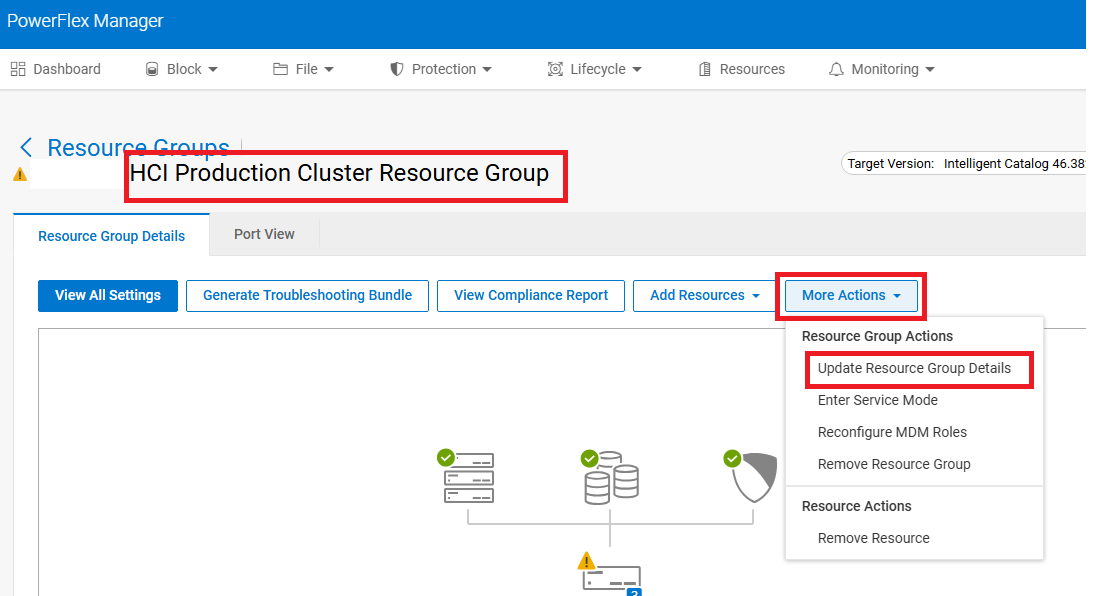
I afsnittet SVM'er skal du ændre legitimationsoplysningerne til det nye, der blev oprettet i trin 3.
SVM-sektionen vises kun, hvis du har valgt de korrekte værter, der kører SVM'er.
-
Når du har testet de nye loginoplysninger, kan du slette den gamle.
Gå til Indstillinger =>Sikkerhed =>Ressourceoplysninger => Vælg de gamle SVM OS-legitimationsoplysninger => klik på Fjern.
Additional Information
Relaterede artikler:
PowerFlex 4.x: Sådan ændres MVM OS-adgangskode fra PFMP
PowerFlex 4.X: Sådan tilføjer du bruger, opretter eller redigerer legitimationsoplysninger for underkomponenter fra PFMP