PowerFlex 4.x: Jak zmienić hasło SVM OS z PFMP
Summary: W tym artykule przedstawiono szczegółową procedurę zmiany hasła głównego systemu operacyjnego MVM z PFMP.
Instructions
Jeśli PFMP nie ma prawidłowego hasła, a Klient również je utracił, konieczne jest odzyskanie hasła PowerFlex 4.x Resetowanie lub odzyskiwanie utraconego hasła MVM lub SVM
Czynności:
-
Utwórz nowe poświadczenia zasobu z nowym hasłem z poziomu ustawień.
Przejdź do PFMP UI =>Settings =>Security =>Resource Credentials.
Typ poświadczeń: Administrator systemu operacyjnego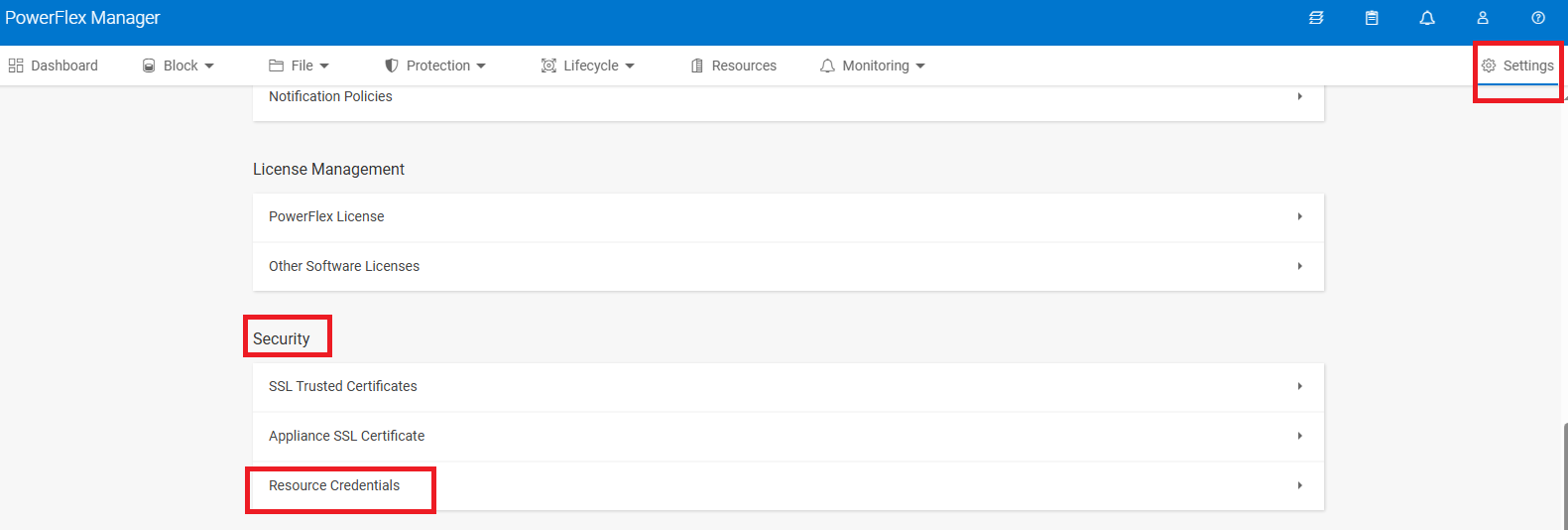
-
Utwórz nowe poświadczenia zasobu.
Uwaga: Nie należy edytować starych poświadczeń z prawidłowym hasłem, zamiast tego należy utworzyć nowe z nowym hasłem. Program PFMP musi zawierać zarówno stare, poprawne, jak i nowe hasło, każde w osobnym wpisie poświadczenia.
-
Wybierz OS Admin w polu Credential Type, wprowadź nową nazwę poświadczenia i nowe hasło, a następnie kliknij przycisk Save.

Powinien zostać znaleziony nowy wpis utworzony dla nowego poświadczenia i przypisany do zasobów zerowych.

-
Przypisz nowe poświadczenia zasobu do węzłów SVM.
Przejdź do Resources => Select the nodes having SVM to change => Kliknij Update Password.
W razie potrzeby użyj filtra, aby wprowadzić słowo kluczowe, które jest unikalne dla nazw węzłów SVM, aby łatwo je wyświetlić. -
Sprawdź hasło systemu operacyjnego SVM i kliknij przycisk Dalej.

-
Z menu rozwijanego Wybierz wybierz poświadczenia zasobu utworzone w kroku 3 i kliknij przycisk Zakończ.

Alternatywnie zamiast kroków od 1 do 3 można utworzyć nowe poświadczenia zasobu ze znaku +.
-
Zaktualizuj grupę zasobów PFMC (RG) przy użyciu nowego hasła SVM
Przejdź do Lifecycle =>Resource Groups => Kliknij nazwę hiperłącza grupy zasobów hostującej maszyny SVM, aby wyświetlić szczegóły tej grupy zasobów

Sprawdź nazwę grupy zasobów, aby upewnić się, że jest zgodna z poprawną grupą zasobów hostującą węzły SVM, a następnie kliknij przycisk Więcej akcji> Aktualizuj szczegóły grupy zasobów.
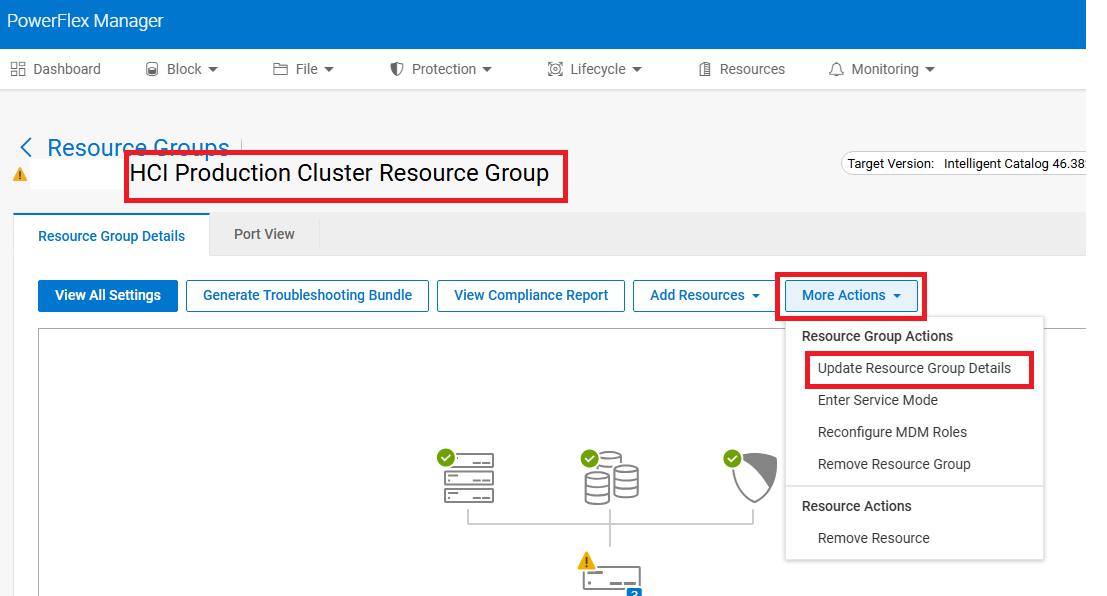
W sekcji SVM zmień poświadczenia na nowe utworzone w kroku 3.
Sekcja SVM jest wyświetlana tylko wtedy, gdy wybrano prawidłowe hosty z uruchomionymi maszynami SVM.
-
Po przetestowaniu nowych poświadczeń można usunąć stare.
Przejdź do menu Settings =>Security =>Resource Credentials => Select the old SVM OS Credentials => kliknij przycisk Remove.
Additional Information
Podobne artykuły:
PowerFlex 4.x: Jak zmienić hasło do systemu operacyjnego MVM z PFMP
PowerFlex 4.X: Dodawanie użytkownika, tworzenie lub modyfikowanie poświadczeń dla komponentów podrzędnych z PFMP