Instrukcja demontażu/usuwania części wymienianych samodzielnie przez klienta (CRU) w komputerze Precision 7740
Summary: Ten artykuł zawiera wskazówki dotyczące części mobilnej stacji roboczej Dell Precision 7740, które można zdemontować lub wymienić samodzielnie.
Symptoms
Te przewodniki dotyczą wykonania czynności do wykonania w celu bezpiecznego demontażu modułów wymienianych samodzielnie przez klienta (CRU) w mobilnej stacji roboczej Precision 7740. (Podzespoły CRU to części, które może samodzielnie zdemontować lub wymienić użytkownik komputera). W przewodnikach znajdują się rysunki odnoszące się do tego, co się dzieje.
Spis treści:
- Instrukcja wymiany części modułu wymienianego samodzielnie przez użytkownika (CRU)
- Instrukcja demontażu
Przewodnik po demontażu
Jeśli nie znajdziesz potrzebnych informacji w tych instrukcjach, zajrzyj do instrukcji obsługi komputera.
Poniższy artykuł zawiera informacje dotyczące zasad bezpieczeństwa, które należy wziąć pod uwagę przed rozpoczęciem pracy ze sprzętem elektrycznym.
Cause
Nie dotyczy
Resolution
Instrukcja demontażu
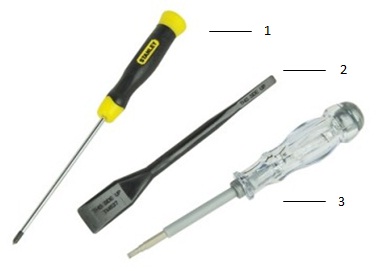
| 1 | Mały śrubokręt krzyżowy Philips | 2 | Plastikowy otwierak |
| 3 | Mały śrubokręt płaski |
-
Instrukcje przed wyjęciem baterii:
-
Przed przystąpieniem do montażu lub demontażu jakiegokolwiek sprzętu należy utworzyć kopię zapasową wszystkich danych.
-
Odłącz przewody telefoniczne, sieciowe lub USB od komputera.
-
Odłącz komputer i wszystkie podłączone urządzenia od gniazd elektrycznych.
-
-
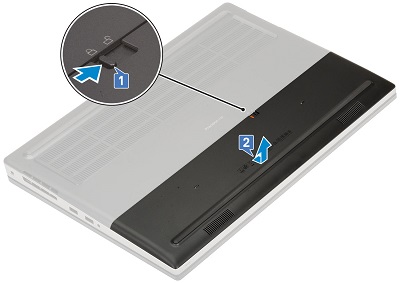
Pokrywa baterii zajmuje dolną trzecią część podstawy. Przesuń zatrzask baterii w środku pokrywy w kierunku ikony odblokowywania [1]. Pociągnij pokrywę baterii z tyłu komputera i zdejmij ją z dolnej części komputera [2].
-
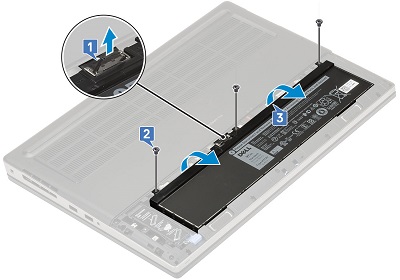
W przypadku baterii 6-ogniwowej odłącz kabel baterii od złącza na środku akumulatora [1]. Wykręć trzy (3) śruby wzdłuż górnej krawędzi baterii [2] i wyjmij baterię z komputera [3].
-
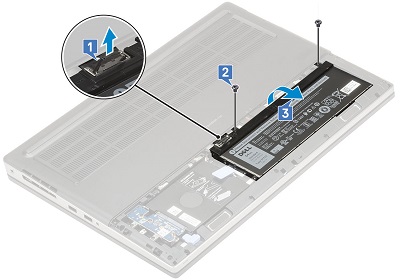
W przypadku baterii 4-ogniwowej odłącz kabel baterii od złącza w lewym rogu akumulatora [1]. Wykręć dwie (2) śruby wzdłuż górnej krawędzi baterii [2] i wyjmij baterię z komputera [3].
-
Instrukcje przed demontażem panelu dostępu:
-
Przed przystąpieniem do montażu lub demontażu jakiegokolwiek sprzętu należy utworzyć kopię zapasową wszystkich danych.
-
Odłącz przewody telefoniczne, sieciowe lub USB od komputera.
-
Odłącz komputer i wszystkie podłączone urządzenia od gniazd elektrycznych.
-
Wyjąć baterię.
-
-
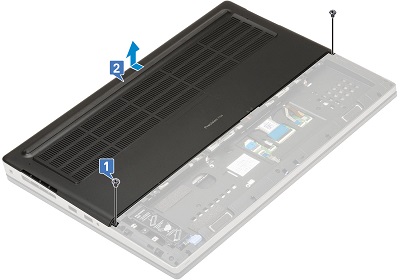
Panel dostępu osłania górne dwie trzecie podstawy. Wykręć dwie (2) śruby mocujące dolne narożniki do drzwiczek [1].
-
Popchnij drzwiczki w stronę tylnej części systemu i wyciągnij je z komputera [2].
-
Instrukcje przed demontażem karty microSD:
-
Przed przystąpieniem do montażu lub demontażu jakiegokolwiek sprzętu należy utworzyć kopię zapasową wszystkich danych.
-
Odłącz przewody telefoniczne, sieciowe lub USB od komputera.
-
Odłącz komputer i wszystkie podłączone urządzenia od gniazd elektrycznych.
-
-
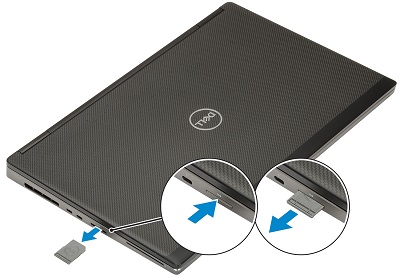
Wciśnij osadzoną kartę microSD do czytnika. Wyskoczy na tyle, aby można było się z niego chwycić.
-
Wyjmij kartę micro-SD całkowicie z gniazda i komputera.
-
Instrukcje przed demontażem karty komórkowej SIM:
-
Przed przystąpieniem do montażu lub demontażu jakiegokolwiek sprzętu należy utworzyć kopię zapasową wszystkich danych.
-
Odłącz przewody telefoniczne, sieciowe lub USB od komputera.
-
Odłącz komputer i wszystkie podłączone urządzenia od gniazd elektrycznych.
-
Wyjmij baterię i zdejmij pokrywę komputera.
-
-
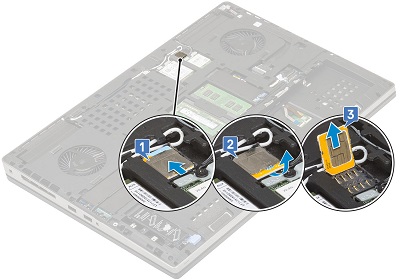
Karta SIM znajduje się nad kartą sieci WLAN. Delikatnie przesuń pokrywę karty SIM w kierunku tylnej części komputera, aby ją odblokować [1]. (Ostrożnie, pokrywa karty może być delikatna). Odwróć kartę SIM w górę i wzdłuż górnej krawędzi karty [2], a następnie wyjmij kartę z komputera [3].
-
Instrukcje przed demontażem klawiatury:
-
Przed przystąpieniem do montażu lub demontażu jakiegokolwiek sprzętu należy utworzyć kopię zapasową wszystkich danych.
-
Odłącz przewody telefoniczne, sieciowe lub USB od komputera.
-
Odłącz komputer i wszystkie podłączone urządzenia od gniazd elektrycznych.
-
Wyjmij baterię i zdejmij pokrywę komputera.
-
-
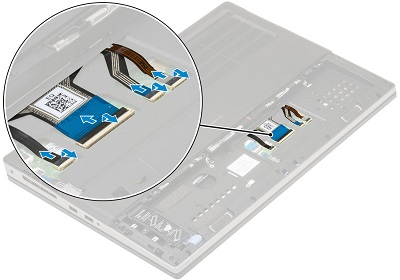
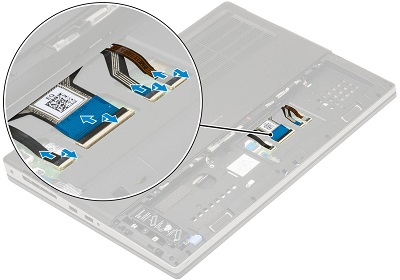
Kable klawiatury znajdują się pod baterią. Podnieś zatrzaski na złączach zerowym naciskiem wstawiania i odłącz kabel klawiatury, kabel linii papilarnych i kabel przycisku linii papilarnych od złączy na płycie głównej.
-
Odwróć komputer i otwórz go, aby uzyskać dostęp do kratki klawiatury. Za pomocą rysika z tworzywa sztucznego lub podobnego narzędzia podważ kratkę. Zacznij od zagłębień między klawiszami F3 i F4 oraz klawiszami Delete i Calc.
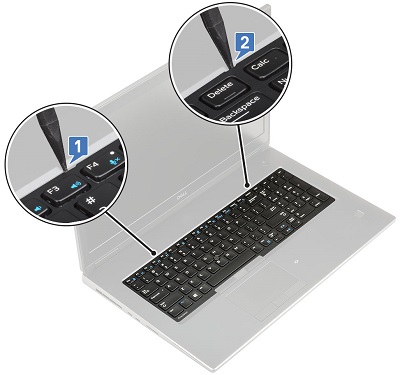
-
Unieś kratkę i wyjmij ją z komputera.
-
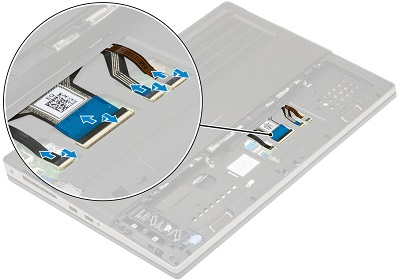
Wykręć pięć (5) śrub mocujących klawiaturę do podparcia dłoni [1]. Podważ dolną krawędź klawiatury i podążaj wzdłuż obu stron [2, 3, 4].
-
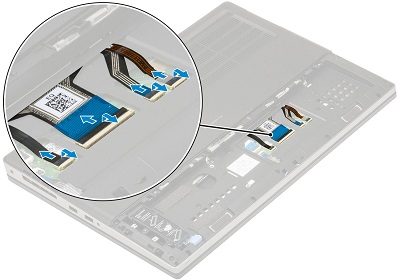
Przyciągnij klawiaturę do siebie i wyjmij ją z komputera.
-
Instrukcje przed demontażem pamięci:
-
Przed przystąpieniem do montażu lub demontażu jakiegokolwiek sprzętu należy utworzyć kopię zapasową wszystkich danych.
-
Odłącz przewody telefoniczne, sieciowe lub USB od komputera.
-
Odłącz komputer i wszystkie podłączone urządzenia od gniazd elektrycznych.
-
Zdemontuj baterię, pokrywę systemu i klawiaturę.
-
-
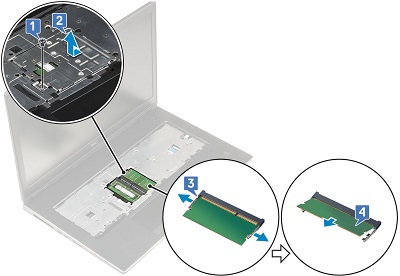
Pamięć podstawowa znajduje się pod klawiaturą. Wykręć jedną śrubę mocującą osłonę pamięci [1], przesuń osłonę w lewo, a następnie wyjmij ją z pamięci [2]. Odciągnij metalowe zaciski mocujące od modułu pamięci DIMM [3] i wyjmij go z komputera [4]. Powtórz tę czynność dla wszelkich dodatkowych modułów pamięci DIMM w tym miejscu.
-
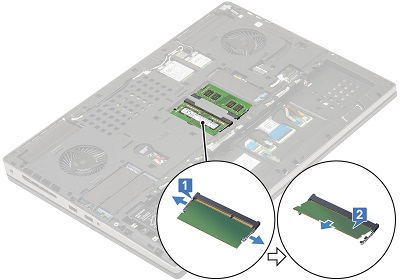
Odwróć urządzenie, ponieważ pamięć dodatkowa znajduje się w środku podstawy systemu. Podobnie jak w przypadku pamięci podstawowej pociągnij metalowe zaciski mocujące po obu stronach pamięci DIMM [1]. Wyjmij ją z gniazda [2] i powtórz tę czynność dla wszelkich dodatkowych modułów DIMM w tym miejscu.
-
Instrukcje przed demontażem dysku twardego:
-
Przed przystąpieniem do montażu lub demontażu jakiegokolwiek sprzętu należy utworzyć kopię zapasową wszystkich danych.
-
Odłącz przewody telefoniczne, sieciowe lub USB od komputera.
-
Odłącz komputer i wszystkie podłączone urządzenia od gniazd elektrycznych.
-
Wyjmij baterię i zdejmij pokrywę komputera.
-
-
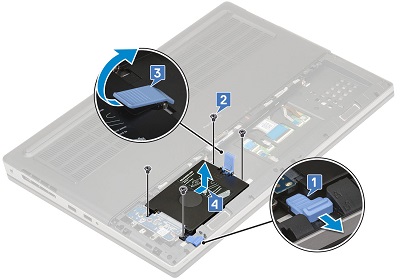
Dysk twardy 2,5" znajduje się po lewej stronie baterii. Pociągnij niebieski zacisk blokujący w lewym dolnym rogu obudowy dysku twardego [1] i wykręć cztery (4) śruby z okolic klatki [2]. Pociągnij zatrzask zwalniający po prawej stronie klatki [3], aby podnieść i wyjąć go z komputera [4].
-
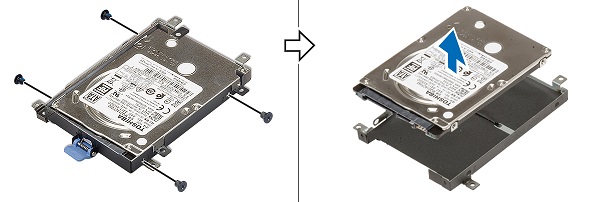
Wykręć cztery (4) śruby mocujące dysk twardy do klatki i wyjmij go z klatki.
-
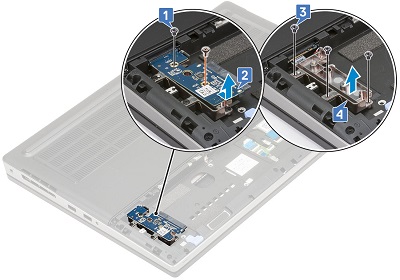
Wykręć krótką śrubę z górnej części karty przejściówki, a dłuższą śrubę z dolnej części karty [1]. Pociągnij kartę w kierunku dolnej części komputera i wyjmij ją z komputera [2].
-
Wykręć trzy (3) śruby mocujące uchwyt karty do komputera [3] i wyjmij go [4].
-
Instrukcje przed demontażem dysku SSD M.2:
-
Przed przystąpieniem do montażu lub demontażu jakiegokolwiek sprzętu należy utworzyć kopię zapasową wszystkich danych.
-
Odłącz przewody telefoniczne, sieciowe lub USB od komputera.
-
Odłącz komputer i wszystkie podłączone urządzenia od gniazd elektrycznych.
-
Wyjmij baterię i zdejmij pokrywę komputera.
-
-
W dolnej części systemu można wyróżnić cztery (4) lokalizacje, w których można umieścić kartę SSD M.2. Poniższe czynności opisują rozmieszczenie tych trzech lokalizacji:
-
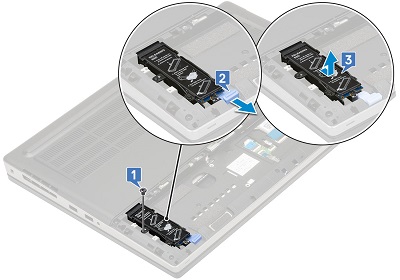
Gniazdo 4 znajduje się w lewym dolnym rogu podstawy. Wykręć jedną śrubę mocującą moduł w odpowiednim miejscu [1]. Pociągnij niebieski zatrzask zwalniający w kierunku dolnej części systemu [2]. Wyjmij moduł z komputera [3].
-
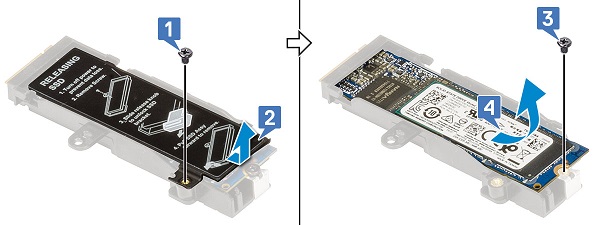
Aby wyjąć kartę M.2 z modułu, wykręć śrubę z lewego dolnego rogu modułu [1] i zdejmij płytkę termoprzewodzącą [2]. Wykręć śrubę mocującą kartę do modułu [3] i wyjmij kartę z modułu [4].
-
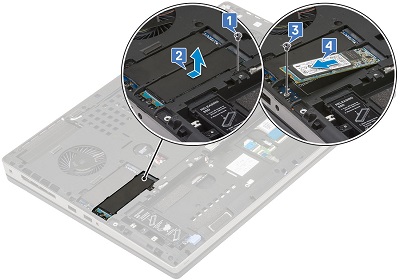
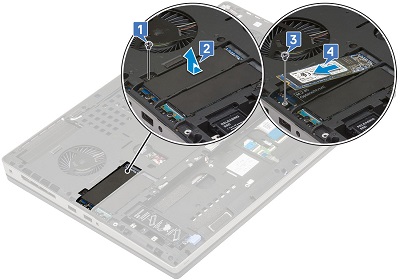
Gniazdo 3 znajduje się nad wnęką baterii w lewym rogu podstawy. Wykręć jedną śrubę mocującą płytę cieplną [1] na miejscu i wyjmij płytę z komputera [2]. Wykręć śrubę [3] mocującą końcówkę karty i wyjmij kartę z komputera [4].
-
Gniazdo 5 znajduje się między gniazdem 3 a lewym wentylatorem systemowym. Wykręć jedną śrubę mocującą płytę cieplną [1] na miejscu i wyjmij płytę z komputera [2]. Wykręć śrubę [3] mocującą końcówkę karty i wyjmij kartę z komputera [4].
-
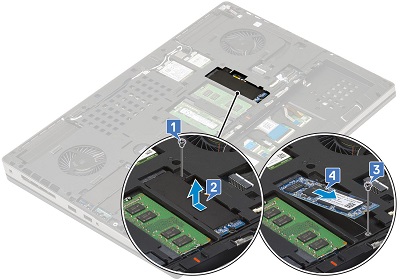
Gniazdo 6 znajduje się między pamięcią dodatkową a prawym wentylatorem systemowym. Wykręć jedną śrubę mocującą płytę termiczną w odpowiednim miejscu [1]. Wyjmij płytę z komputera [2]. Wykręć śrubę mocującą kartę do komputera [3] i wyjmij kartę z komputera [4].
-
-
Instrukcje przed demontażem baterii pastylkowej:
-
Przed przystąpieniem do montażu lub demontażu jakiegokolwiek sprzętu należy utworzyć kopię zapasową wszystkich danych.
-
Odłącz przewody telefoniczne, sieciowe lub USB od komputera.
-
Odłącz komputer i wszystkie podłączone urządzenia od gniazd elektrycznych.
-
Wyjmij baterię i zdejmij pokrywę komputera.
-
-
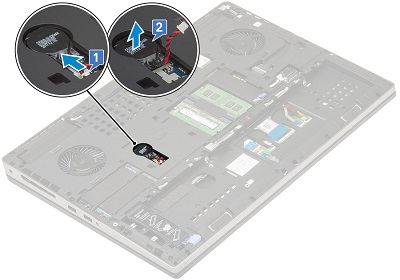
Bateria pastylkowa znajduje się z lewej strony pamięci dodatkowej. Odłącz kabel baterii pastylkowej od płyty głównej [1].
-
Odklej baterię od kleju mocującego ją w komputerze [2].
-
Instrukcje przed demontażem przed wyjęciem karty sieci bezprzewodowej WWAN:
-
Przed przystąpieniem do montażu lub demontażu jakiegokolwiek sprzętu należy utworzyć kopię zapasową wszystkich danych.
-
Odłącz przewody telefoniczne, sieciowe lub USB od komputera.
-
Odłącz komputer i wszystkie podłączone urządzenia od gniazd elektrycznych.
-
Wyjmij baterię i zdejmij pokrywę komputera.
-
-
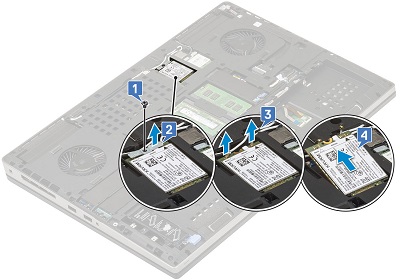
Karta WWAN znajduje się powyżej pamięci dodatkowej. Wykręć śrubę [1] i wyjmij klamrę [2] z karty.
-
Odłącz kable anteny od karty [3]. (Kable mają złącza wciskane i są odłączane od trzpieni z lekkim naciskiem). Po wysunięciu karty wyjmij ją ze złącza i komputera [4].
-
Instrukcje przed demontażem karty sieci WLAN (sieć Wi-Fi, sieć bezprzewodowa):
-
Przed przystąpieniem do montażu lub demontażu jakiegokolwiek sprzętu należy utworzyć kopię zapasową wszystkich danych.
-
Odłącz przewody telefoniczne, sieciowe lub USB od komputera.
-
Odłącz komputer i wszystkie podłączone urządzenia od gniazd elektrycznych.
-
Wyjmij baterię i zdejmij pokrywę komputera.
-
-
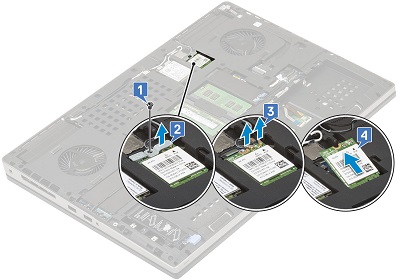
Karta sieci WLAN znajduje się między kartą sieci WWAN a prawym wentylatorem systemowy. Wykręć śrubę [1] i wyjmij klamrę [2] z karty.
-
Odłącz kable anteny od karty [3]. (Kable mają złącza wciskane i są odłączane od trzpieni z lekkim naciskiem). Po wysunięciu karty wyjmij ją ze złącza i komputera [4].
Jeśli potrzebujesz dalszej pomocy, skontaktuj się z pomocą techniczną.
| Skontaktuj się z nami |