適用于客戶可自行更換單元 (CRU) 的 Precision 7740 卸載指南

Summary: 本文是 Dell Precision 7740 行動工作站零件的指南,任何人都可以移除和更換這些零件。

This article applies to This article does not apply to This article is not tied to any specific product. Not all product versions are identified in this article.

Symptoms


這些指南將逐步移除 Precision 7740 行動工作站系統的客戶可更換元件 (CRU) 零件。(CRU 是不需工程師即可卸下或更換的系統零件。)參考指南內含參考相關內容的圖片。


目錄:

  1. CRU 移除指南
  2. 移除指示


移除指南


如果這些指南未涵蓋您想要執行的動作,則您需要參考您的系統手冊

下列文章提供處理電氣設備前須考慮的安全實務相關資訊。


回到頁首


Cause

不適用

Resolution


移除指示


注意:按一下您要在下方開啟的區段標題,以查看內容。


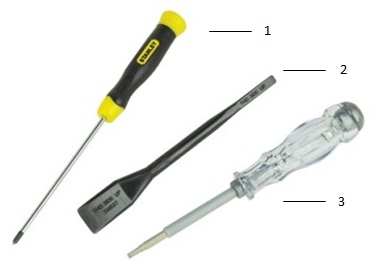
必備工具

1 小十字螺絲起子 2 塑膠拆殼棒
3 小平頭螺絲起子    
 
注意請注意,使用大十字或平頭螺絲起子可能會導致螺絲頭受損。這可能會導致我們的現場工程師在無法取得專業工具的情況下無法移除螺絲。


  1. 卸下電池前的卸載前指示:

    1. 在安裝或卸下任何硬體時,請務必確定所有資料都已妥善備份。

    2. 從電腦拔下任何電話、網路或 USB 纜線。

    3. 從電源插座上拔下電腦和所有連接裝置的電源線。

  2. 電池護蓋占基座下三分之一。將主機殼蓋中間的電池閂鎖朝解除鎖定圖示推動 [1]。從系統後側拉出電池護蓋,然後從電腦底部提起取出 [2]。
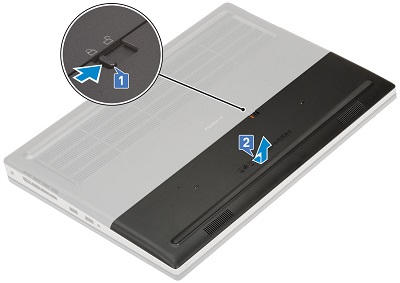
抬起電池護蓋

  1. 若為 6 芯電池,請從電池中央的連接器拔下電池纜線 [1]。沿著電池頂部邊緣卸下三顆 (3) 顆螺絲 [2],然後從系統卸下電池 [3]。
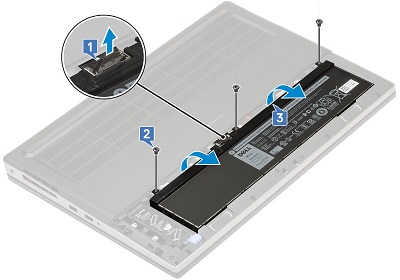
卸下 6 芯電池

  1. 若為 4 芯電池,請從電池左側角落的連接器拔下電池纜線 [1]。沿著電池頂部邊緣卸下兩顆 (2) 顆螺絲 [2],然後從系統卸下電池 [3]。
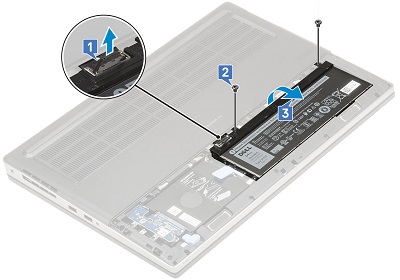
卸下 4 芯電池


  1. 卸下存取面板前的卸載前指示:

    1. 在安裝或卸下任何硬體時,請務必確定所有資料都已妥善備份。

    2. 從電腦拔下任何電話、網路或 USB 纜線。

    3. 從電源插座上拔下電腦和所有連接裝置的電源線。

    4. 卸下 電池

  2. 存取面板涵蓋基座的前三分之二。卸下固定蓋子底部角落的兩 (2) 顆螺絲 [1]。
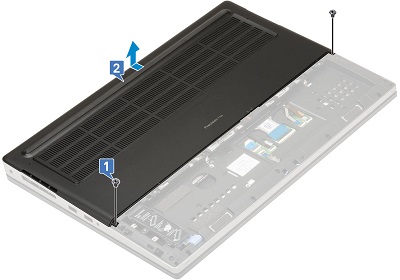
卸下存取面板

  1. 將蓋子朝系統後側推動,然後將其從系統拉出 [2]。


  1. 卸下 micro-SD 卡之前的卸下前指示:

    1. 在安裝或卸下任何硬體時,請務必確定所有資料都已妥善備份。

    2. 從電腦拔下任何電話、網路或 USB 纜線。

    3. 從電源插座上拔下電腦和所有連接裝置的電源線。

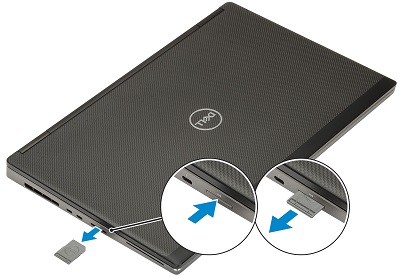
  2. 將插入的 microSD 卡進一步推入讀卡機。快顯到足以讓您掌控它。

卸下 microSD 卡

  1. 將 microSD 卡從插槽和系統完全拉出。


  1. 卸下行動 SIM 卡前的卸載前指示:

    1. 在安裝或卸下任何硬體時,請務必確定所有資料都已妥善備份。

    2. 從電腦拔下任何電話、網路或 USB 纜線。

    3. 從電源插座上拔下電腦和所有連接裝置的電源線。

    4. 卸下 電池系統主機殼蓋

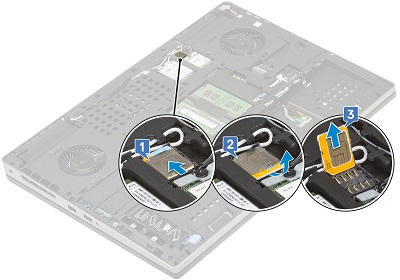
  2. SIM 卡位於 WLAN 卡上方,輕輕將 SIM 卡護蓋朝電腦背面推動,以將其解鎖 [1]。(請小心,卡蓋可能變得脆弱。)沿著插卡頂部邊緣向上翻面 SIM 卡 [2],然後將插卡從系統提起取出 [3]。

卸下 SIM 卡


  1. 卸下鍵盤前的卸載前指示:

    1. 在安裝或卸下任何硬體時,請務必確定所有資料都已妥善備份。

    2. 從電腦拔下任何電話、網路或 USB 纜線。

    3. 從電源插座上拔下電腦和所有連接裝置的電源線。

    4. 卸下 電池系統主機殼蓋

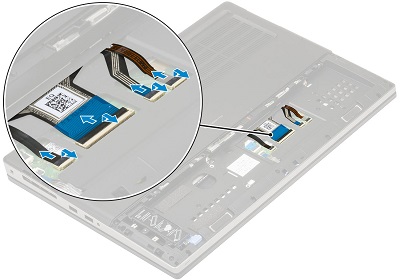
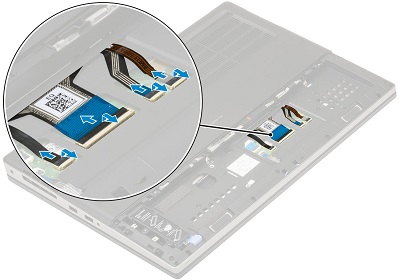
  2. 鍵盤纜線位於電池下方。扳起 zif 連接器上的閂鎖,然後從主機板上的連接器拔下鍵盤纜線、指紋辨識器纜線和指紋辨識器按鈕纜線。
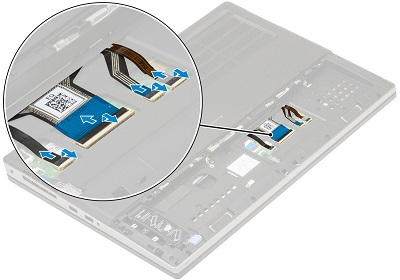
抬起鍵盤纜線

  1. 將系統翻面並開啟,以便存取鍵盤格狀網片。使用塑膠拆殼棒或類似的工具撬起格狀網片。從 F3 和 F4 鍵與 Delete 和 Calc 鍵之間的凹槽點開始。
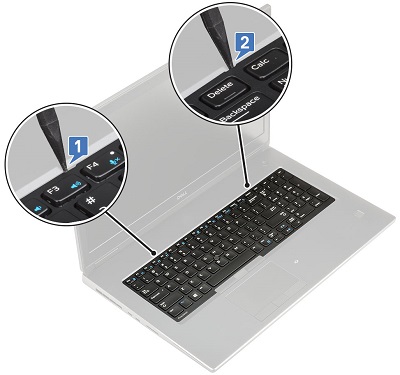
撬起格狀網片

  1. 將格狀網片從系統提起取出。

從電腦抬起格狀網片

  1. 卸下將鍵盤固定至手掌墊的五 (5) 顆螺絲 [1]。撬起鍵盤底部邊緣,並沿著兩側撬起 [2、3、4]。
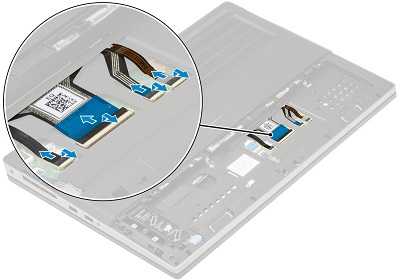
卸下螺絲

  1. 將鍵盤朝您拉動,然後從系統提起取出。

將鍵盤拉出


  1. 卸下記憶體前的卸載前指示:

    1. 在安裝或卸下任何硬體時,請務必確定所有資料都已妥善備份。

    2. 從電腦拔下任何電話、網路或 USB 纜線。

    3. 從電源插座上拔下電腦和所有連接裝置的電源線。

    4. 卸下 電池系統主機殼蓋鍵盤

  2. 主儲存體位於鍵盤下方。卸下固定記憶體護蓋的單顆螺絲 [1],然後將護蓋推至左側,然後將護蓋從記憶體提起取出 [2]。從記憶體 DIMM 拉出金屬固定夾 [3],然後從電腦提起取出 [4]。對該位置的任何額外記憶體 DIMM 重複上述步驟。
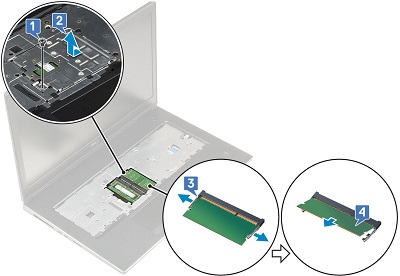
卸下主要記憶體

  1. 將系統翻面,因為次要記憶體位於系統基座中央。如同主要記憶體,請拉開記憶體 DIMM 兩側的金屬固定夾 [1]。將它從插槽提起取出 [2],然後對該位置的任何額外 DIMM 重複上述步驟。
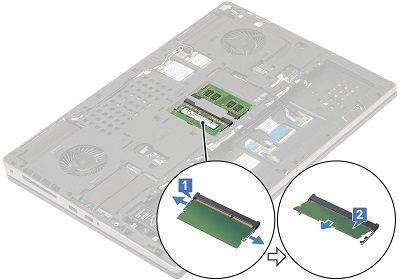
卸下次記憶體


  1. 卸下硬碟之前的卸載前指示:

    1. 在安裝或卸下任何硬體時,請務必確定所有資料都已妥善備份。

    2. 從電腦拔下任何電話、網路或 USB 纜線。

    3. 從電源插座上拔下電腦和所有連接裝置的電源線。

    4. 卸下 電池系統主機殼蓋

  2. 2.5「 硬碟位於電池左側。拉動硬碟固定框架左下角的藍色鎖定固定夾 [1],然後從固定框架周圍卸下四 (4) 顆螺絲 [2]。拉起固定框架右側的釋放閂鎖 [3],將固定框架從系統提起取出 [4]。
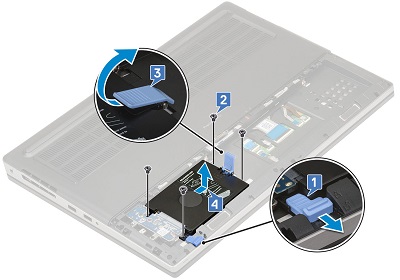
抬起硬碟固定框架

  1. 卸下將硬碟固定在固定框架中的四 (4) 顆螺絲,然後將其從固定框架提起取出。
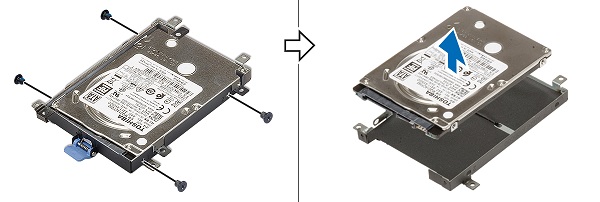
卸下螺絲,然後將硬碟從固定框架抬起取出

  1. 從仲介卡頂部卸下短螺絲,然後從插卡底部卸下較長的螺絲 [1]。將插卡向系統底部拉動,然後從電腦提起取出 [2]。
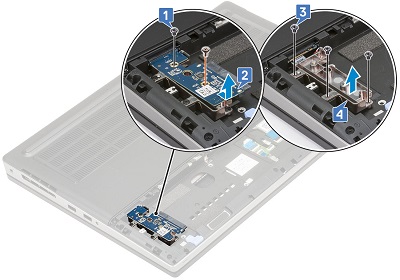
從電腦卸下仲介卡

  1. 卸下將卡座固定至電腦的三顆 (3) 螺絲 [3],然後將其卸下 [4]。


  1. 卸下 M.2 固態硬碟 (SSD) 之前的卸載前指示:

    1. 在安裝或卸下任何硬體時,請務必確定所有資料都已妥善備份。

    2. 從電腦拔下任何電話、網路或 USB 纜線。

    3. 從電源插座上拔下電腦和所有連接裝置的電源線。

    4. 卸下 電池系統主機殼蓋

  2. 系統基座上有四 (4) 個可能的位置,可裝入 M.2 SSD 卡。下列步驟將引導您瞭解每個位置在哪裡:

    1. 插槽 4 位於基座的左下角。卸下固定模組的單顆螺絲 [1]。朝系統底部拉動藍色釋放摻取 [2]。將模組從電腦提起取出 [3]。
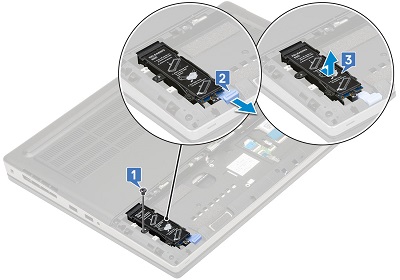
    從插槽 4 卸下 M.2 固態硬碟

    1. 若要從模組卸下 M.2 卡,請從模組左下角卸下螺絲 [1],然後拉出散熱片 [2]。卸下將插卡固定至模組的螺絲 [3],然後將插卡從模組提起取出 [4]。
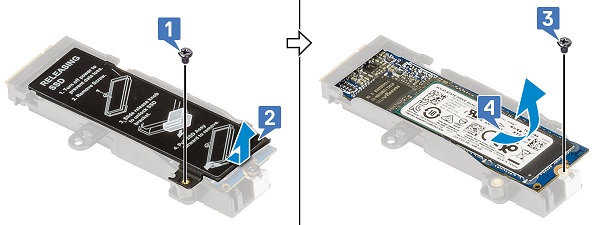
    從模組卸下 M.2 固態硬碟

    1. 插槽 3 位於電池上方,位於基座左側角落。卸下固定散熱片的單顆螺絲 [1],然後將散熱片從系統拉出 [2]。卸下固定插卡末端的螺絲 [3],然後將插卡從電腦提起取出 [4]。
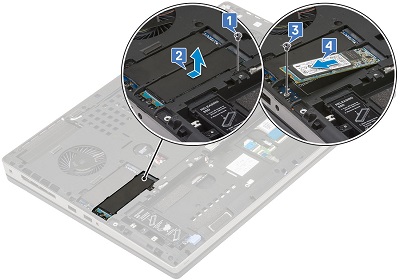
    從插槽 3 卸下 M.2 固態硬碟

    1. 插槽 5 位於插 槽 3 和左側邊角系統風扇之間。卸下固定散熱片的單顆螺絲 [1],然後將散熱片從系統拉出 [2]。卸下固定插卡末端的螺絲 [3],然後將插卡從電腦提起取出 [4]。
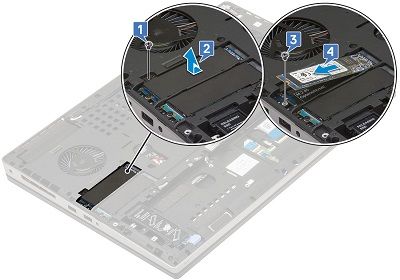
    從插槽 5 卸下 M.2 固態硬碟

    1. 插槽 6 位於次記憶體和右側邊角系統風扇之間。卸下固定散熱片的單顆螺絲 [1]。從系統卸下板 [2]。卸下將插卡固定至系統的螺絲 [3],然後將插卡從電腦提起取出 [4]。
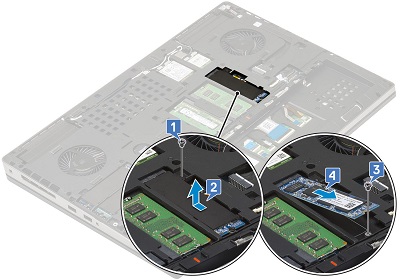
    從插槽 6 卸下 M.2 固態硬碟


  1. 卸下幣式電池前的卸載前指示:

    1. 在安裝或卸下任何硬體時,請務必確定所有資料都已妥善備份。

    2. 從電腦拔下任何電話、網路或 USB 纜線。

    3. 從電源插座上拔下電腦和所有連接裝置的電源線。

    4. 卸下 電池系統主機殼蓋

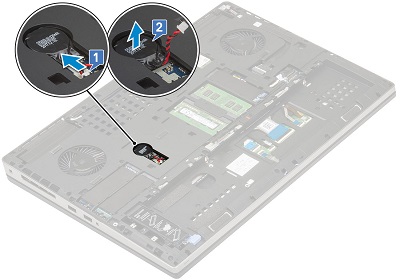
  2. 幣式電池位於次要記憶體的左側。從主機板拔下幣式電池纜線 [1]。

卸下幣式電池

  1. 撕下將電池固定在系統中的膠帶 [2]。


  1. 卸下行動 WWAN 無線網卡前的卸載前指示:

    1. 在安裝或卸下任何硬體時,請務必確定所有資料都已妥善備份。

    2. 從電腦拔下任何電話、網路或 USB 纜線。

    3. 從電源插座上拔下電腦和所有連接裝置的電源線。

    4. 卸下 電池系統主機殼蓋

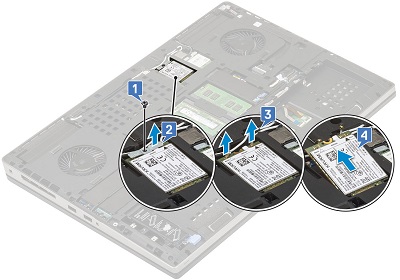
  2. WWAN 卡位於次要記憶體上方。從插卡卸下螺絲 [1] 和托架 [2]。

卸下 WWAN 卡

  1. 從插卡拔下天線纜線 [3]。(纜線有一個按下螺絲連接器,並以一點壓力從螺柱彈出。)當插卡彈起時,請將它從連接器和電腦提起取出 [4]。


  1. 卸下 WLAN 卡 (Wi-Fi、無線) 之前的卸載前指示:

    1. 在安裝或卸下任何硬體時,請務必確定所有資料都已妥善備份。

    2. 從電腦拔下任何電話、網路或 USB 纜線。

    3. 從電源插座上拔下電腦和所有連接裝置的電源線。

    4. 卸下 電池系統主機殼蓋

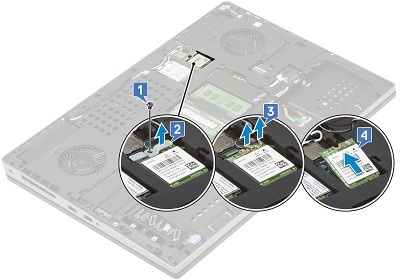
  2. WLAN 卡位於 WWAN 卡和右側系統風扇之間。從插卡卸下螺絲 [1] 和托架 [2]。

卸下 WLAN 卡

  1. 從插卡拔下天線纜線 [3]。(纜線有一個按下螺絲連接器,並以一點壓力從螺柱彈出。)當插卡彈起時,請將它從連接器和電腦提起取出 [4]。


如果您需要進一步的協助,請聯絡技術支援部門。


  與我們聯絡  

Affected Products

Precision 7740
Article Properties
Article Number: 000150757
Article Type: Solution
Last Modified: 16 May 2023
Version:  5
Find answers to your questions from other Dell users
Support Services
Check if your device is covered by Support Services.