Поиск и устранение неполадок с разъемом для наушников или микрофона в системах Latitude и OptiPlex
Summary: В этой статье описано, как устранить неполадки с разъемом для гарнитуры или микрофона на компьютерах Dell Latitude и OptiPlex.
This article applies to
This article does not apply to
This article is not tied to any specific product.
Not all product versions are identified in this article.
Instructions
Использование наушников или микрофона на компьютере OptiPlex
В соответствии с дизайном, когда наушники или гарнитура подключены к аудиопорту на фронтальной панели, аудиопорт на задней панели отключен. Это позволяет конфиденциально пользоваться наушниками, и задний разъем включается при отсоединении наушников.
Использование гарнитуры/микрофона на ноутбуке Latitude
Двумя наиболее распространенными типами разъемов для аудиоразъемов являются двухкольцевой (трехжильный) разъем и трехкольцевой (четырехжильный) разъем или разъем Tip, Ring, Ring Sleeve (TRRS). Разницу между этими двумя типами можно заметить на рисунке ниже.
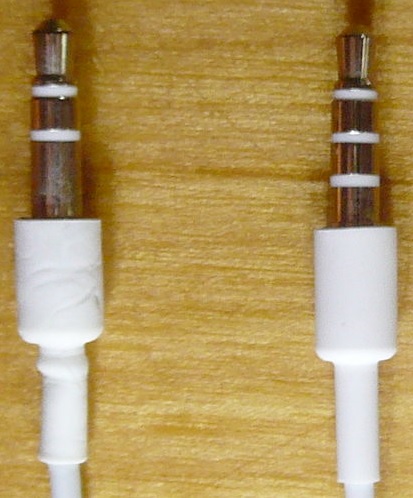
Рис. 1. Пример двух различных типов разъемов для наушников или микрофона
Большинство ноутбуков Latitude оснащены комбинированным разъемом для микрофона или гарнитуры. Гарнитуры с разъемом TRRS с тремя кольцами поддерживают как воспроизведение звука, так и запись с помощью микрофона на гарнитуре. Стыковочные станции серии E оснащены отдельным портом для наушников и микрофона. Для этой настройки требуется гарнитура, поддерживающая два кольцевых разъема, по одному для наушников и микрофона.
Чтобы использовать комбинированную гарнитуру с микрофоном на ноутбуках Latitude, необходимо отключить встроенный микрофон в свойствах звука Windows.
- Нажмите Windows + Q, чтобы открыть панель поиска.
- Введите
control panelи нажмите клавишу Enter. - На панели управления выберите пункт Оборудование и звук, затем выберите пункт Звук.
- Перейдите на вкладку Запись.
-

Рис. 2. Снимок экрана со свойствами аудио в Windows - Выберите Набор микрофонов для устройства IDT High Definition Audio CODEC.
- Нажмите кнопку Свойства, чтобы открыть окно «Свойства системы микрофонов».
- На вкладке Общие используйте раскрывающееся меню и выберите Не использовать это устройство (отключить).

Рис. 3. Снимок экрана свойств массива микрофонов в Windows - Нажмите Apply.
- Нажмите кнопку OK, чтобы закрыть окно «Свойства системы микрофонов».
- Нажмите кнопку OK, чтобы закрыть окно свойств аудио.
Если проблема сохраняется, ознакомьтесь с нашими следующими руководствами:
Additional Information
Рекомендуемые статьи
Ниже приведены некоторые рекомендуемые статьи по этой теме, которые могут вас заинтересовать.
Affected Products
OptiPlex, LatitudeArticle Properties
Article Number: 000137382
Article Type: How To
Last Modified: 25 Jun 2025
Version: 14
Find answers to your questions from other Dell users
Support Services
Check if your device is covered by Support Services.