Dell Unity : La collecte de données démarre automatiquement en cliquant sur Exécuter dans Collecter les informations de service
Summary: La collecte de données démarre automatiquement chaque fois qu’un utilisateur clique sur le bouton « Execute » dans « Collect Service Information » dans Unisphere. Cela se produit lorsque toutes les collectes de données existantes sont supérieures à 2 Go. (corrigible par Dell) ...
This article applies to
This article does not apply to
This article is not tied to any specific product.
Not all product versions are identified in this article.
Symptoms
En général, l’utilisateur doit cliquer sur « Service » --> « Service Tasks » --> « Collect Service Information » --> « Execute » --> « + » et « Full Collections » pour collecter des données sur un système Unity.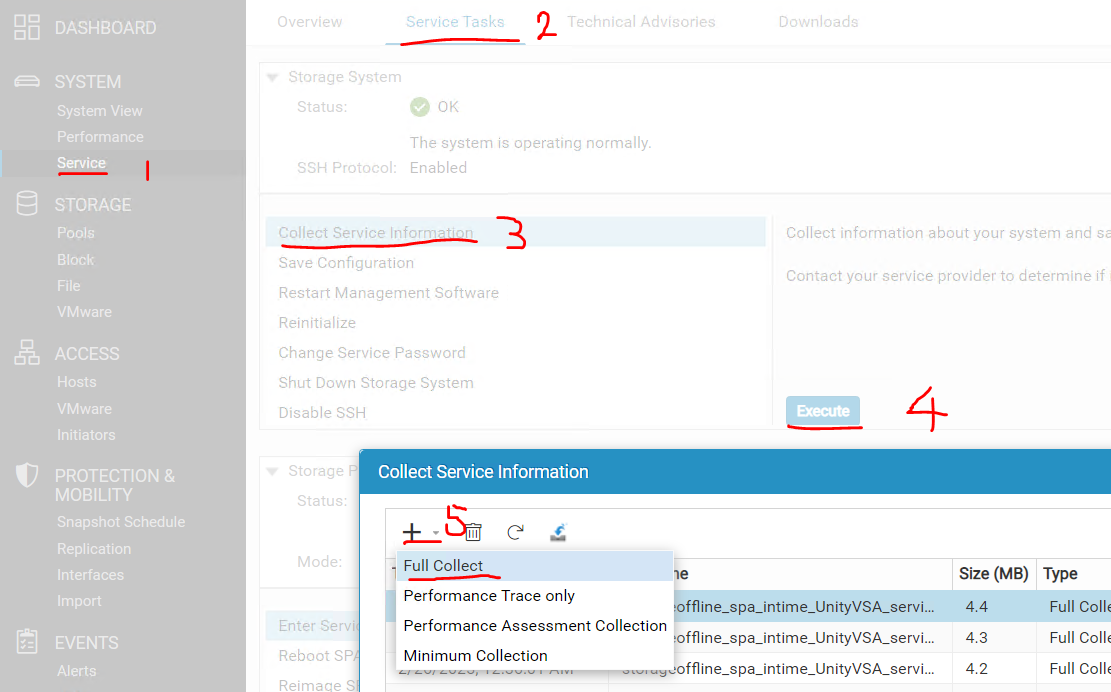
Toutefois, si aucune ancienne collecte de données n’existe sur le système, la collecte de données démarre automatiquement une fois que l’utilisateur a cliqué sur le bouton « Exécuter » (après l’étape 4). Il s’agit d’un comportement normal et attendu, qui ne doit se produire qu’une seule fois sur un système sans ancienne collecte de données.
Dans ce cas, la collecte de données démarre chaque fois que l’utilisateur clique sur le bouton « Execute ». La collecte de données collectées par les exécutions précédentes n’apparaît pas dans la liste des collectes de données existantes, ce qui fait croire au système qu’il n’y a pas d’anciennes collectes de données et en démarre une nouvelle juste après que l’utilisateur a cliqué sur le bouton « Execute ».
Cause
Il existe un problème connu qui empêche l’affichage de collectes de données volumineuses (>2 Go) dans l’interface utilisateur.
Si toutes les collectes de données existantes sur le système sont supérieures à 2 Go, chaque fois que l’utilisateur clique sur le bouton « Execute » dans Service --> Collect System Information, une nouvelle collecte de journaux est déclenchée.
Resolution
-
Le correctif permanent est disponible dans Unity OE 5.3.
-
La solution de contournement consiste à déterminer quels fichiers sont volumineux dans la collecte de données et à réduire la collecte de données pour s’assurer qu’elle ne dépasse pas 2 Go.
La collecte de données peut être importante pour différentes raisons. L’une des raisons possibles est que la collecte de données peut contenir d’anciennes traces RBA créées lors du dépannage d’autres incidents. Une autre raison possible pourrait être due à des journaux anormaux qui nécessitent une enquête plus approfondie au cas par cas.
La meilleure façon de résoudre les problèmes liés à la grande taille de la collecte de données consiste à télécharger les journaux à partir du système via WINSCP ou d’autres outils SCP et à extraire les journaux pour savoir quels journaux ou fichiers sont de taille anormale.
Affected Products
Dell EMC UnityArticle Properties
Article Number: 000208306
Article Type: Solution
Last Modified: 19 Apr 2024
Version: 3
Find answers to your questions from other Dell users
Support Services
Check if your device is covered by Support Services.