La importación de PFX falla con el error parseAlgParameters
Summary: Cuando se intenta actualizar el certificado mediante Server Configuration Tool o Java Keytool, en Dell Security Management Server, el proceso falla con un error parseAlgParameters cuando la PFX está cifrada con AES256-SHA256. ...
This article applies to
This article does not apply to
This article is not tied to any specific product.
Not all product versions are identified in this article.
Symptoms
Productos afectados:
- Dell Security Management Server
Cause
No corresponde
Resolution
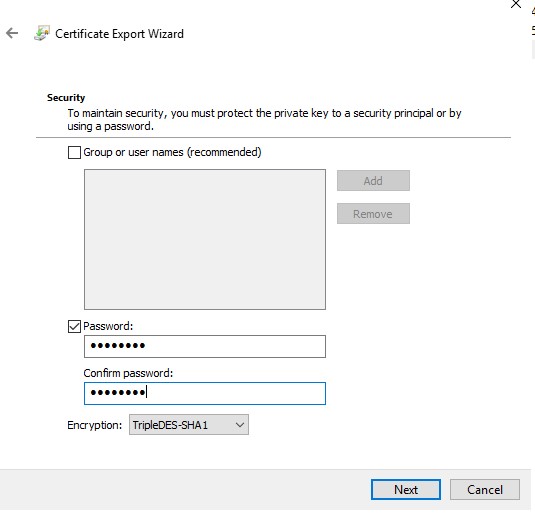
El archivo PFX se debe exportar mediante la opción de cifrado TripleDES-SHA1 para permitir que Server Configuration Tool y Java Keytool lo utilicen.
- Haga clic en la opción de búsqueda en la barra de tareas y escriba MMC.
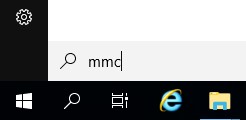
- Haga clic en la aplicación MMC en los resultados.

- Haga clic en Archivo en el menú superior de la MMC y seleccione Agregar o quitar complemento.
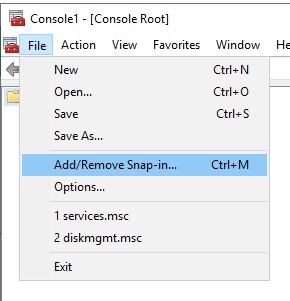
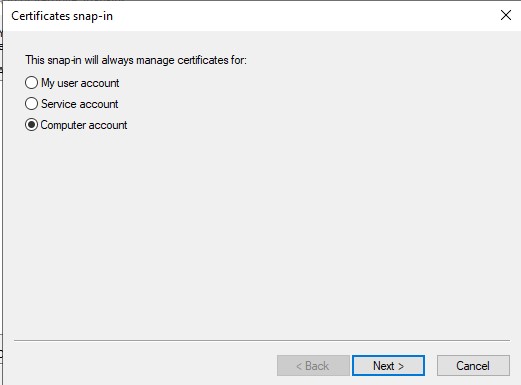
- En el panel Available snap-ins de la ventana Add or Remove Snap-ins, seleccione Certificates y luego haga clic en el botón Add > que abre la ventana Certificates snap-in.

- Seleccione el botón de opción Computer Account y, a continuación, haga clic en el botón Next >.
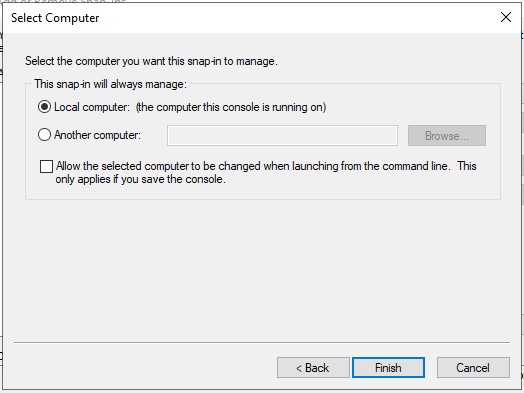
- Haga clic en el botón Finish para cerrar la ventana Certificates snap-in .
- Haga clic en OK en la ventana Add or Remove Snap-ins para terminar de agregar la instantánea.
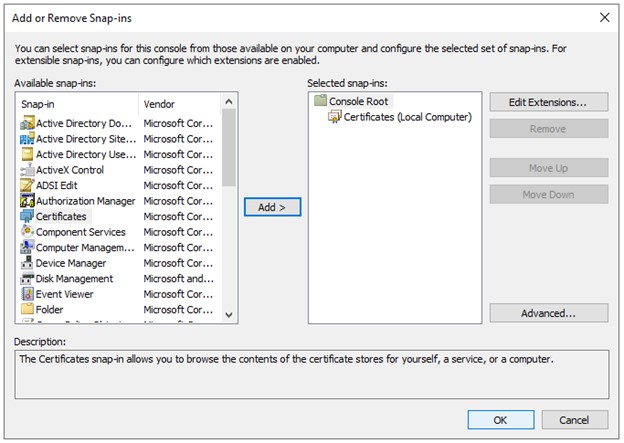
- En la ventana MMC, expanda Certificates (Local Computer) y la carpeta Personal. Luego seleccione la carpeta Certificates.

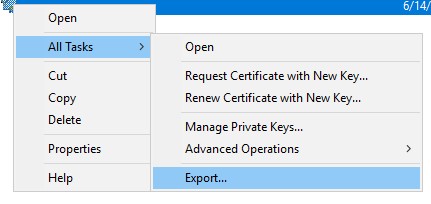
- Determine el certificado que desea exportar. Haga clic con el botón secundario en el certificado, seleccione All Tasks y luego Export.
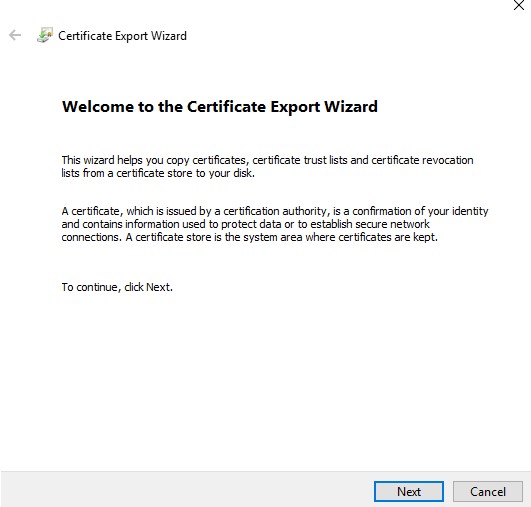
- En el Certificate Export Wizard, haga clic en el botón Next .
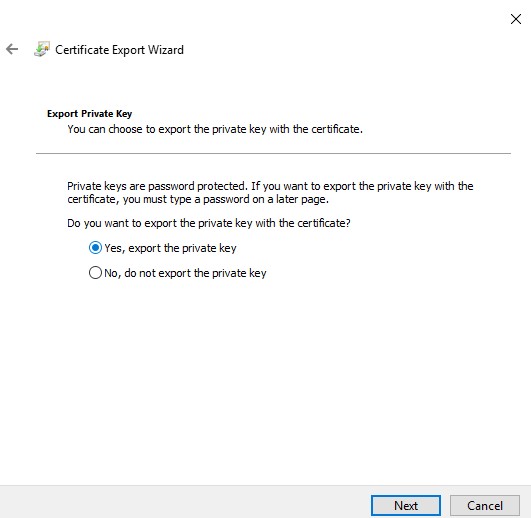
- En la pantalla Export Private Key, seleccione el botón de opción Yes, export the private key y haga clic en el botón Next.
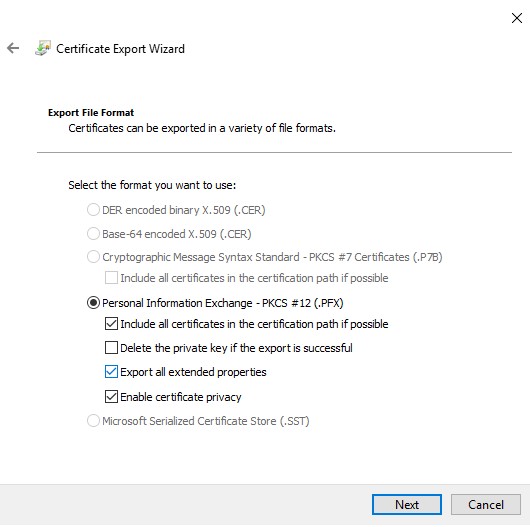
- En la pantalla Export File Format:
- Seleccione el botón de opción Personal Information Exchange - PKCS #12 (.PFX)
- Si aún no está seleccionada, seleccione la casilla de verificación Incluir todos los certificados en la ruta de certificación si es posible.
- Si aún no está seleccionada, seleccione la casilla de verificación Exportar todas las propiedades extendidas
- Si aún no está seleccionada, seleccione la casilla de verificación Habilitar privacidad de certificado .
- Haga clic en Next (Siguiente).
- Marque la casilla de verificación Contraseña , asigne una contraseña al archivo y asegúrese de que el Cifrado: El menú desplegable se establece en TripleDES-SHA1 y haga clic en el botón Siguiente .
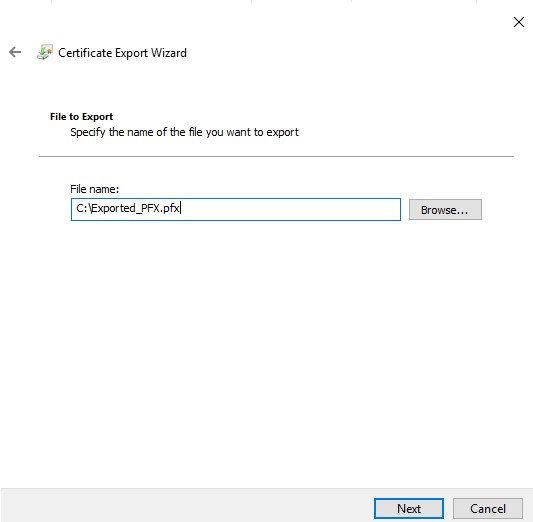
- Seleccione la ubicación y el nombre del archivo de exportación y, a continuación, haga clic en el botón Siguiente.
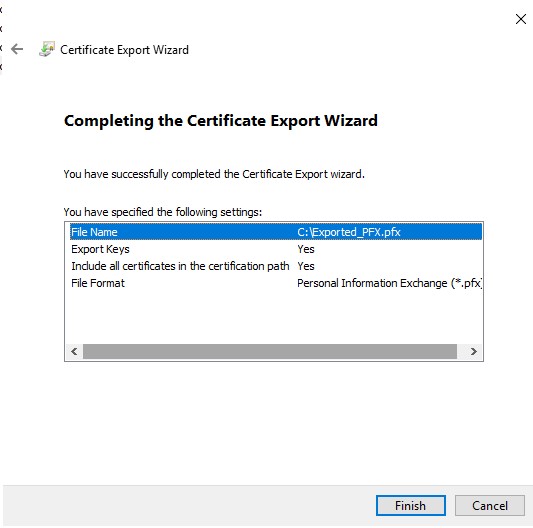
- Haga clic en el botón Finalizar.
Para comunicarse con el equipo de soporte, consulte los números de teléfono de soporte internacionales de Dell Data Security.
Vaya a TechDirect para generar una solicitud de soporte técnico en línea.
Para obtener información y recursos adicionales, únase al foro de la comunidad de seguridad de Dell.
Affected Products
Dell EncryptionArticle Properties
Article Number: 000200901
Article Type: Solution
Last Modified: 15 Jul 2024
Version: 4
Find answers to your questions from other Dell users
Support Services
Check if your device is covered by Support Services.