PFX:n tuonti epäonnistuu parseAlgParameters-virheen kanssa
Summary: Kun varmennetta yritetään päivittää Dell Security Management Serverissä Server Configuration Tool- tai Java key tool -työkalulla, prosessi epäonnistuu ja antaa parseAlgParameters-virheen, kun PFX on salattu AES256-SHA256:lla. ...
This article applies to
This article does not apply to
This article is not tied to any specific product.
Not all product versions are identified in this article.
Symptoms
Tuotteet, joita asia koskee:
- Dell Security Management Server
Cause
Ei sovellettavissa
Resolution
PFX-tiedosto on vietävä TripleDES-SHA1-salausasetuksella, jotta Server Configuration Tool ja Java keytool voivat käyttää sitä.
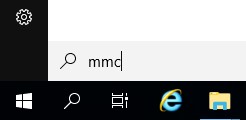
- Napsauta tehtäväpalkin hakuvaihtoehtoa ja kirjoita MMC.
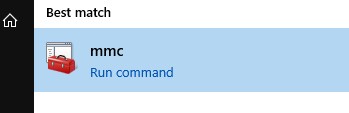
- Napsauta MMC-sovellusta tuloksissa.
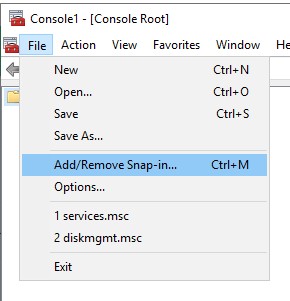
- Valitse MMC:n ylävalikosta File ja valitse sitten Add/Remove Snap-in.
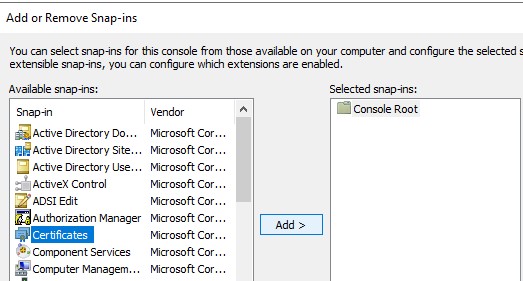
- Valitse Lisää tai poista laajennuksia -ikkunan Käytettävissä olevat laajennukset -ruudusta Varmenteet ja klikkaa sitten Lisää-painiketta >, joka avaa Varmenteet-laajennusikkunan.
- Valitse Tietokonetili-valintanappi ja napsauta sitten Seuraava-painiketta >.

- Sulje Varmenteet-laajennusikkuna napsauttamalla Valmis-painiketta.
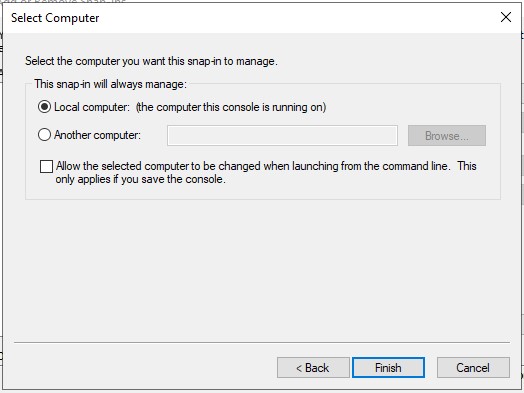
- Viimeistele laajennuksen lisääminen valitsemalla Lisää tai poista laajennuksia -ikkunassa OK.
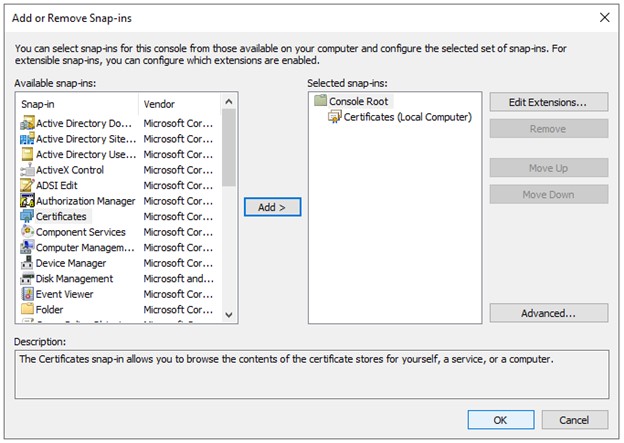
- Laajenna MMC-ikkunassa Varmenteet (paikallinen tietokone) ja Henkilökohtainen-kansio . Valitse sitten Varmenteet-kansio .
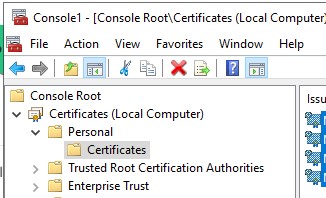
- Määritä varmenne, jonka haluat viedä. Napsauta varmennetta hiiren kakkospainikkeella, valitse Kaikki tehtävät ja valitse Vie.

- Napsauta ohjatussa varmenteen vientitoiminnossaSeuraava-painiketta .

- Valitse Vie yksityinen avain -näytössä Kyllä, vie yksityinen avain -valintanappi ja napsauta Seuraava-painiketta .
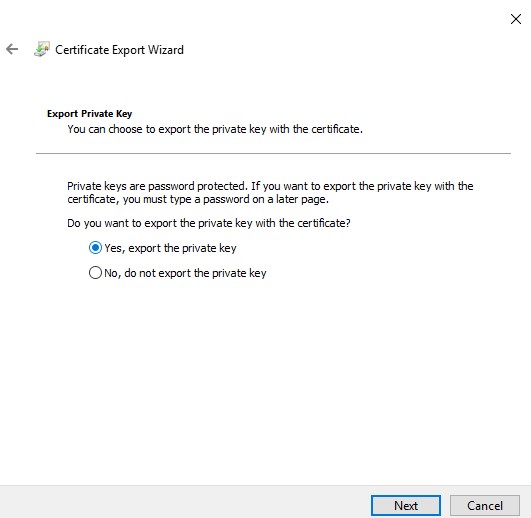
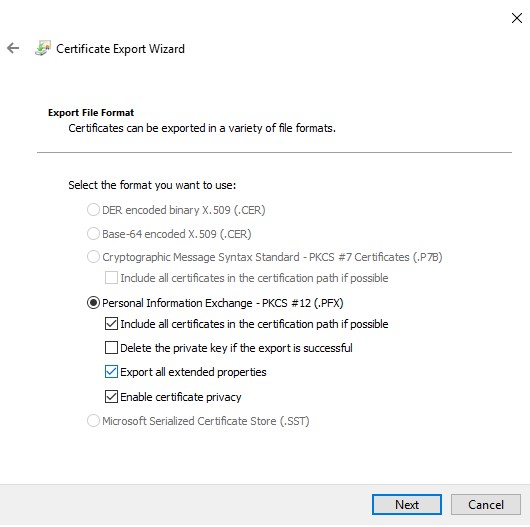
- Vie tiedostomuoto -näytössä:
- Valitse Personal Information Exchange - PKCS #12 (. PFX) -valintanappi.
- Jos sitä ei ole jo valittu, valitse Sisällytä kaikki varmenteet sertifiointipolkuun, jos mahdollista, -valintaruutu.
- Jos sitä ei ole jo valittu, valitse Vie kaikki laajennetut ominaisuudet -valintaruutu
- Jos sitä ei ole jo valittu, valitse Ota varmenteen tietosuoja käyttöön - valintaruutu.
- Valitse Next.
- Valitse Salasana-valintaruutu , määritä salasana tiedostolle ja varmista, että Salaus: Avattavaksi valikoksi on määritetty TripleDES-SHA1 ja napsauta Seuraava-painiketta.

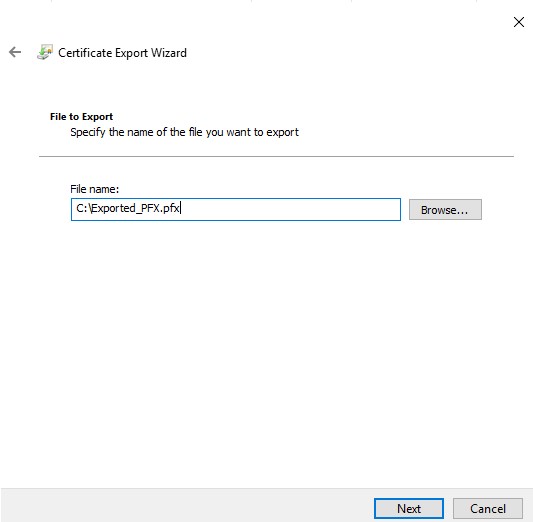
- Valitse vientitiedoston sijainti ja nimi ja klikkaa sitten Seuraava-painiketta.
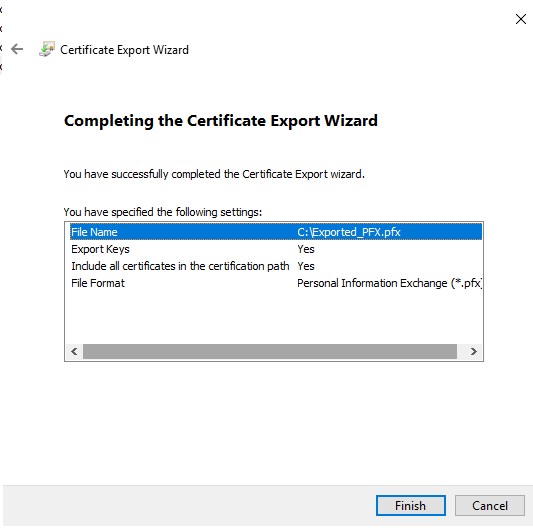
- Valitse Valmis-painike.
Jos haluat ottaa yhteyttä tukeen, katso luettelo Dell Data Securityn kansainvälisen tuen puhelinnumeroista.
TechDirectissä voit luoda teknisen tukipyynnön verkossa.
Lisätietoja ja resursseja on Dell Security Community Forum -keskustelufoorumilla.
Affected Products
Dell EncryptionArticle Properties
Article Number: 000200901
Article Type: Solution
Last Modified: 15 Jul 2024
Version: 4
Find answers to your questions from other Dell users
Support Services
Check if your device is covered by Support Services.