NetWorker: Hoe AUTHC Java Thread en Heap Dumps voor Linux NetWorker Server te produceren
Summary: Dit proces is bedoeld voor NetWorker-back-upbeheerders om Java Virtual Machine (JVM)-bewaking in te schakelen wanneer Java-thread- en heapdumps worden aangevraagd door NetWorker-support. Dit kan handig zijn bij het uitvoeren van geavanceerde diagnoses van authenticatiegerelateerde problemen. ...
Instructions
Vereisten:
- De NetWorker-verificatie (
authc) is geïnstalleerd op een Linux-platform. - Voor dit proces moeten de NetWorker-services opnieuw worden opgestart, dus moet de downtime van de server dienovereenkomstig worden gepland.
- Voor het Windows-vak dat wordt gebruikt om de NetWorker-server te bewaken, moet de VisualVM-tool zijn geïnstalleerd: https://visualvm.github.io/download.html
- Oracle Java Development Kit (JDK) moet worden geïnstalleerd op de Windows-box die wordt gebruikt om VisualVM te starten. NetWorker Runtime Environment (NRE) biedt geen ondersteuning voor VisualVM.

De NetWorker-server configureren om informatie weer te geven in VisualVM:
1. Maak verbinding met de NetWorker-server via SSH en schakel over naar root:
sudo su -
ifconfig -a

     nslookup NETWORKER_SERVERNAME
netstat -apno | grep 9094
4. Maak een kopie van de
authservice Configuratiebestand:
cp /opt/nsr/authc-server/bin/authservice /opt/nsr/authc-server/bin/authservice_`date -I`
5. Open de authcservice Bestand met een teksteditor en voeg de volgende regels toe:
vi /opt/nsr/authc-server/bin/authservice
-Djava.security.properties=${AUTHCCONF}/java.security \
-Dauthc.server.banner.location=${AUTHCCONF} \
-Djava.locale.providers=COMPAT \
-Dcom.sun.management.jmxremote \
-Dcom.sun.management.jmxremote.port=9094 \  # <--- Replace this another port if port 9094 is in use by another application
-Dcom.sun.management.jmxremote.rmi.port=9094 \  # <--- Replace this another port if port 9094 is in use by another application
-Djava.rmi.server.hostname=10.xxx.xxx.xxx \  # <--- Replace this with NW server IP address
-Dcom.sun.management.jmxremote.local.only=false \
-Dcom.sun.management.jmxremote.authenticate=false \
-Dcom.sun.management.jmxremote.ssl=false \
-XX:+IgnoreUnrecognizedVMOptions \
org.apache.catalina.startup.Bootstrap
6. NetWorker-services opnieuw starten:
systemctl restart networker
7. Als de services weer beschikbaar zijn, controleert u of de poort is ingesteld in het authservice Bestand luistert:
netstat -apno | grep 9094
De NetWorker authc server is nu geconfigureerd om informatie weer te geven in VisualVM.
VisuaVM gebruiken om thread- en heap-dumps te maken voor de NetWorker authc-server:
1. Controleer of het Windows-systeem verbinding kan maken met poort 9094 op de NetWorker-server:
Powershell: tnc HOSTNAME -port 9094
2. Lancering VisualVM.
3. Klik met de rechtermuisknop op Extern en selecteer Externe host toevoegen:
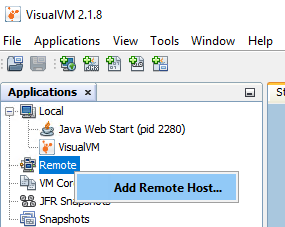
4. Voer de hostnaam van de NetWorker-server in, klik op Geavanceerde instellingen en voeg poort 9094 toe.

5. Klik op OK.
6. Klik met de rechtermuisknop op de vermelding NetWorker-server en selecteer JMX-verbinding toevoegen.

7. Voer in het veld Connection de hostnaam van de NetWorker-server in, gevolgd door :9094.
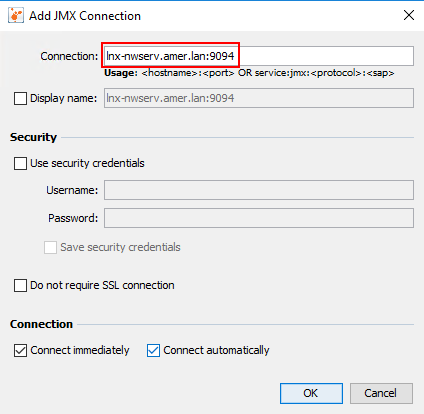
8. Klik op OK.
9 Dubbelklik op het JMX-item in het linkermenu en selecteer het tabblad Threads:
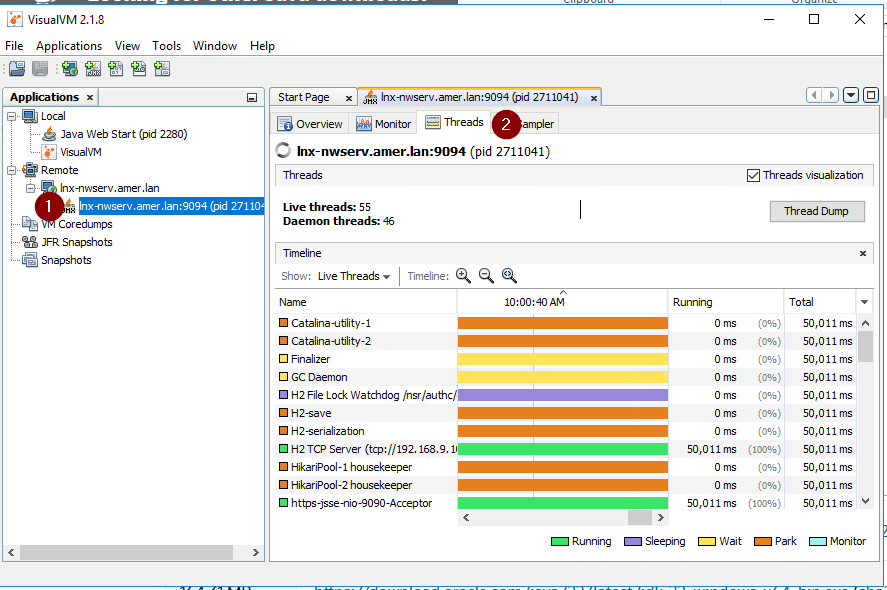
Als u threaddumps wilt maken, klikt u op Thread Dump die een threaddump produceert onder de JMX-verbinding:

Als u de threaddump wilt opslaan, klikt u met de rechtermuisknop op de dump en klikt u op Opslaan als:
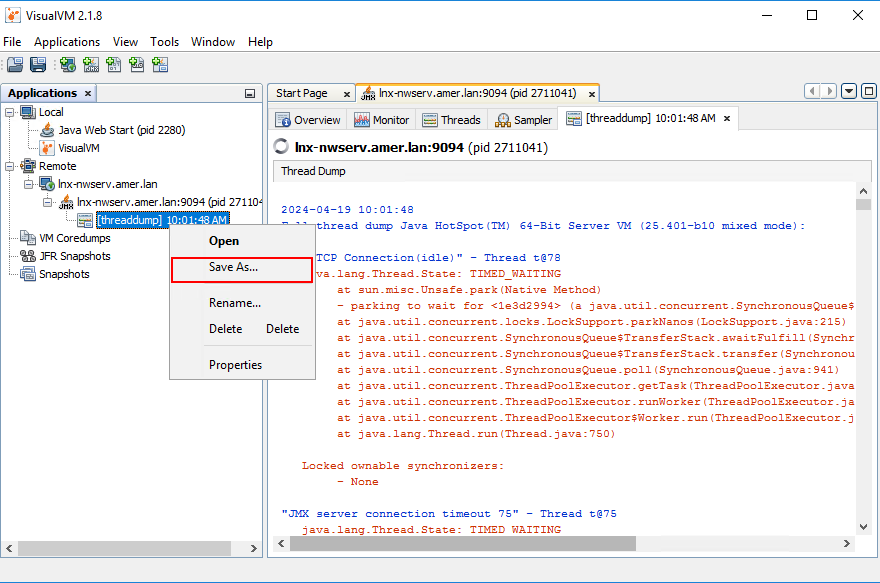
Als u een headdump wilt maken, klikt u met de rechtermuisknop op de JMX-verbinding en klikt u op Heap Dump:
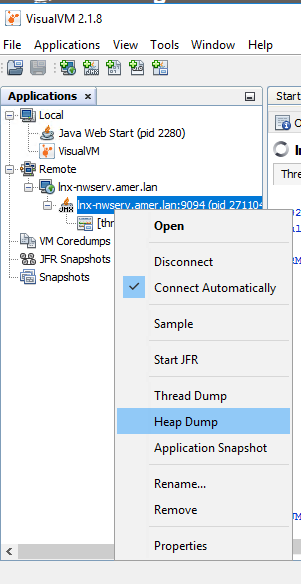
U wordt gevraagd om de heapdump op te slaan in de map /tmp op de NetWorker-server:

10. Als je klaar bent met het produceren van de draad- en hoopdumps. Sla de threaddumps van de VisualVM handmatig op en zip (comprimeer).
11. Zip (comprimeer) handmatig de heap-dumps op de NetWorker-server samen met de authc-logboeken:
tar cvzf /tmp/`hostname`_`date -I`.tgz /tmp/heap* /proc/cpuinfo /proc/meminfo /nsr/authc/logs
Met deze opdracht wordt een bundel gemaakt met de hostnaam en -datum van de NetWorker servers in de /tmp-directory van de NetWorker server. Kopieer het met een SCP-tool:
NetWorker (Linux): Bestanden kopiëren van/naar een Linux NetWorker server.