NetWorker: Manuel montering af Windows VM Gem sæt disk til FLR-proces uden vProxy-enhed
Summary: Denne KB indeholder en alternativ metode til at udføre en VMware File Level Restore (FLR), som ikke kræver en tilgængelig vProxy-enhed. Denne metode kan bruges, hvis standardprocessen for NetWorker VMware Protection (NVP) FLR mislykkes, ikke-understøttet Virtual Machines (VM) konfiguration eller operativsystem. De trin, der er beskrevet i denne KB, skal udføres med inddragelse af NetWorker-sikkerhedskopieringsadministratoren, VM's systemadministrator og VMware-administratoren. ...
This article applies to
This article does not apply to
This article is not tied to any specific product.
Not all product versions are identified in this article.
Instructions
Før du følger denne KB, anbefales det at forsøge at følge den proces, der er beskrevet i følgende KB: NVP vProxy: Udfør VM FLR uden vProxy FLR Agent
Under en FLR (vProxy File Level Restore) eller Instant Access-gendannelse bruger NetWorker VMware Protection (NVP)-løsningen NFS-protokollen (Network File System) til at oprette en NFS-eksport på Data Domain-enheden. NFS-eksporten er tilsluttet vProxy-enheden, og data kan kopieres fra disken til destinations-VM'en. Der er flere faktorer, der kan resultere i NFS-monteringsfejl.
Den proces, der er beskrevet i denne KB, hjælper med at udføre en FLR af en Windows VM, som blev sikkerhedskopieret til Data Domain ved hjælp af NVP-løsningen. Processen involverer ikke brug af vProxy-enheden eller vflragent for at udføre FLR. Der oprettes en NFS-eksport på Data Domain ved hjælp af mappen VMs save set (backup). Der oprettes et VMware NFSv3-datalager ved hjælp af den nyoprettede NFS-eksport. Ved hjælp af funktionen "Tilføj eksisterende hardware" i VMware kan vi tilføje disken fra NFS-eksporten til en eksisterende Windows VM. Data kopieres derefter fra disken til en permanent placering på VM'en ved hjælp af Windows Stifinder.
Forudsætninger:
NFS-porte (2049, 2052) skal være åbne mellem ESXi-værterne og Data Domain-systemet. På ESXi-værterne vises ikonet netcat Kommandoen kan bruges til at bekræfte NFS-portkommunikation med Data Domain:
nc -zv target_system port
Se: NVP vProxy: Fejlfinding af netværksforbindelser i forbindelse med sikkerhedskopiering og gendannelse
Identifikation af gemte sæt og deres placering på Data Domain:
1. Identificer placeringen af lagringssættet på Data Domain-systemet. Du skal have det lange SSID (Save Set ID) for den VM-sikkerhedskopiering, der er nødvendig til gendannelse.
mminfo -q vmname=vmname -r "volume,savetime,ssid,ssid(60)"
Eksempel:
[root@nsr ~]# mminfo -q vmname=win-client02.amer.lan -r "volume,savetime,ssid,ssid(60)"
 volume          date   ssid       ssid
...
VMBackupPool.002 11/07/2024 3744297136 db5876c2-00000006-df2d70b0-672d70b0-00225000-592bbe56
2. Log på Data Domain-systemet via SSH via sysadmin-kontoen.
BEMÆRK: Det anbefales at aktivere SSH-logføring i værktøjet (f.eks.: PuTTy). De anvendte kommandoer forventes at overstige kommandobufferen, så den genererede outputfil kan bruges til at indsamle de nødvendige data.
A. Hent DTre-navnet på NetWorker-serveren:
mtree list
B. Brug følgende kommando til at oprette en filsystemrapport til NetWorker-MTree:
filesys report generate file-location path /data/col1/NW-MTREE
C. Søg i outputfilen efter ssid lange navn:

Se: NetWorker NVP vProxy: Bekræft, at et VM-lagringssæt findes på Data Domain-filsystemet
Opret NFS-eksport:
Dette kan gøres fra kommandolinjen på data domain eller ved hjælp af Data Domain-webadministrationsgrænsefladen.
Kommando:
1. Fra en sysadmin-prompt på DD skal du oprette NFS-eksporten ved hjælp af den mappesti, der er identificeret i trin 2C:
Syntaks:
nfs export create EXPORT_NAME path /PATH/TO/SAVE/SET clients * options "rw,no_root_squash,no_all_squash,secure"
Eksempel:
sysadmin@ddve01# nfs export create VPROXY_FLR path /data/col1/nsr/VMBackupDevice02/93/60/9204bf87-00000006-cb282ab0-67282ab0-00365000-592bbe56 clients * options "rw,no_root_squash,no_all_squash,secure"
NFS export 'VPROXY_FLR' created.
sysadmin@ddve01#
Data Domain-webgrænseflade:
1. Log på Data Domain-webgrænsefladen som sysamin-bruger .
2. Gå til Protokoller -> NFS.
3. Opret en ny NFS-eksport.
Eksportnavn: Angiv et navn efter eget valg.
Mappesti: Angiv den gemte mappesti, der blev indsamlet i trin 2,C.
Klienter: Klik på +, og indtast * for klienterne. Du kan vælge en mere restriktiv klientliste, f.eks. ESXi-værts-IP-adressen. Det kan dog være enklere for test at specificere *.
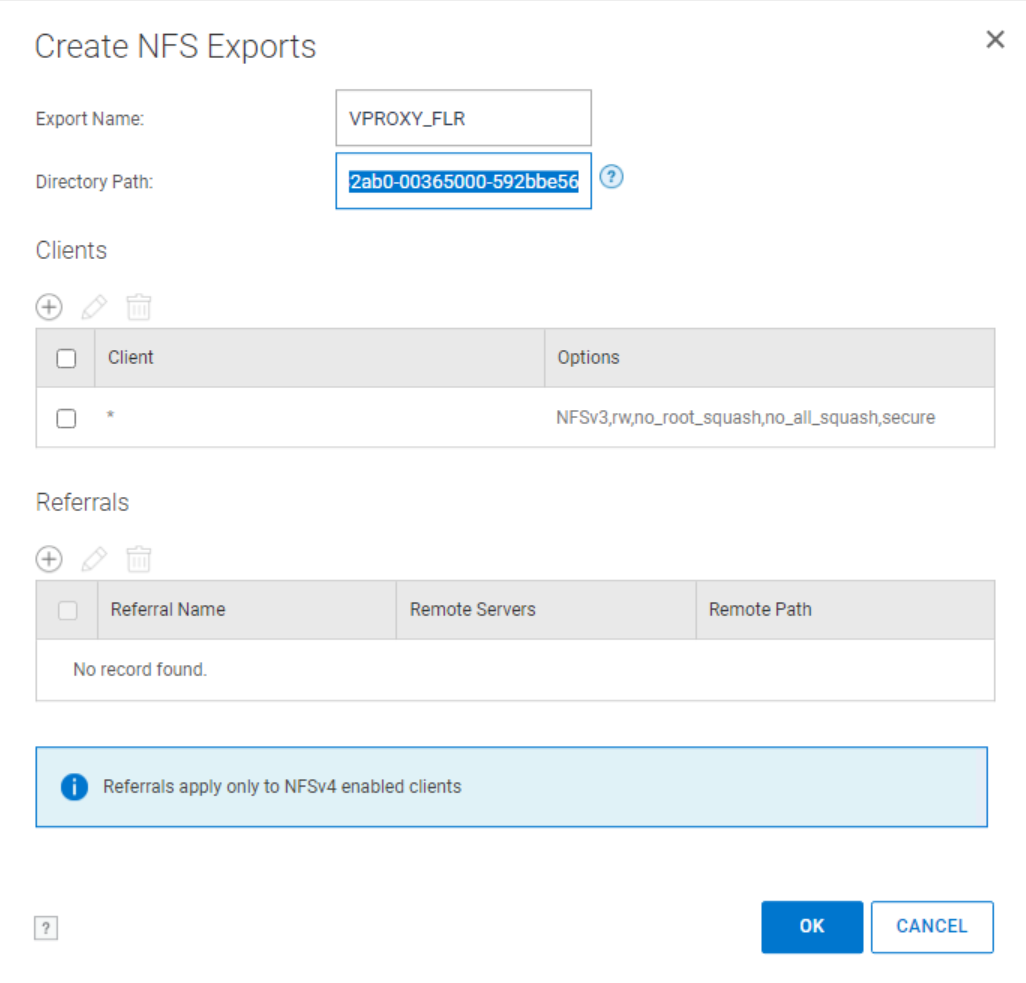
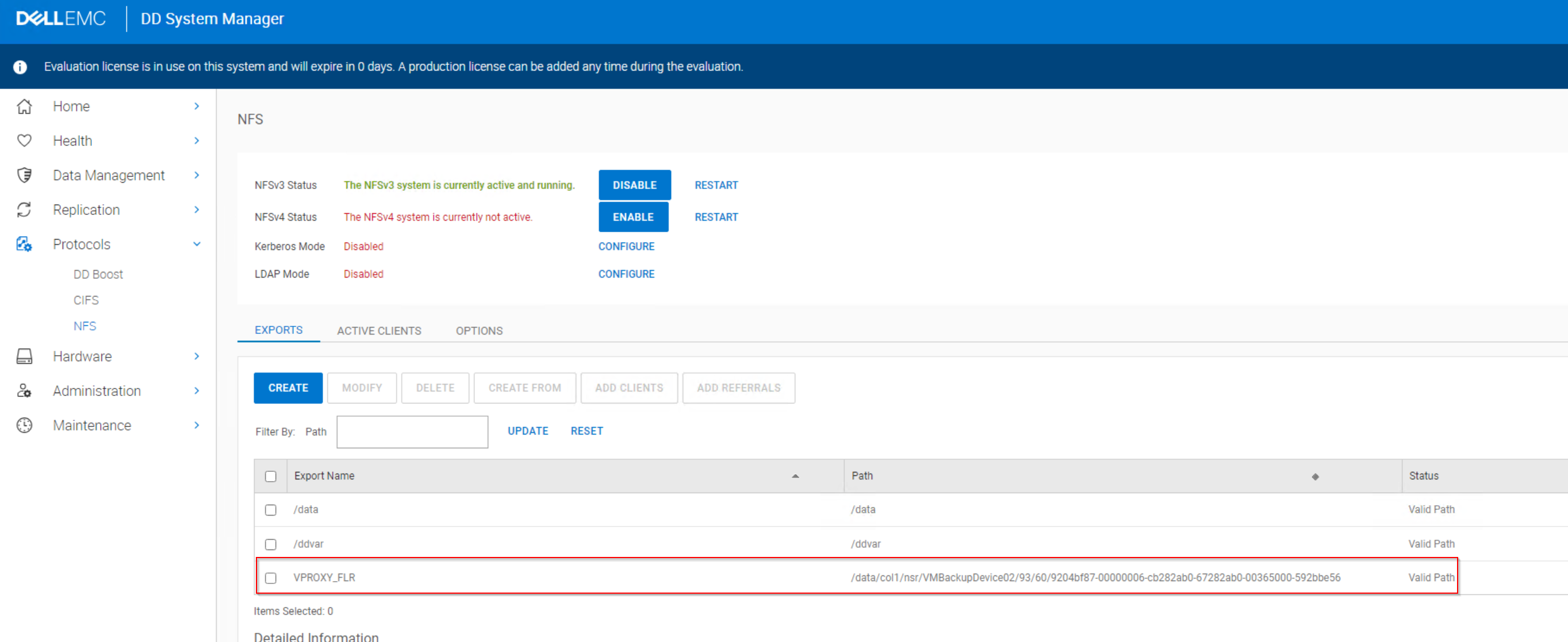
Oprettelse af VMware-datalager og tilføjelse af disken til VM'en
1. Log på vSphere-webklienten med en bruger med administratorrettigheder, f.eks.: administrator@vsphere.local
2. Gå til fanen datalagre.
3. Under Handlinger skal du klikke på Storage -> New Datastore.
4. Vælg NFS.
5. Vælg NFSv3.
6. Indtast NFS-delingsoplysningerne:
Navn: Sti til NFS-sharenavn
: Eksportstien
Server: IP-adressen eller værtsnavnet, der kan løses, for Data Domain
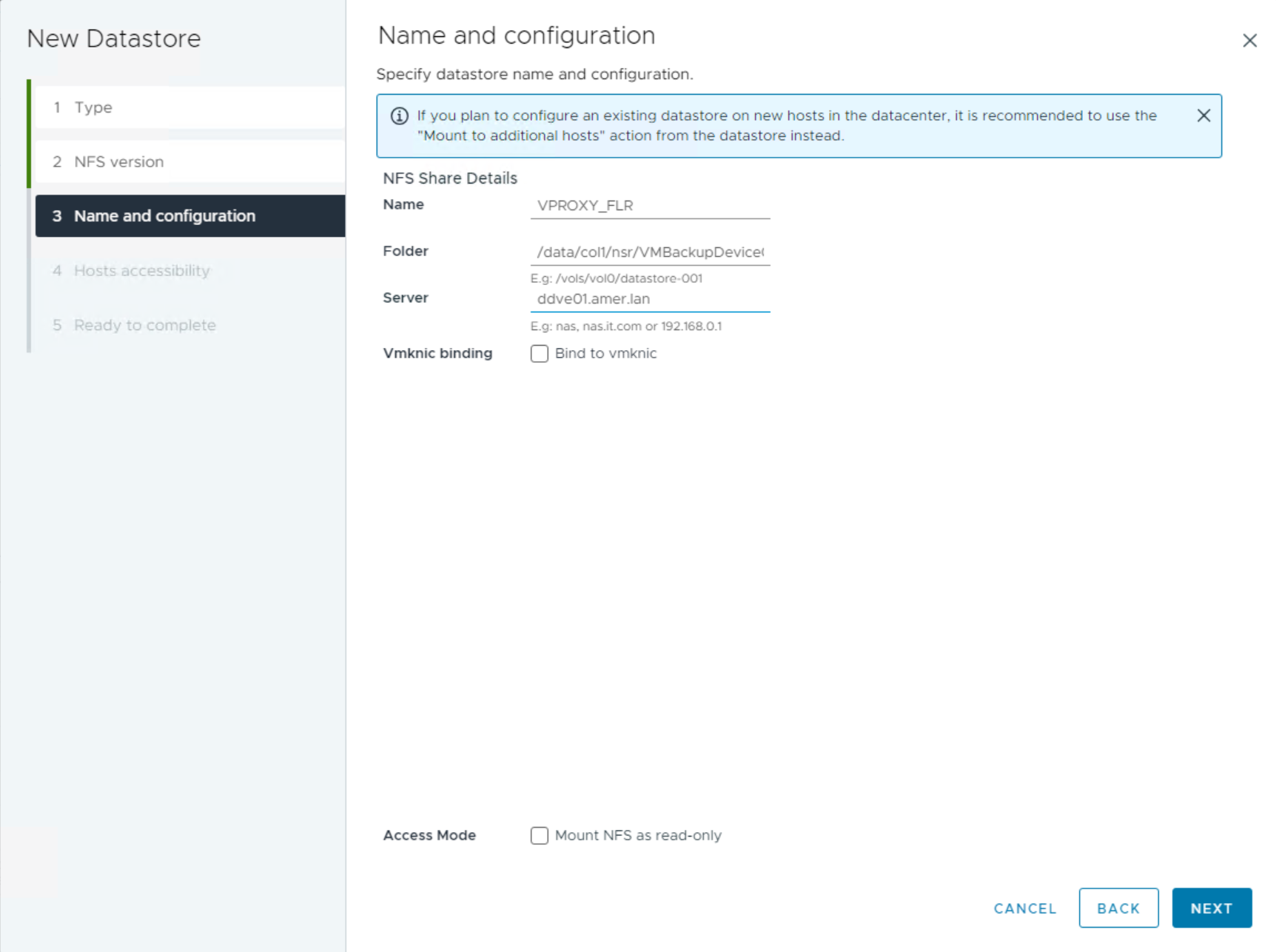
7. Under fanen Værtstilgængelighed skal du vælge den ESXi-vært, som destinations-VM'en (VM bruges til at kopiere data) er placeret på.
8. Bekræft indstillingerne, og klik på Udfør.
Tilslutningshandlingen bør være fuldført, og du kan gennemse VM-filerne:
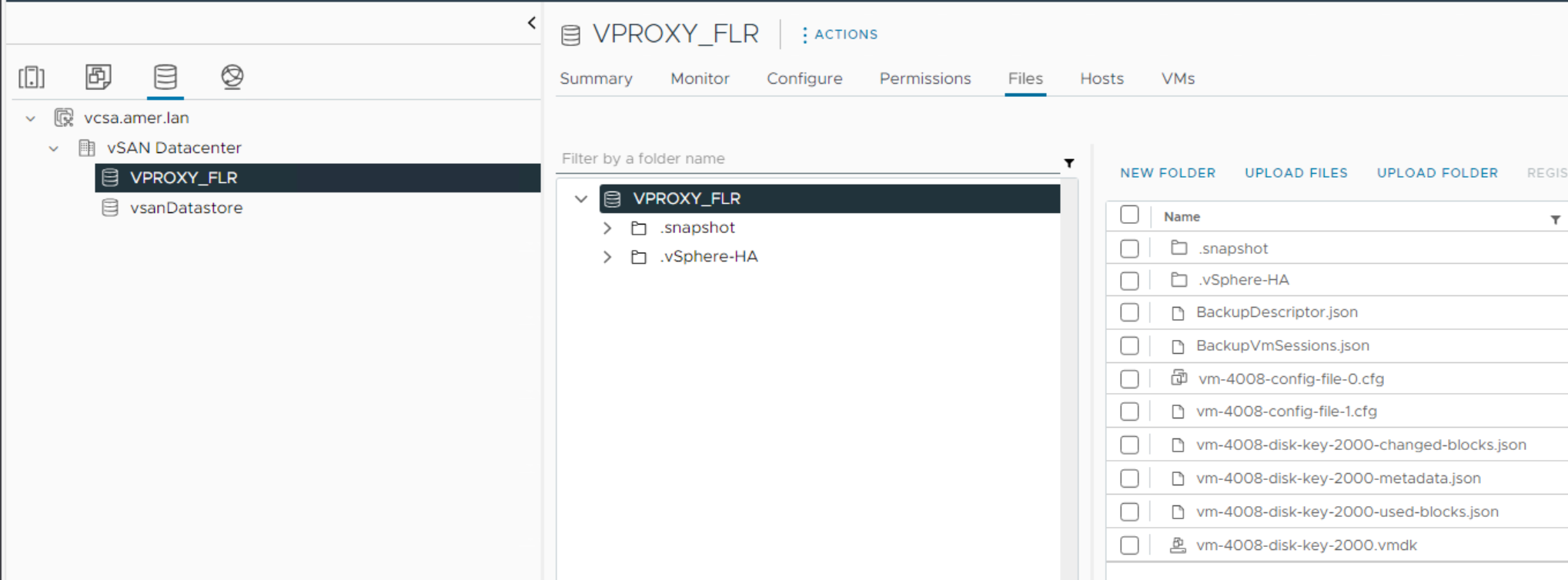
9. Føj disken til den destinations-VM, du vil bruge til at gendanne filerne til:
BEMÆRK: Det anbefales at tilslutte denne disk til en anden VM end produktionskilde-VM'en.
Sv. Højreklik på VM'en, og klik på Rediger indstillinger.
B. Vælg Tilføj ny enhed -> Eksisterende harddisk.
C. Vælg NFS-datalageret, og vælg det VMDK, som indeholder de data, der skal bruges til gendannelse.
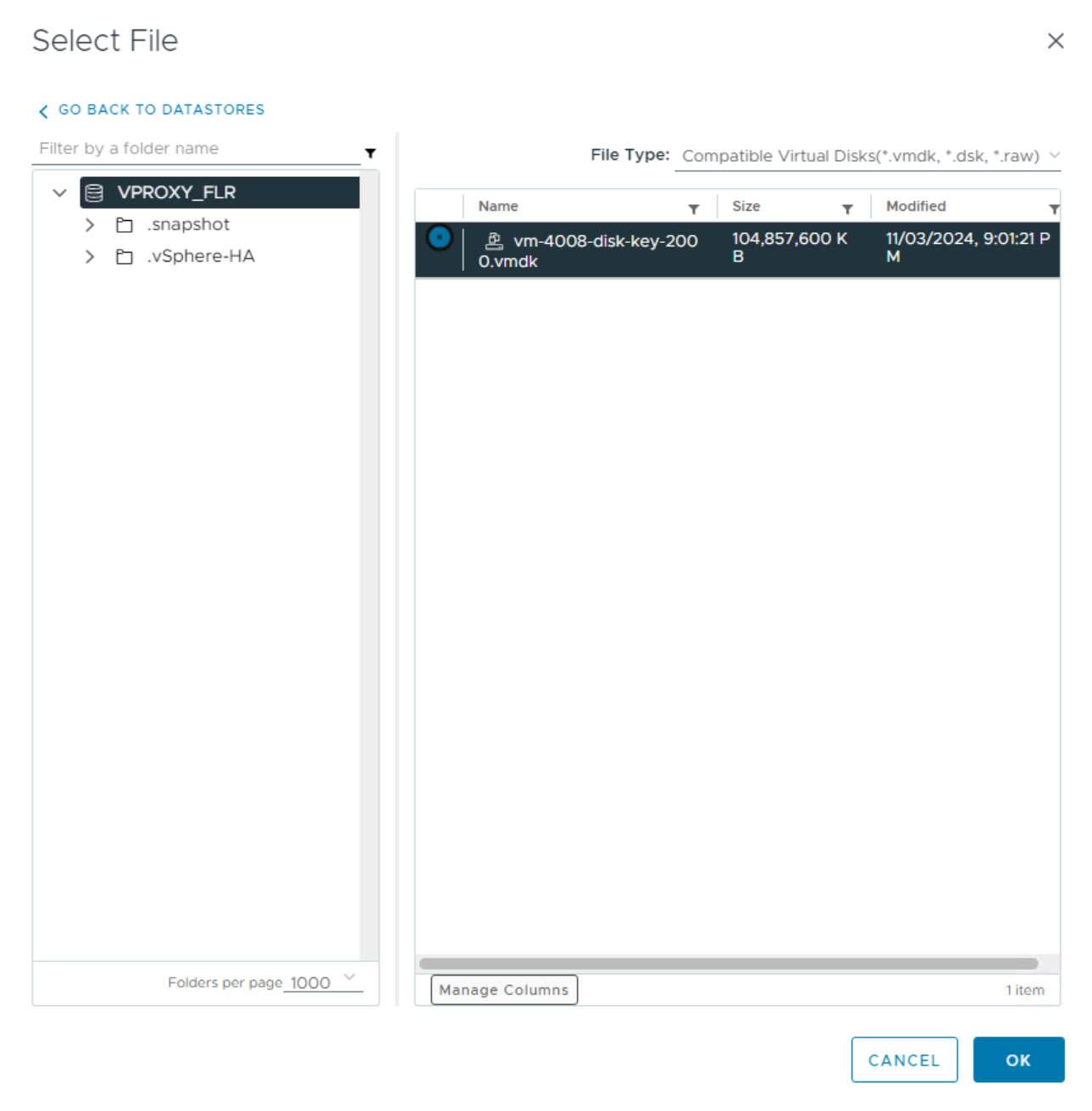
10. Klik på OK, og hold øje med vinduet Opgaver og hændelser for fuldførelsesstatus.
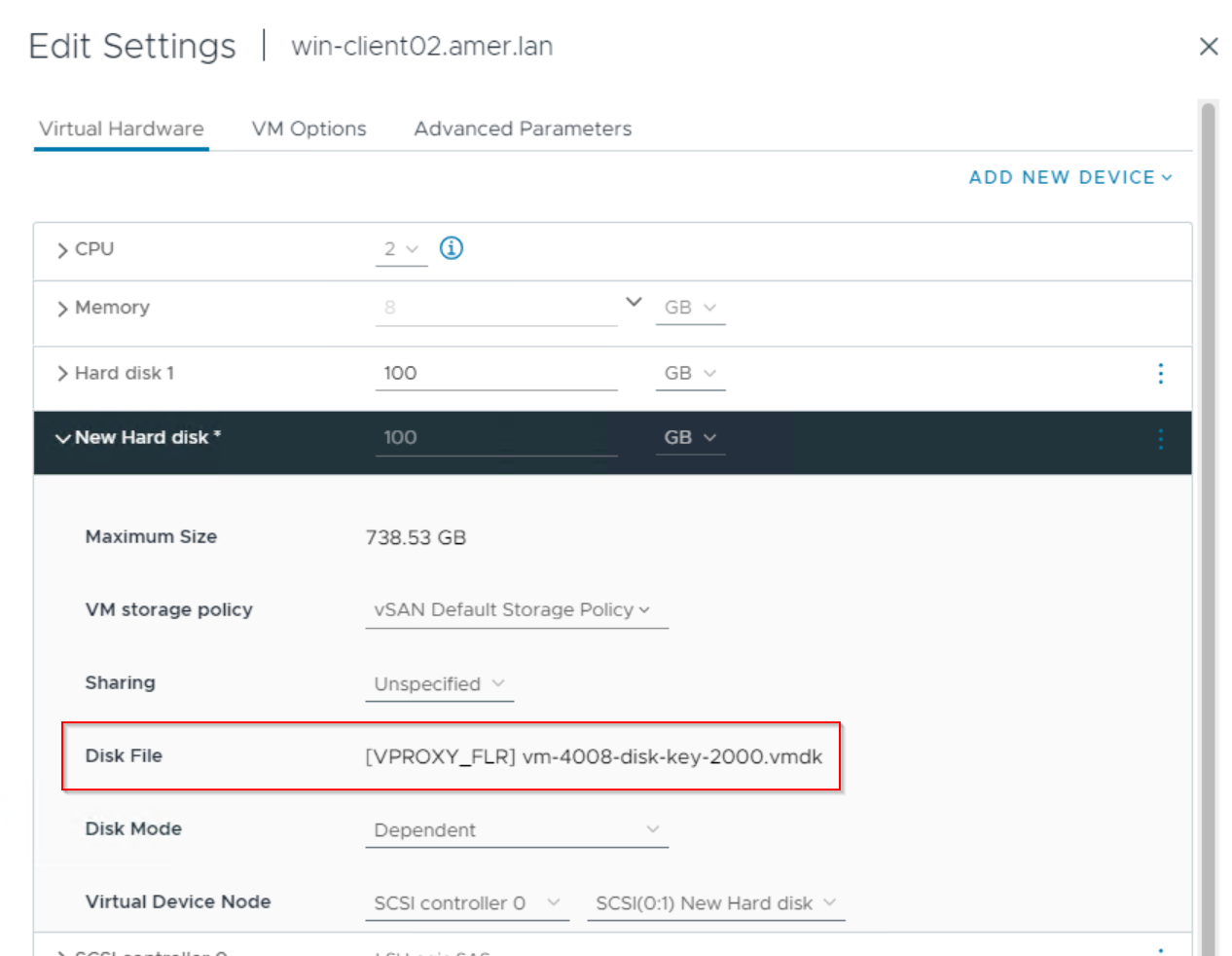
11. Du kan se, at den disk, der er føjet til VM'en og findes i NFS-datalageret:
Administration af disken inde fra VM-operativsystemet
1. Log på den VM, hvor disken blev tilføjet, ved hjælp af system\domæneadministratorkontoen.
2. Åbn Diskhåndtering.
3. Den tilføjede disk vises muligvis "Offline", højreklik på disken, og vælg Online:
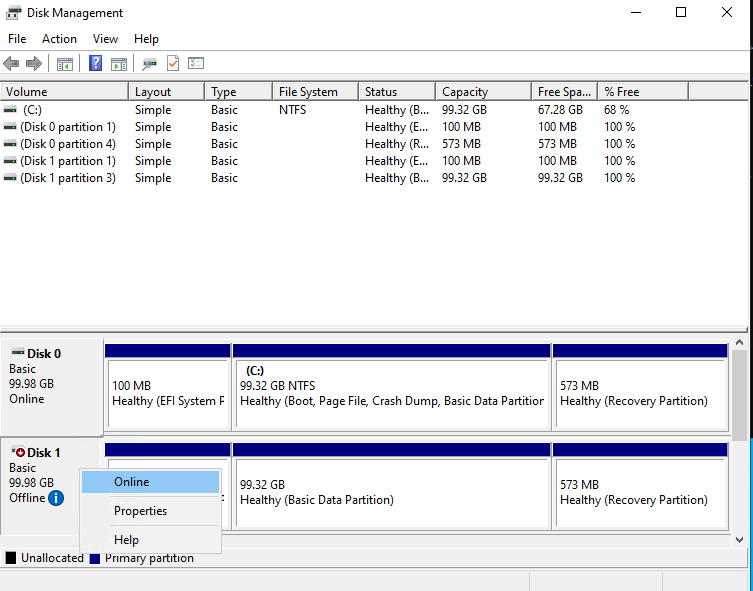
4. Højreklik på disken igen, og vælg Skift drevbogstav og stier.
5. Tildel et drevbogstav, og klik på OK.
6. Drevet skulle nu blive vist fra Windows Stifinder:
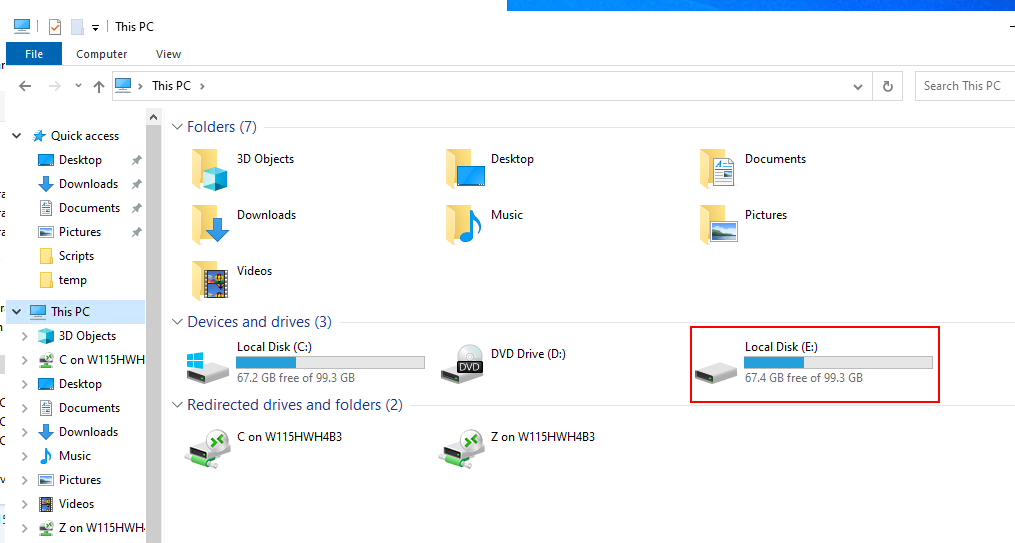
Du kan kopiere nødvendige data fra NFS-disken til det lokale filsystem.
Oprydning efter gendannelse:
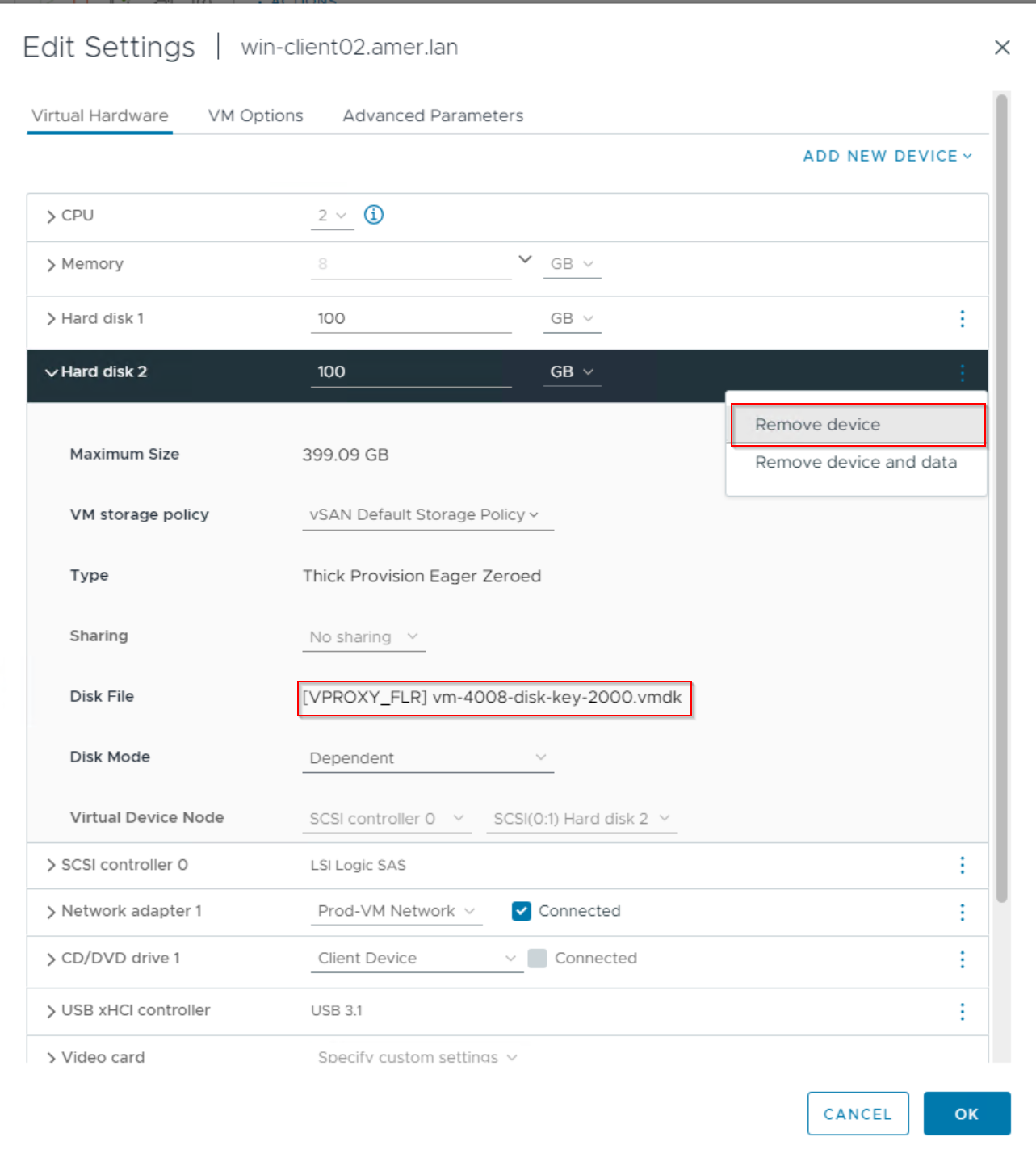
1. Højreklik på VM'en, og fjern NFS-disken:
FORSIGTIG: "Fjern IKKE enhed og data", dette kan slette .vmdk fra det gemte sæt. Brug indstillingen Fjern enhed til at fjerne disken fra VM'en, men ikke slette nogen data. Brug stien til diskfilen til at bekræfte, at disken er fra det midlertidige NFS-datalager og ikke en eksisterende VM-disk.
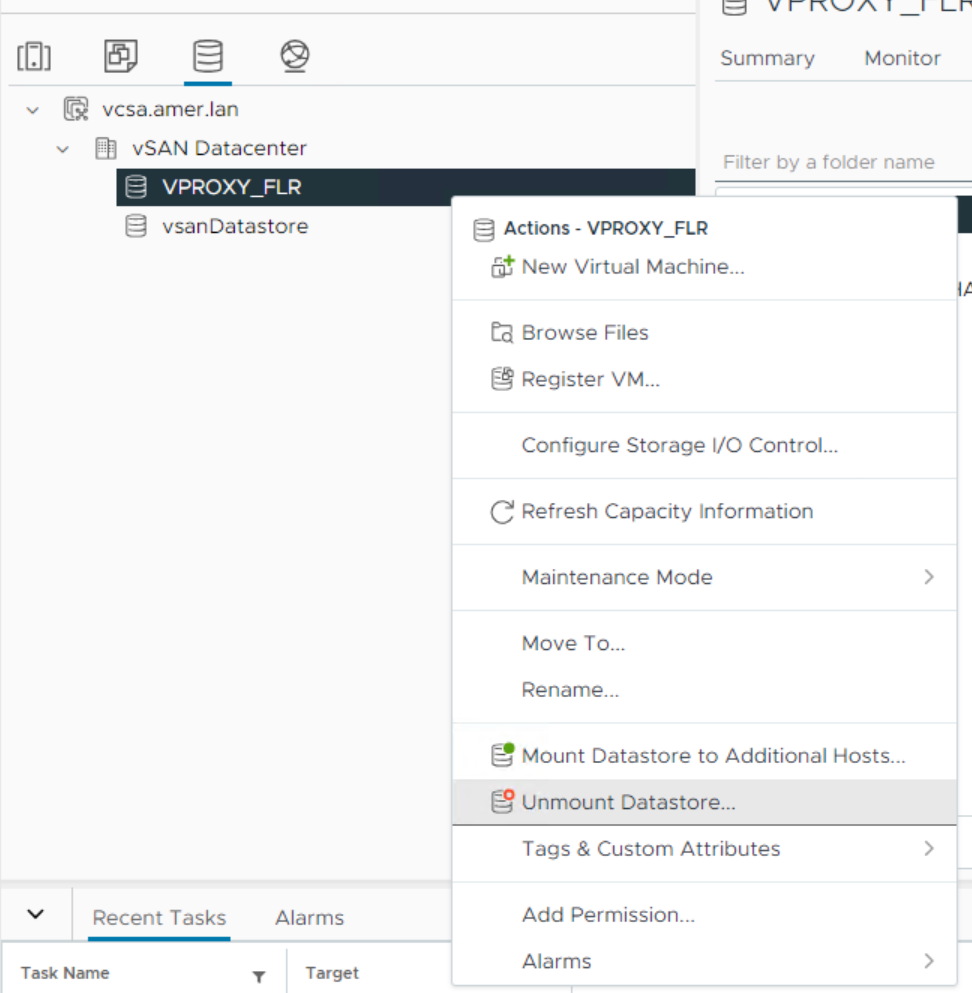
2. Gå til fanen Datalagre, og afmonter NFS-datalageret, og sørg for at afmontere det fra en af de ESXi-værter, det var monteret på:
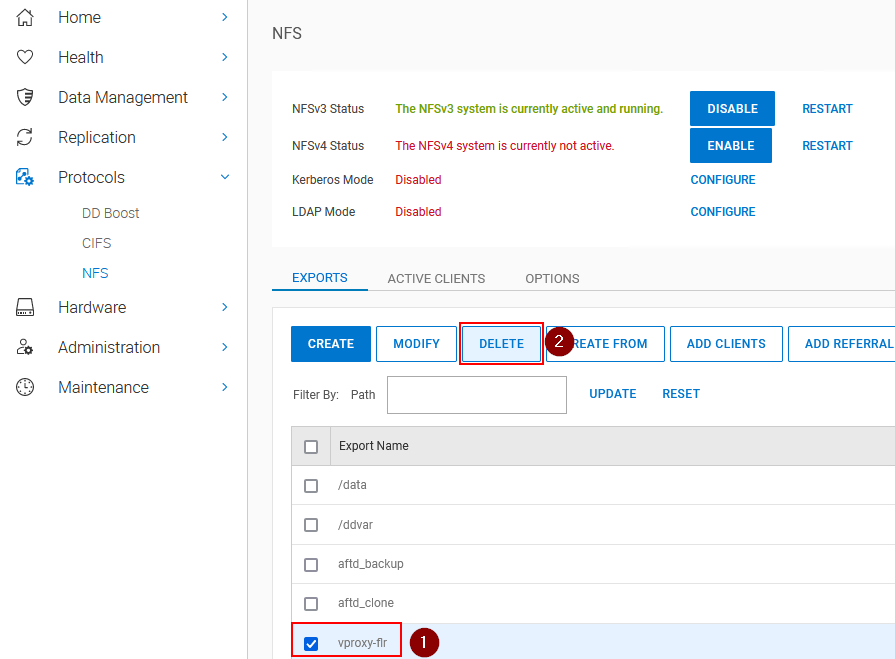
3. Fjern NFS-eksporten på DD:
Kommandolinjen:
Fra en sysadmin-prompt på DD-kørslen:
nfs export destroy EXPORT_NAME
Eksempel:
sysadmin@ddve01# nfs export destroy VPROXY_FLR
NFS export(s) destroyed.
sysadmin@ddve01#
Data Domain-webgrænseflade:
Fra webgrænsefladen for Data Domain-administration skal du slette NFS-eksporten:
Affected Products
NetWorkerProducts
NetWorker Family, NetWorker SeriesArticle Properties
Article Number: 000224596
Article Type: How To
Last Modified: 14 Apr 2026
Version: 10
Find answers to your questions from other Dell users
Support Services
Check if your device is covered by Support Services.