NetWorker:不使用 vProxy 裝置,手動掛接 FLR 程序的 Windows VM 儲存集磁碟
Summary: 此 KB 提供執行 VMware 檔案層級還原 (FLR) 的替代方法,不需要可用的 vProxy 裝置。如果標準 NetWorker VMware Protection (NVP) FLR 程序失敗,或虛擬機器 (VM) 組態或作業系統不受支援,則可以使用此方法。本知識文章中概述的步驟必須在 NetWorker 備份系統管理員、VM 系統管理員和 VMware 管理員的參與下執行。 ...
This article applies to
This article does not apply to
This article is not tied to any specific product.
Not all product versions are identified in this article.
Instructions
在遵循此知識文章之前,建議您嘗試執行下列知識文章中概述的程序:NVP vProxy:不使用 vProxy FLR 代理程式
執行 VM FLR在 vProxy 檔案層級還原 (FLR) 或即時存取還原期間,NetWorker VMware Protection (NVP) 解決方案會使用網路檔案系統 (NFS) 通訊協定,在 Data Domain 裝置上建立 NFS 匯出。NFS 匯出將掛接至 vProxy 裝置,且資料可從磁碟複製到目標虛擬機器。有幾個因素可能導致 NFS 掛接失敗。
本 KB 中概述的程序有助於對使用 NVP 解決方案備份至 Data Domain 的 Windows VM 執行 FLR。此程序不涉及使用 vProxy 裝置或 vflragent 以執行 FLR。NFS 匯出會使用 VM 儲存集 (備份) 資料夾在 Data Domain 上建立。VMware NFSv3 資料存放區是使用新建立的 NFS 匯出來建立。使用 VMware 中的「新增現有硬體」功能,我們可以將 NFS 匯出的磁碟新增至現有的 Windows VM。然後使用 Windows 檔案總管,將資料從磁碟複製到 VM 上的永久位置。
先決條件:
ESXi 主機和 Data Domain 系統之間必須開啟 NFS 連接埠 (2049、2052)。在 ESXi 主機上, netcat 命令可用來驗證 NFS 連接埠與 Data Domain 的通訊:
nc -zv target_system port
請參閱:NVP vProxy:備份和還原作業的網路連線故障診斷
識別儲存集及其在 Data Domain 上的位置:
1.識別 Data Domain 系統上的儲存集位置。您必須取得還原所需的 VM 備份長儲存集 ID (SSID)。
mminfo -q vmname=vmname -r "volume,savetime,ssid,ssid(60)"
範例:
[root@nsr ~]# mminfo -q vmname=win-client02.amer.lan -r "volume,savetime,ssid,ssid(60)"
 volume          date   ssid       ssid
...
VMBackupPool.002 11/07/2024 3744297136 db5876c2-00000006-df2d70b0-672d70b0-00225000-592bbe56
2.使用 sysadmin 帳戶,透過 SSH 登入 Data Domain 系統。
注意:建議在工具中啟用 SSH 記錄 (例如:噗噗噗)。使用的命令應超過命令緩衝區,因此生成的輸出檔可用於收集所需的數據。
A. 取得 NetWorker 伺服器的 mtree 名稱:
mtree list
B. 使用下列命令為 NetWorker mtree 建立檔案系統報告:
filesys report generate file-location path /data/col1/NW-MTREE
C. 在輸出檔案中搜尋 ssid 長名稱:

請參閱:NetWorker NVP vProxy:確認 VM 儲存集位於 Data Domain 檔案系統上
建立 NFS 匯出:
您可以透過 Data Domain 上的命令列或使用 Data Domain Web 管理介面完成此作業。
命令列:
1.在 DD 上的系統管理員提示中使用步驟 2C:
語法中識別的資料夾路徑建立 NFS 匯出:
nfs export create EXPORT_NAME path /PATH/TO/SAVE/SET clients * options "rw,no_root_squash,no_all_squash,secure"
範例:
sysadmin@ddve01# nfs export create VPROXY_FLR path /data/col1/nsr/VMBackupDevice02/93/60/9204bf87-00000006-cb282ab0-67282ab0-00365000-592bbe56 clients * options "rw,no_root_squash,no_all_squash,secure"
NFS export 'VPROXY_FLR' created.
sysadmin@ddve01#
Data Domain Web 介面:
1.以 sysamin 使用者身分登入 Data Domain Web 介面。
2.前往通訊協定 -> NFS。
3.建立新的 NFS 匯出。
匯出名稱:提供您選擇的名稱。
目錄路徑:指定在步驟 2、C 中收集的儲存集資料夾路徑。
客戶:按一下 + 並輸入 * 作為用戶端。您可以選擇限制性更強的用戶端清單,例如 ESXi 主機 IP 位址;但是,測試指定 * 可能更簡單。
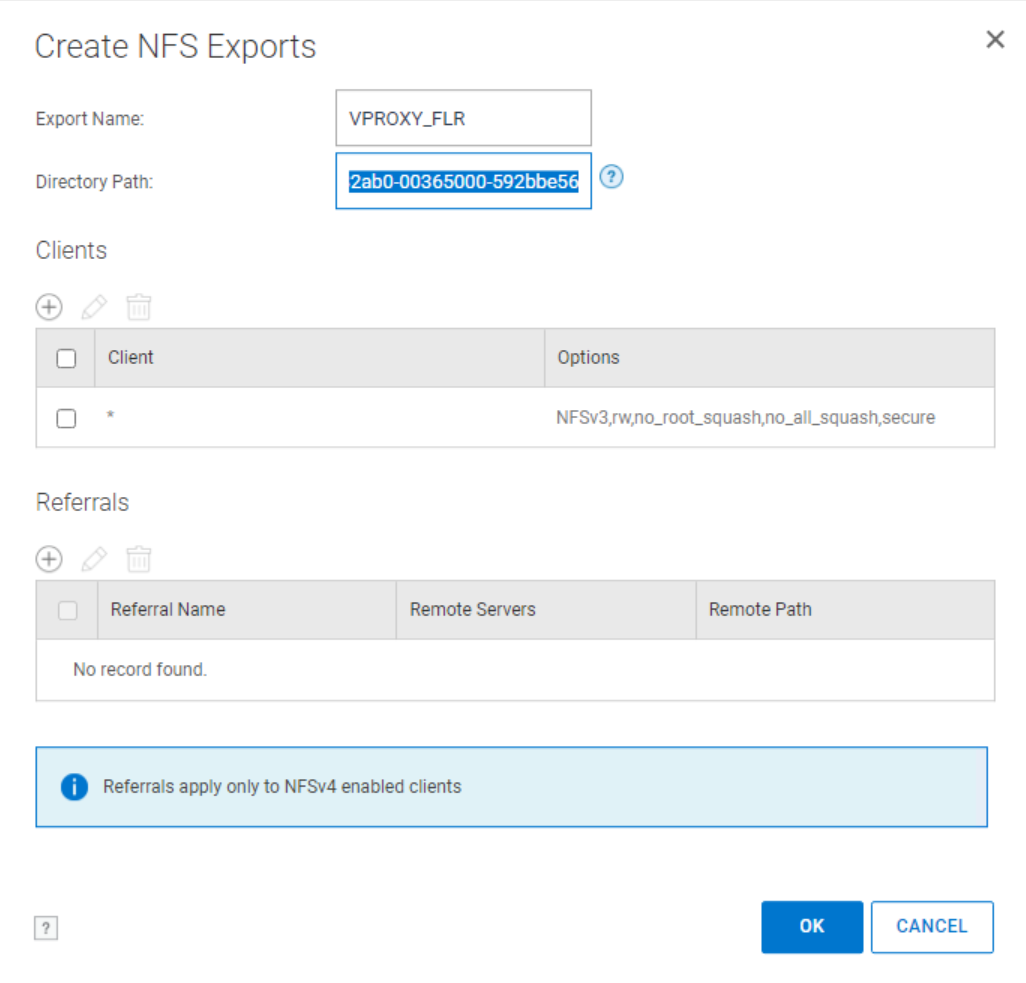
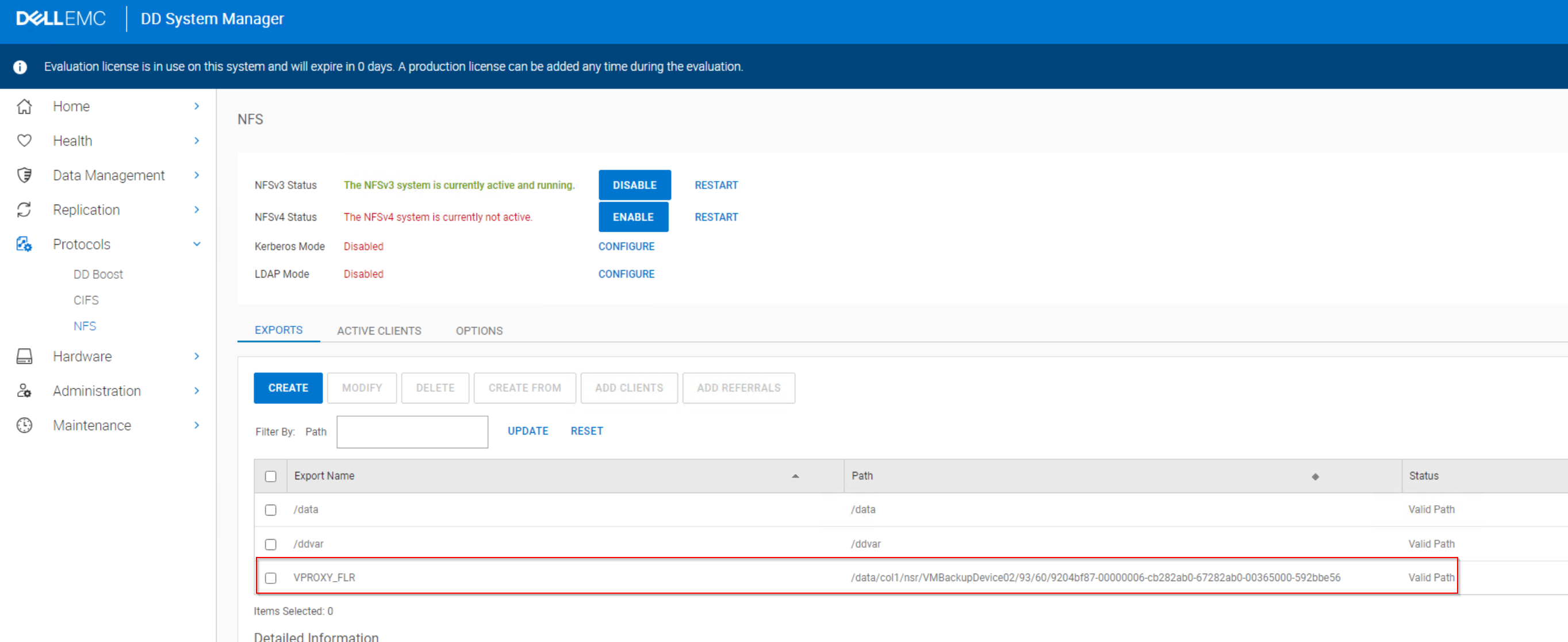
建立 VMware 資料存放區並將磁碟新增至 VM
1.使用具有管理權限的使用者登入 vSphere Web 用戶端,例如:administrator@vsphere.local
2.前往資料存放區標籤。
3.在動作下方,按一下儲存裝置 ->新資料存放區。
4. 選取 NFS。
5.選取 NFSv3。
6.輸入 NFS 共用詳細資料:
名稱:NFS 共用名稱
路徑:匯出路徑
伺服器:Data Domain 的 IP 位址或可解析的主機名稱
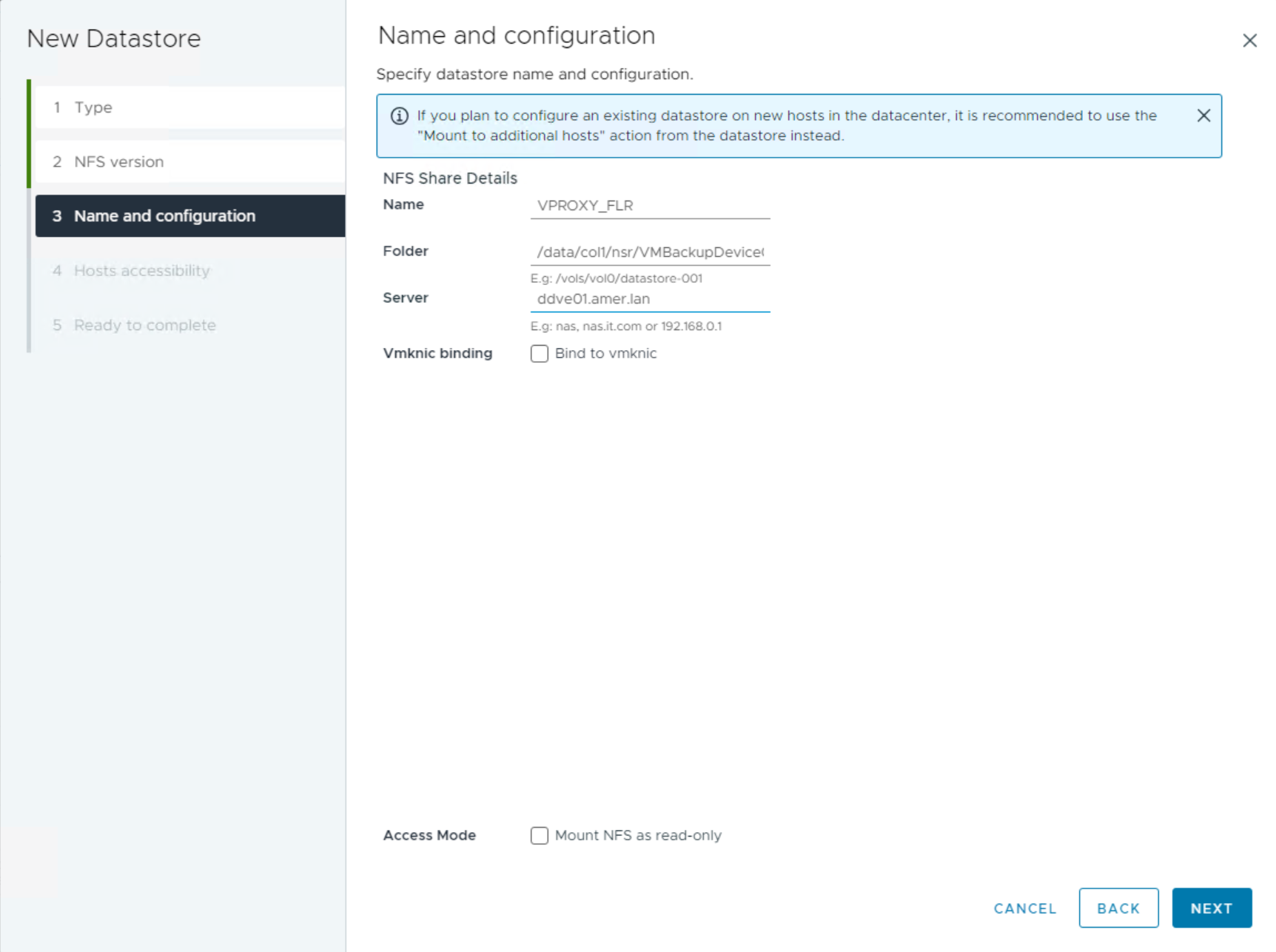
7.在主機輔助功能標籤中,選取目標 VM (用來複製資料的 VM) 所在的 ESXi 主機。
8.確認設定,然後按一下完成。
裝載操作應成功完成,您可以查看 VM 檔案:
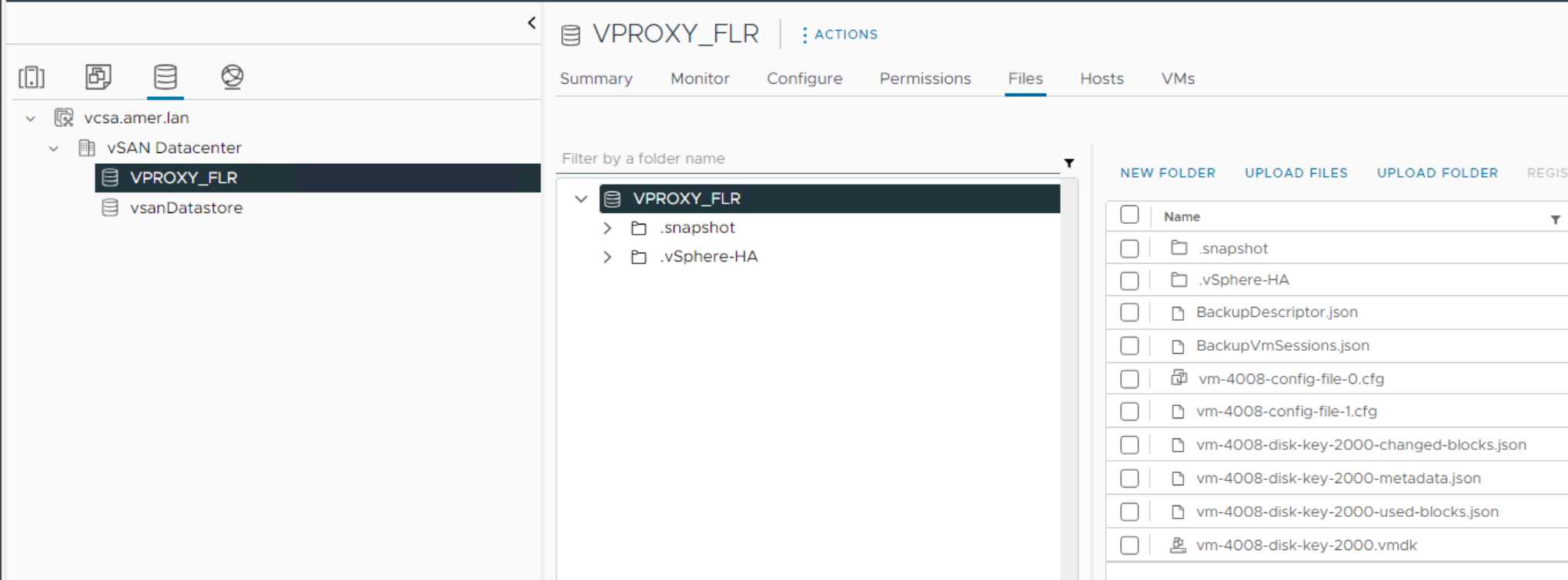
9.將磁碟新增到要用於將檔案恢復到的目標虛擬機器:
注意:建議將此磁碟掛載到生產源 VM 以外的其他 VM。
A. 以滑鼠右鍵按一下 VM,然後按一下「編輯設定」。
b.選取新增裝置 ->現有硬碟。
c. 選取 NFS 資料存放區,然後選取包含還原所需資料的 VMDK。
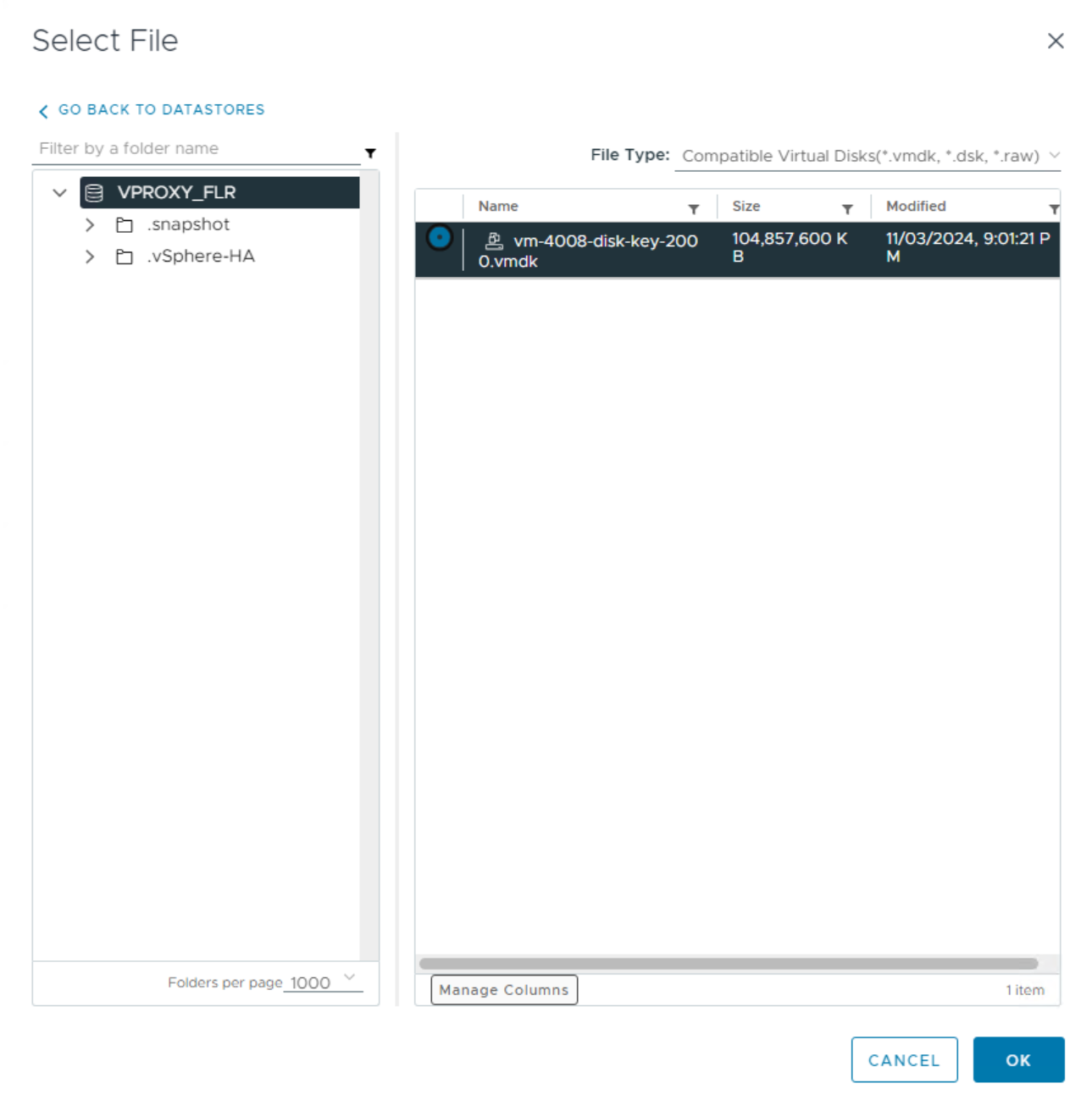
10.按一下確定,並監控工作和事件視窗的完成狀態。
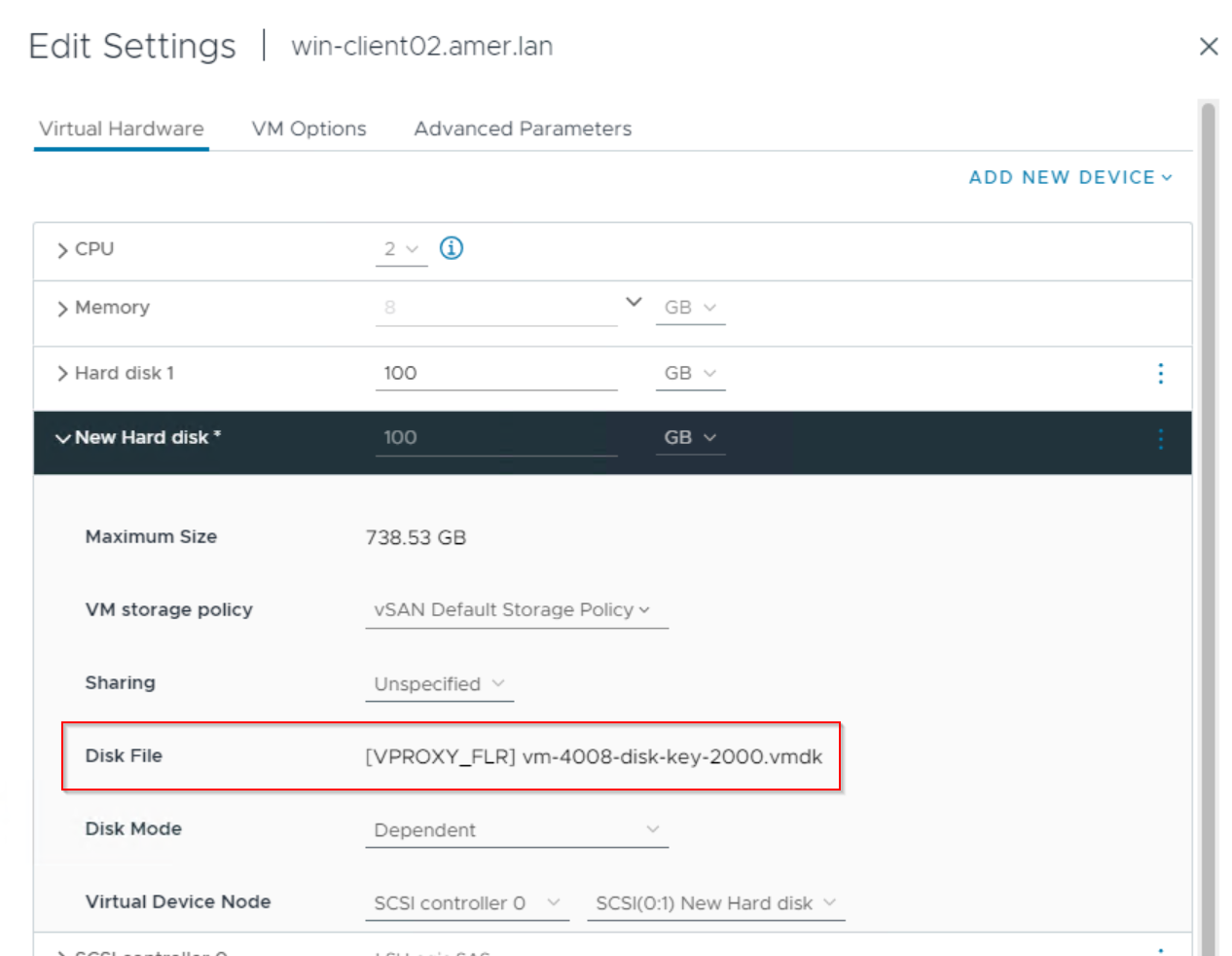
11.您會看到磁碟已新增至 VM 並位於 NFS 資料存放區:
在 VM 作業系統內管理磁碟
1.使用系統\網域系統管理員帳戶登入新增磁碟的 VM。
2.開啟磁碟管理。
3.新增的磁碟可能會顯示為「離線」,以滑鼠右鍵按一下磁碟,然後選取線上:
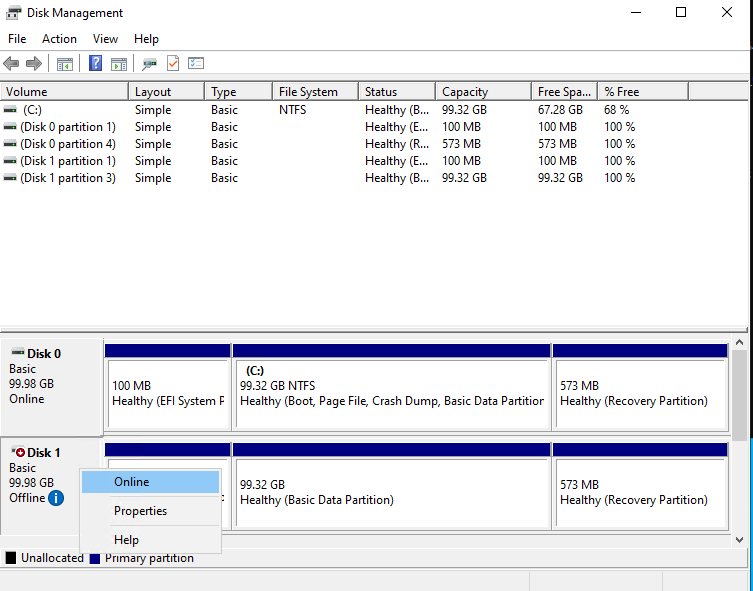
4.再次以滑鼠右鍵按一下磁碟,然後選取變更磁碟機代號和路徑。
5.指派磁片磁碟機盤符,然後按一下確定。
6.磁碟機現在應該會顯示在 Windows 檔案總管中:
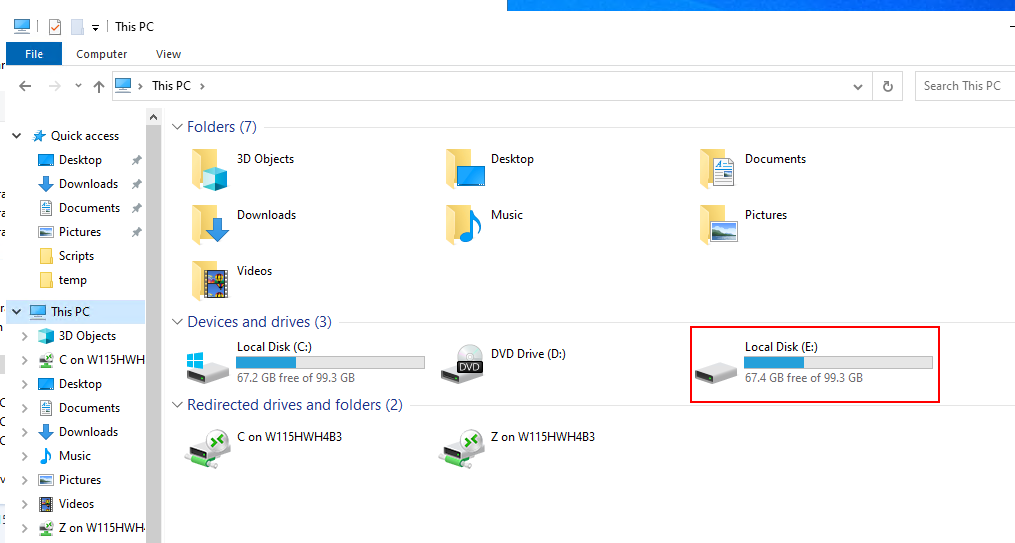
您可以將所需的資料從 NFS 磁碟複製到本地檔案系統。
還原作業後的清理:
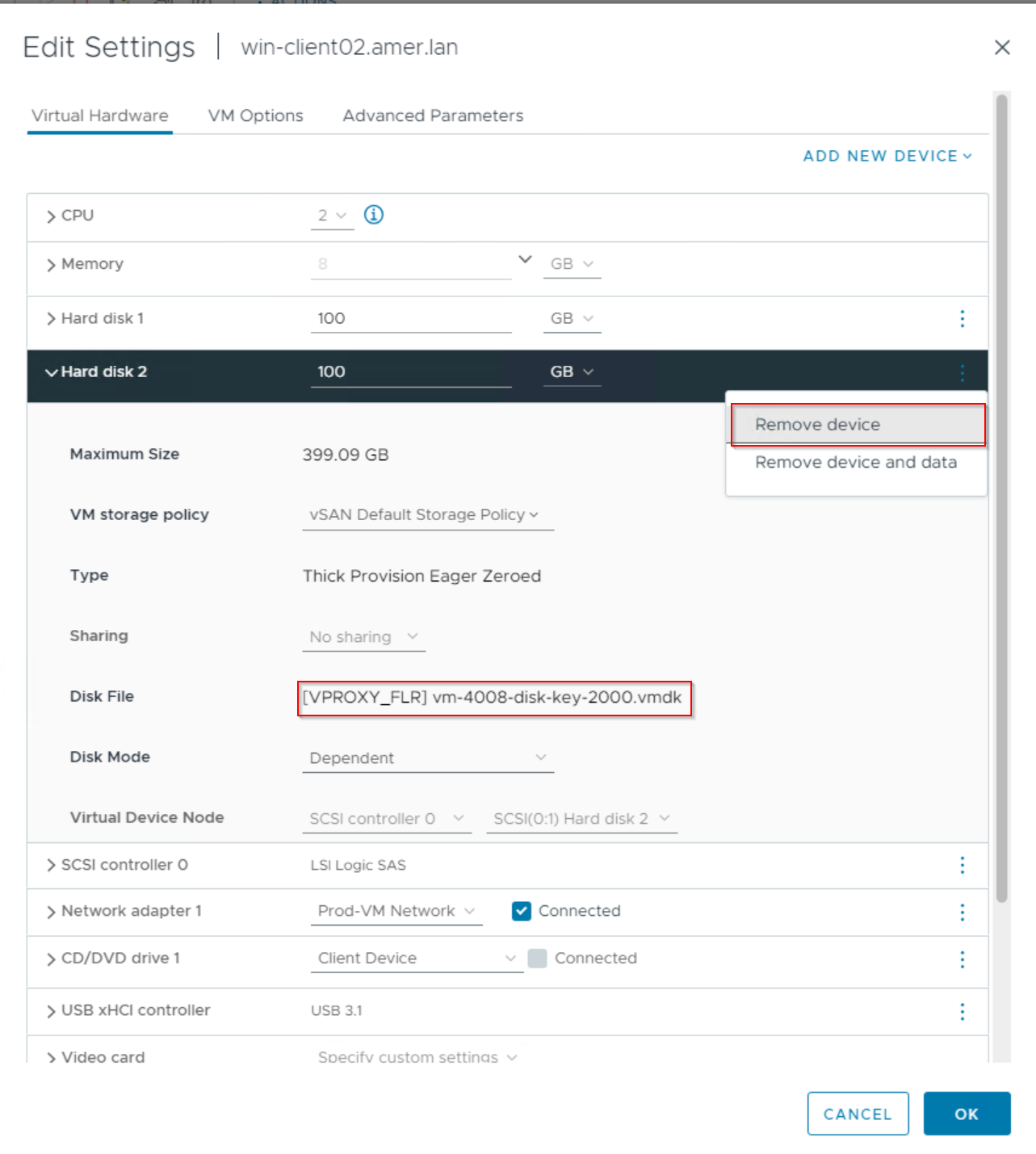
1.在 VM 上按一下滑鼠右鍵,然後移除 NFS 磁碟:
警示: 請勿 「移除裝置和資料」,這可能會從儲存集中刪除 .vmdk。使用 「移除裝置 」選項將磁碟與虛擬機器分離,但不會刪除任何資料。使用 磁碟檔案 路徑確認磁碟來自暫存 NFS 資料存放區,而非現有的 VM 磁碟。
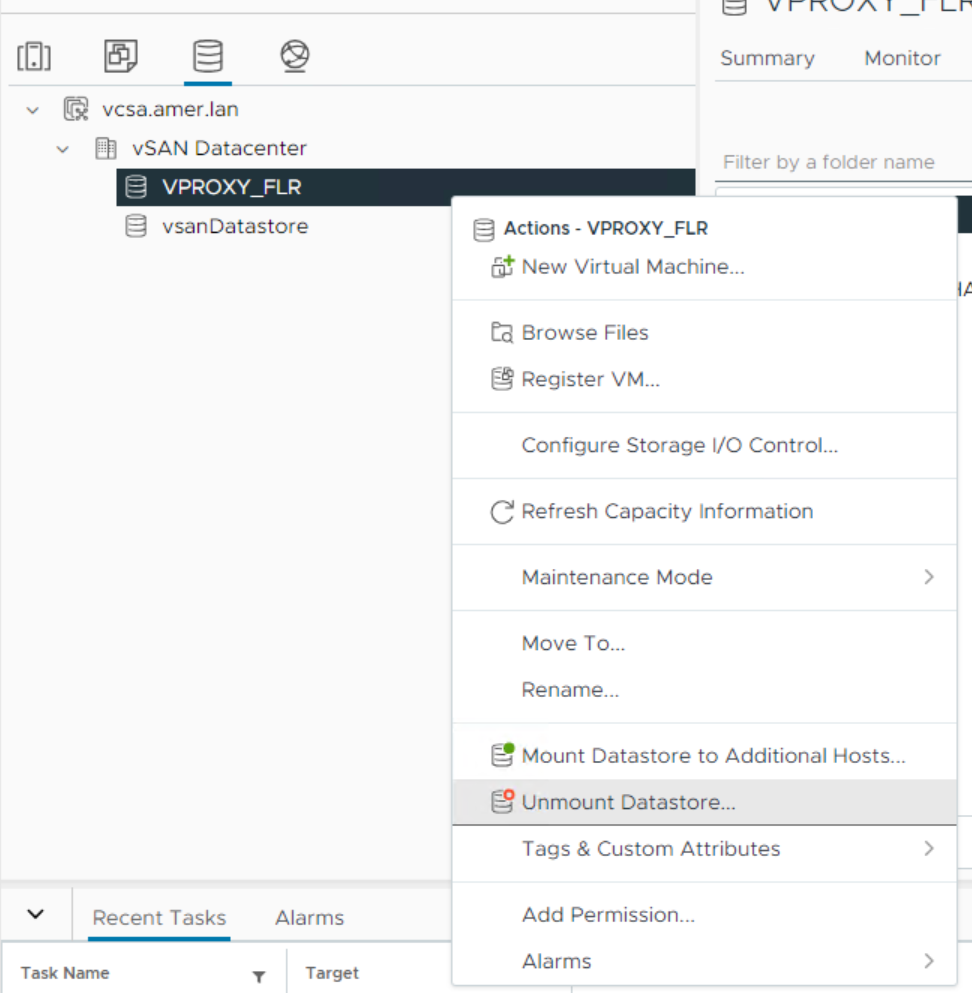
2.前往資料存放區標籤並取消掛接 NFS 資料存放區,務必將其從任何已掛接的 ESXi 主機取消掛接:
3.移除 DD:
命令列上的 NFS 匯出:
從 DD 上的 sysadmin 提示執行:
nfs export destroy EXPORT_NAME
範例:
sysadmin@ddve01# nfs export destroy VPROXY_FLR
NFS export(s) destroyed.
sysadmin@ddve01#
Data Domain Web 介面:
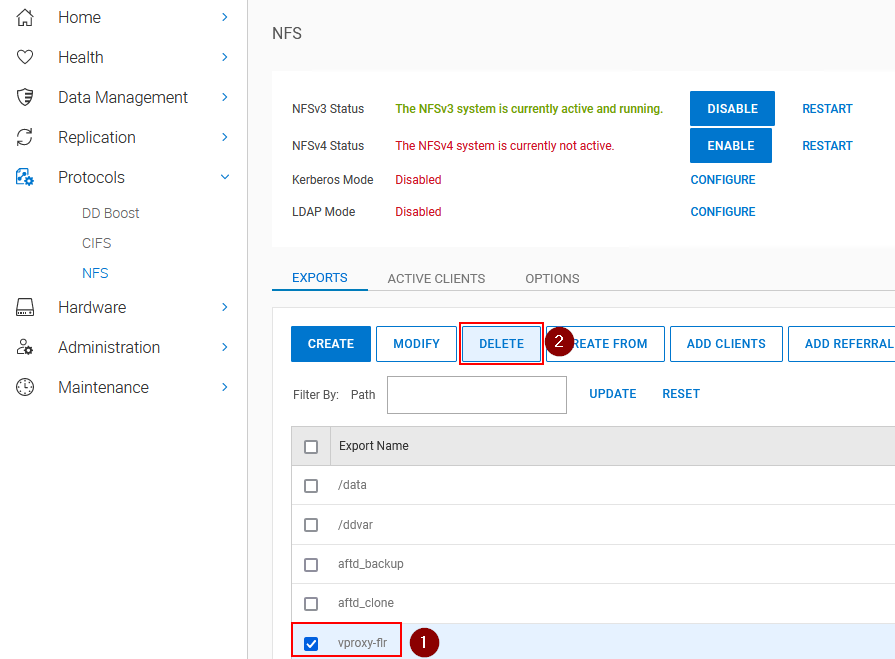
從 Data Domain 管理 Web 介面,刪除 NFS 匯出:
Affected Products
NetWorkerProducts
NetWorker Family, NetWorker SeriesArticle Properties
Article Number: 000224596
Article Type: How To
Last Modified: 14 Apr 2026
Version: 10
Find answers to your questions from other Dell users
Support Services
Check if your device is covered by Support Services.