NVP-vProxy: Windows VM FLR schlägt fehl mit "Error while browsing: 200: Error received from vProxy "could not get directory contents:"
Summary: Eine über die NVP-vProxy-Appliance (NetWorker VMware Protection) durchgeführte FLR einer Microsoft Windows Virtual Machine (VM) kann die Verzeichnisinhalte aufgrund von Einstellungen für den Admin Approval Mode (oder erhöhte UAC) auf dem VM-Betriebssystem nicht durchsuchen ...
This article applies to
This article does not apply to
This article is not tied to any specific product.
Not all product versions are identified in this article.
Symptoms
vProxy FLR (File Level Recovery) für eine Microsoft Windows-VM schlägt mit dem folgenden Fehler fehl:
Error while browsing: 200: Error received from vProxy "could not get directory contents: Unable to retrieve file list from 'host' (vm-moref) path 'path'"
Die Windows-VM enthält kein Windows Distributed File System (DFS ): NVP vProxy: FLR der virtuellen Maschine schlägt konsistent fehl mit der Meldung "Verzeichnisinhalt konnte nicht abgerufen werden ..."
Cause
Dieser Fehler kann auftreten, wenn der Admin Approval Mode (AAM) auf dem Betriebssystem aktiviert ist. Dadurch wird verhindert, dass ein Administratornutzer eine FLR für das Endnutzerprofil durchführt. Bei allen Interaktionen mit der Nutzerkontensteuerung (UAC) müssen AdministratorInnen warten, bis der Mount-Vorgang abgeschlossen ist, und dann auf den Einhängepunkt auf dem Zielcomputer zugreifen.
Resolution
Es stehen 3 Endpunktoptionen zur Verfügung.
Option 1:
Führen Sie die FLR über die NetWorker-Webnutzeroberfläche (NWUI) aus. Es gibt eine Option innerhalb des FLR-Prozesses namens "Run with elevated privileges". Aktivieren Sie diese Option bei der Durchführung der FLR.
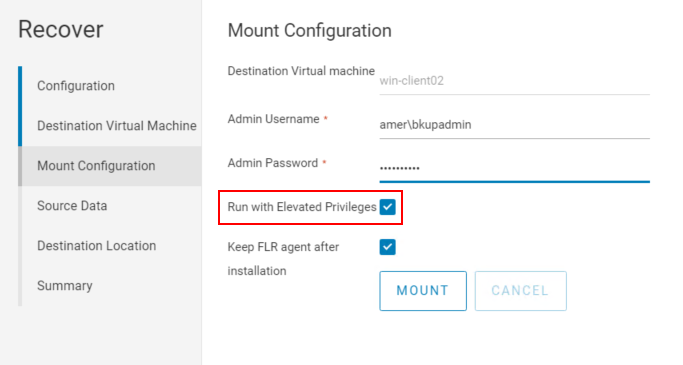
HINWEIS: Diese Option ist in der NetWorker Management Console (NMC) nicht verfügbar.
Option 2:
1. Initiieren Sie den FLR-Mount über die NetWorker Management Console (NMC):
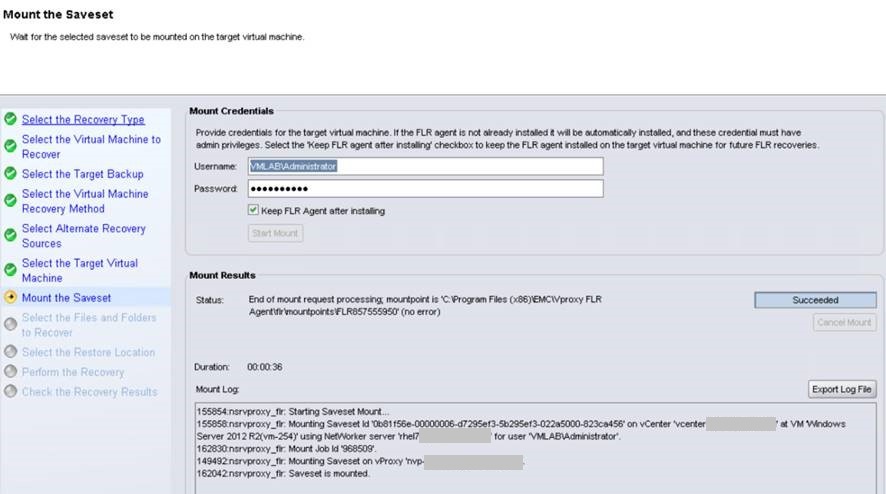
2. Fahren Sie nicht mit der Wiederherstellung über die NMC fort. Melden Sie sich bei der virtuellen Zielmaschine für die Wiederherstellung an und navigieren Sie mit dem Windows-Datei-Explorer zu "C:\Program Files (x86)\EMC\vProxy FLR Agent\flr\mountpoints". Öffnen Sie den Mount-Punkt für den von der NMC initiierten Mount, z. B.:
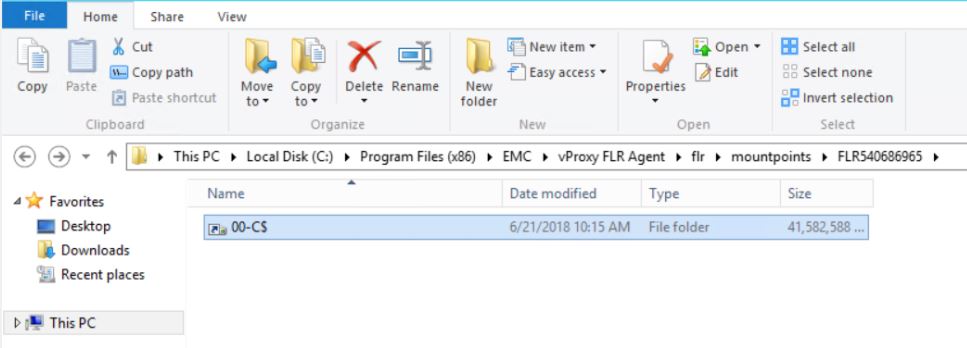
Sie können zu den gewünschten Ordnern/Dateien navigieren und sie auf die virtuelle Maschine kopieren. Dateien können auch mit xcopy  kopiert werden:
3. Wenn Sie fertig sind, schließen Sie den Recover Wizard in NMC, um den Mount-Punkt zu trennen.
kopiert werden: xcopy mountpoint_folder/file recover_destination /EH
3. Wenn Sie fertig sind, schließen Sie den Recover Wizard in NMC, um den Mount-Punkt zu trennen.
Option 3:
Wiederherstellungen mit sofortigem Zugriff können auch als FLR-Workaround verwendet werden. Dieser Prozess ist dokumentiert unter:
NVP vProxy: Durchführen von VM FLR ohne vProxy FLR Agent
Additional Information
Wenn dieses Problem auftritt, auch wenn Sie die Option Mit erhöhten Berechtigungen ausführen verwenden, lesen Sie Folgendes:
- Abschnitt FLR-Einschränkungen des NetWorker VMware-Integrationshandbuchs. Das VM-Betriebssystem oder die Dateisystemkonfiguration unterstützt FLR möglicherweise nicht. Die NetWorker-Dokumentation ist verfügbar unter: Support für NetWorker | Handbücher und Dokumente (Sie müssen sich mit Ihrem Dell Supportkonto anmelden).
- Windows DFS ist aktiviert: NVP vProxy: FLR der virtuellen Maschine schlägt immer wieder fehl mit "Verzeichnisinhalt konnte nicht abgerufen werden"
- Windows-Deduplizierung ist aktiviert: NVP-vProxy: FLR kann komprimierte Ordner nicht durchsuchen – FLR-Agent-Vorgang "browse_files" kann auf VM nicht durchgeführt werden: Zugriff verweigert
- Linux LVM-Konfigurationseinschränkungen: NVP vProxy: FLR LVM-Einschränkungen
Genehmigungsmodus für Nutzerkontensteuerung: https://docs.microsoft.com/en-us/windows/security/threat-protection/security-policy-settings/user-account-control-admin-approval-mode-for-the-built-in-administrator-account
Affected Products
NetWorkerProducts
NetWorkerArticle Properties
Article Number: 000044625
Article Type: Solution
Last Modified: 28 Jul 2026
Version: 7
Find answers to your questions from other Dell users
Support Services
Check if your device is covered by Support Services.