Avamar : Configuration d’une réplication de type plug-in pour étendre les tâches au-delà de 24 heures
Summary: Cet article, historiquement connu sous le nom de KB 335233, explique comment configurer la réplication basée sur des plug-ins pour permettre aux clients d’exécuter plus de 24 heures (heures supplémentaires). ...
This article applies to
This article does not apply to
This article is not tied to any specific product.
Not all product versions are identified in this article.
Symptoms
Par défaut, les tâches de réplication basées sur des plug-ins Avamar sont définies avec des délais d’expiration en fonction de deux facteurs :
- La configuration MCS définit le facteur un via une clé mcserver.xml avec une valeur par défaut de 24 heures.
<entry key="repl_window_hours » value="24 » />
- Le plug-in de réplication définit le facteur deux où le délai d’expiration est contrôlé comme suit :
<flag type="integer » pidnum="1008 » value="72000 » name="[replscript]timeout » />
Si l’une ou l’autre des limites du délai d’expiration est dépassée, la tâche de réplication expire.
Sur un système correctement configuré, 24 heures devraient suffire pour que toutes les tâches de réplication se terminent. Toutefois, cela peut poser problème dans des circonstances où le temps requis peut dépasser cette limite.
Par exemple :
-
Une tâche de réplication initiale est en cours d’exécution et le système cible est « alimenté » avec une grande quantité de données sources.
-
La réplication n’a pas pu s’exécuter pendant un certain temps et doit rattraper son retard.
-
Une grande quantité de données est ajoutée à la source de réplication, et la réplication vers la cible prend plus de temps que d’habitude.
Il est conseillé de ne modifier la limite de 24 heures qu’à > court terme.
Si une tâche de réplication échoue régulièrement dans la fenêtre de réplication, la cause première doit être traitée. Créez une demande de service pour travailler avec l’équipe de support.
Cause
Ce comportement est prévu.
Resolution
Plusieurs paramètres doivent être mis à jour pour permettre à la réplication de s’exécuter >24 heures sans interruption.
- Mettez à jour l’interface utilisateur de l’administrateur MCS pour autoriser les heures supplémentaires.
Dans Avamar Administrator, configurez le client MC_SYSTEM pour qu’il exécute des « heures supplémentaires » (de la même manière que pour les Avamar Clients standard). Cela permet à l’activité de réplication de s’exécuter au-delà des limites de la fenêtre de réplication planifiée :
un. Dans Avamar Administrator, ouvrez l’onglet « Clients » de l’écran Policy.

b. Sélectionnez l’onglet Clients , sélectionnez le domaine « MC_SYSTEM » et sélectionnez le client de réplication (il doit s’agir du même nom que le nom du système local), puis cliquez sur « Edit ».
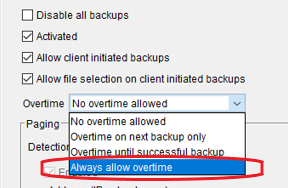
c. Dans l’onglet Propriétés, sélectionnez « Toujours autoriser les heures supplémentaires ».
Remarque : Le temps passé jusqu’à la sauvegarde réussie ne fonctionne PAS pour la réplication. Pour plus d’informations sur les heures supplémentaires, reportez-vous au Guide de l’administrateur système.
-
La politique du groupe de réplication de l’administrateur MCS doit être mise à jour.
Dans Avamar Administrator, ouvrez l’écran Data Movement Policy .
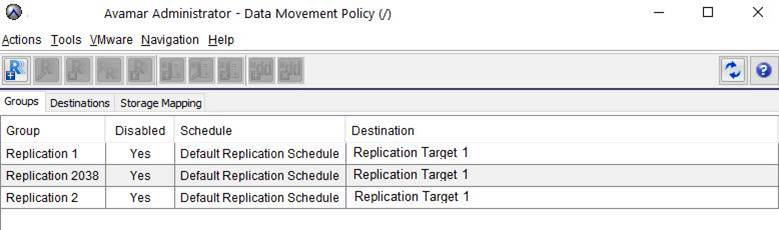
Pour chaque groupe de réplication devant s’exécuter pendant plus de 24 heures :
un. Double-cliquez sur le groupe de réplication ou cochez le groupe de réplication et sélectionnez Action > Edit Group > « 7. Vue d’ensemble"
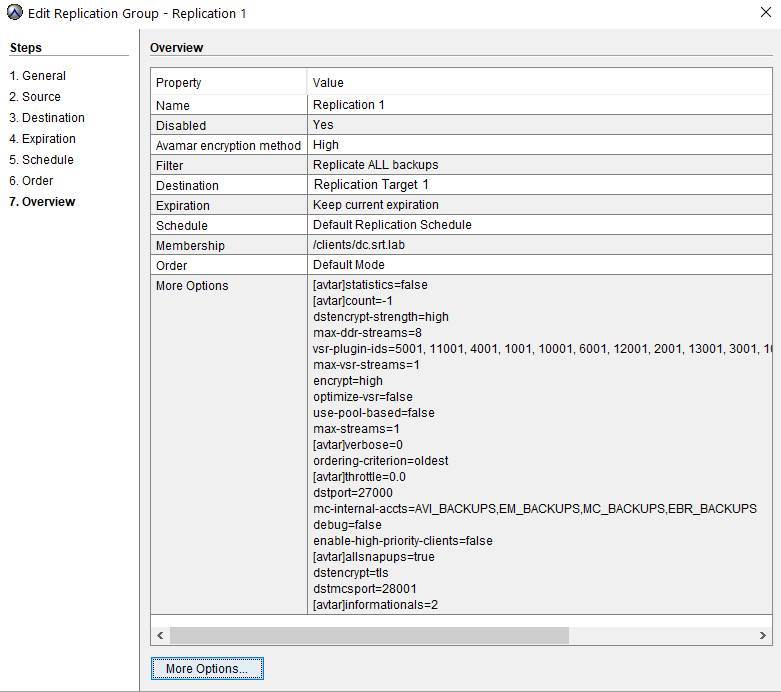
b. Sélectionnez More Options. Faites défiler vers le bas de l’écran. L’option Afficher les options avancées s’affiche sur la gauche et l’option Plus sur la droite.

c. Sélectionnez Plus.
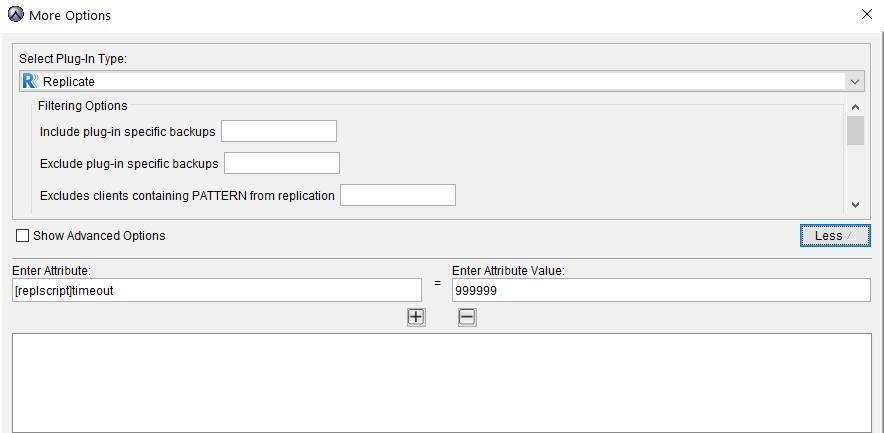
d. Vérifiez que le Plug-in Type est Replicate.
e. Saisissez [replscript]timeout dans Enter Attribute.
f. Saisissez 999999dans le champ Enter Attribute Value.
g. Cliquez sur le symbole + pour déplacer l’attribut ou la valeur vers le bas de l’écran.
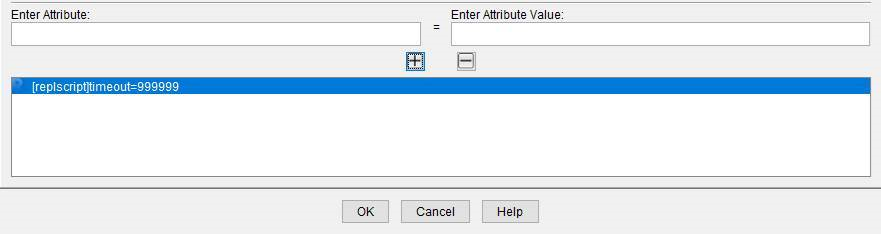
h. Cliquez sur « OK ».
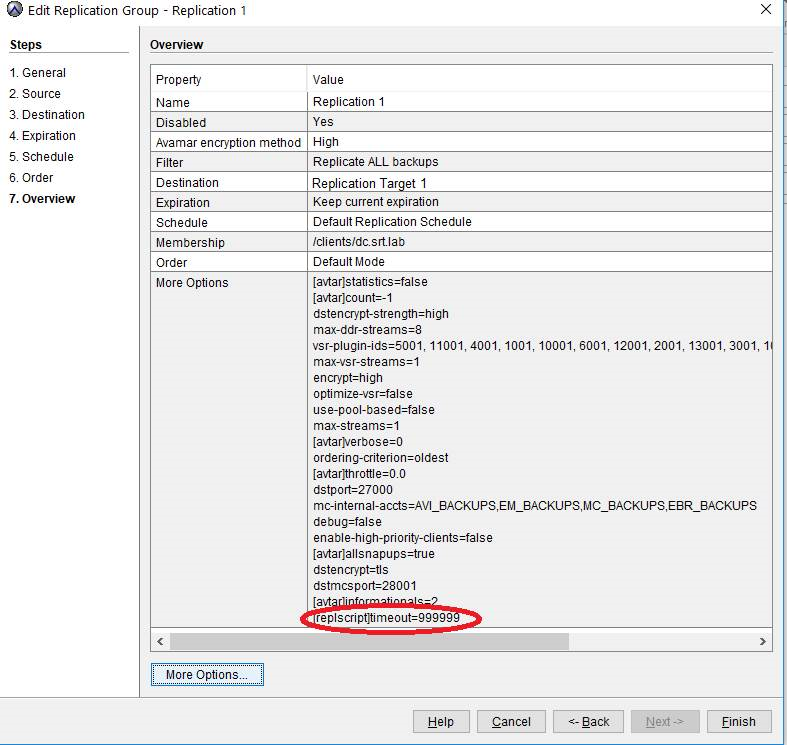
i. Vérifiez que le paramètre s’affiche dans Plus d’options (mis en évidence ci-dessus).
j. Cliquez sur Terminer.
3. Mettez à jour ou créez avrepl.cmd (toutes les versions antérieures à la version 7.5.1).
En raison d’un problème connu, la commande avrepl.cmd doit être créée ou mise à jour. Les modifications apportées ici affectent TOUTES les activités de réplication de plug-ins.
un. Modifiez ou créez le fichier de configuration de la réplication /usr/local/avamar/var/client/avrepl.cmd.
b. Ajoutez l’indicateur :
--timeout=999999
Additional Information
Pour plus d’informations sur le redémarrage de MCS, consultez l’article 536729 de la base de connaissances : Avamar : Redémarrage du serveur MCS (Management Console Server)
Veuillez consulter cette vidéo publiée :
Affected Products
AvamarProducts
Avamar, Avamar ServerArticle Properties
Article Number: 000058188
Article Type: Solution
Last Modified: 29 Jul 2025
Version: 11
Find answers to your questions from other Dell users
Support Services
Check if your device is covered by Support Services.