Avamar:24時間を超えてジョブを延長するためのプラグイン タイプ レプリケーションの構成
Summary: この記事(従来はKB 335233と呼ばれていました)では、クライアントが24時間以上(オーバータイム)実行できるようにプラグイン ベースのレプリケーションを構成する方法について説明します。
This article applies to
This article does not apply to
This article is not tied to any specific product.
Not all product versions are identified in this article.
Symptoms
デフォルトでは、Avamarプラグイン ベースのレプリケーション ジョブは、次の2つの要因に従ってタイムアウトで設定されます。
- MCS構成では、デフォルトで24時間のmcserver.xmlキーを使用して係数1を定義します。
<entry key="repl_window_hours" value="24" />
- replicateプラグインは、タイムアウトが次のように制御される要因2を定義します。
<flag type="integer" pidnum="1008" value="72000" name="[replscript]timeout" />
いずれかのタイムアウト制限に違反すると、レプリケーション ジョブはタイムアウトします。
正しく構成されたシステムでは、24時間がすべてのレプリケーション ジョブを完了するのに十分な時間です。ただし、所要時間がこれを超える可能性がある状況では、これが問題になる可能性があります。
例:
-
初期レプリケーション ジョブが実行されており、ターゲット システムが大量のソース データで「シード」されています。
-
レプリケーションはしばらく実行できず、追いつく必要があります。
-
大量のデータがレプリケーション ソースに追加され、大量のデータがターゲットにレプリケートされるまでに通常よりも長い時間が必要になります。
24時間の制限 > は短期的にのみ変更することをお勧めします。
レプリケーション ウィンドウ内でレプリケーション ジョブが定期的に完了しない場合は、根本原因に対処する必要があります。サポート チームと連携するためのサービス リクエストを作成します。
Cause
この動作は設計どおりです。
Resolution
レプリケーションを中断することなく24時間実行 >できるようにするには、複数のパラメーターを更新する必要があります。
- MCS管理者UIを更新して残業を許可します。
Avamar Administratorから、MC_SYSTEMクライアントを「オーバータイム」で実行するように設定します(通常のAvamar Clientと同様の方法)。これにより、スケジュール設定されたレプリケーション ウィンドウの範囲を超えてレプリケーション アクティビティを実行できます。
ある。 Avamar 管理者で、[ ポリシー ] 画面の [クライアント] タブを開きます。

b. [Clients ]タブを選択し、[MC_SYSTEM]ドメインを選択し、 レプリケーション クライアント (ローカル システム名と同じ名前である必要があります)を選択して、[Edit]を選択します。

c. [プロパティ] タブで、[常に残業を許可する] を選択します。
注: バックアップが正常に完了するまでのオーバータイムがレプリケーションで機能しない。超過時間の詳細については、『 システム管理者ガイド』を参照してください。
-
MCS管理者レプリケーション グループ ポリシーを更新する必要があります。
Avamar Administratorで、データ移動ポリシー画面を開きます。

24時間以上実行する必要があるレプリケーション グループごとに、次の手順を実行します。
ある。 レプリケーション グループをダブルクリックするか、レプリケーション グループを確認して、[Action>]、[Edit Group>]の順に選択します。 概要」

b. [その他のオプション] を選択します。画面の一番下までスクロールします。詳細オプションの表示 が左側に表示され、その他 が右側に表示されます。

c. [その他] を選択します。

d. [プラグインの種類] が [複製] であることを確認します。
e.属性の入力に「[replscript]timeout」と入力します。
f. 属性値を入力に999999を入力します。
g. [+ ] 記号をクリックすると、属性または値が画面の下に移動します。

h. 「OK」をクリックします。
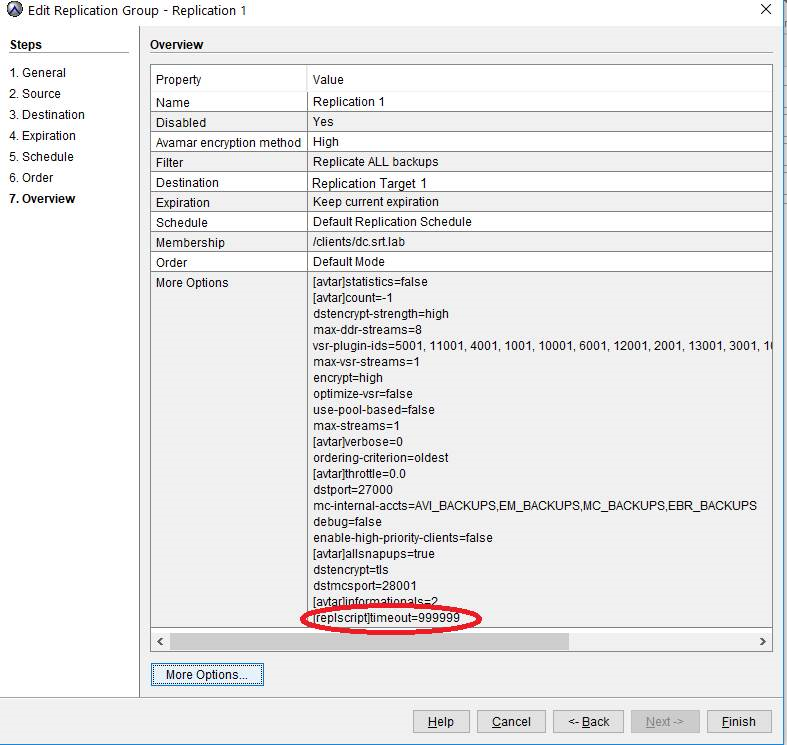
i. 設定が [その他の オプション] (上の図で強調表示されている) に表示されることを確認します。
j.[Finish](完了)をクリックします。
3.avrepl.cmdをアップデートまたは作成します(7.5.1より前のすべてのバージョン)。
既知の問題により、avrepl.cmdコマンドを作成またはアップデートする必要があります。ここでの変更は、すべてのプラグイン レプリケーション アクティビティに影響します。
ある。レプリケーション構成ファイル/usr/local/avamar/var/client/avrepl.cmdを編集または作成します。
b.フラグを追加します。
--timeout=999999
Additional Information
MCSの再起動の詳細については、次のKB記事536729を参照してください。Avamar:MCS(Management Console Server)
を再起動する方法公開されているビデオをご覧ください。
Affected Products
AvamarProducts
Avamar, Avamar ServerArticle Properties
Article Number: 000058188
Article Type: Solution
Last Modified: 29 Jul 2025
Version: 11
Find answers to your questions from other Dell users
Support Services
Check if your device is covered by Support Services.