Avamar:設定附掛程式類型複寫,將工作延長超過 24 小時
Summary: 本文以前稱為 KB 335233,說明如何配置基於外掛程式的複製以允許用戶端運行超過 24 小時(加班)。
This article applies to
This article does not apply to
This article is not tied to any specific product.
Not all product versions are identified in this article.
Symptoms
依預設,Avamar 外掛程式式複寫工作會根據兩個因素設定逾時:
- MCS 配置通過mcserver.xml金鑰定義因數 1,預設為 24 小時。
<輸入鍵 = “repl_window_hours” 值 = “24” />
- 複製外掛程式定義了因數 2,其中超時由以下方式控制:
<標誌類型=“整數” pidnum=“1008” 值=“72000” name=“[replscript]timeout” />
如果超出任一逾時限制,複寫工作會逾時。
在正確配置的系統上,24 小時應足以完成所有複寫工作。但是,在所需時間可能超過此時間的情況下,這可能是一個問題。
例如:
-
初始複寫工作正在執行中,且目標系統已使用大量來源資料「設定種子」。
-
複製無法執行一段時間,必須跟上進度。
-
將大量數據添加到複製源,並且大量數據需要比正常時間更長的時間才能複製到目標。
建議僅短期更改 24 小時的限制 > 。
如果複製工作經常無法在複製時段內完成,則應解決根本原因。建立服務要求,以便與支援團隊合作。
Cause
此行為是按照設計方式進行的。
Resolution
必須更新多個參數,以允許複製 24 小時不間斷地運行 >。
- 更新 MCS 系統管理員 UI,以允許超時。
從 Avamar Administrator 中,將 MC_SYSTEM 用戶端配置為以「加班」方式執行 (與一般 Avamar 用戶端的方式類似)。這允許複製活動在計劃複製時段的範圍之外運行:
一個。在 Avamar Administrator 中,開啟 原則 畫面的「用戶端」標籤。

b.選取 用戶端 標籤,選取「MC_SYSTEM」網域,然後選取 複寫用戶端 (這應該與本機系統名稱相同),然後選取「編輯」。

c.c. 從屬性選項卡中,選擇“始終允許加班”。
注意: 備份成功的超時作業不適用於複寫。有關加班的更多資訊,請參閱 《系統管理員指南》。
-
必須更新 MCS 管理員複寫群組原則。
在 Avamar Administrator 中,開啟 資料移動原則 畫面。

對於每個必須執行超過 24 小時的複寫群組:
一個。 按兩下複製群組,或檢查複製群組,然後選取動作 > 編輯群組 > 「7.概述”

b. 選取 更多選項。捲動至螢幕底部。左側顯示進階選項 顯示,右側顯示更多 。

c. 選擇 “更多”。

d.d. 確認「外掛程式類型」為 「複製」。
e.在輸入屬性中輸入 [replscript] 逾時 。
f.在輸入 屬性值中輸入 999999。」
g.按兩下 + 符號,屬性或值將移動到下方螢幕。

h. 按一下「確定」。
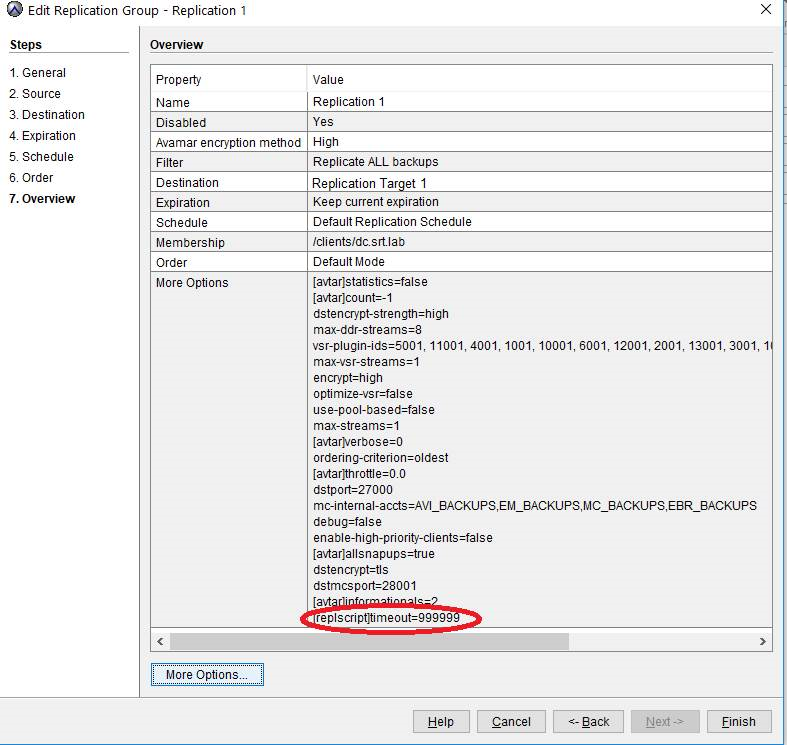
i.i. 驗證該設置是否顯示在“更多 選項”(上面突出顯示)中。
j.按一下完成。
3.更新或建立avrepl.cmd (7.5.1 之前的所有版本)。
由於已知問題,必須建立或更新 avrepl.cmd 命令。在此處所做的更改會影響所有外掛程式複製活動。
一個。編輯或建立複寫設定檔 /usr/local/avamar/var/client/avrepl.cmd。
b.新增標誌:
--逾時=999999
Additional Information
如需重新啟動 MCS 的詳細資訊,請參閱 KB 文章 536729:Avamar:如何重新啟動 MCS (管理主控台伺服器)
請參閱此發佈的視頻:
Affected Products
AvamarProducts
Avamar, Avamar ServerArticle Properties
Article Number: 000058188
Article Type: Solution
Last Modified: 29 Jul 2025
Version: 11
Find answers to your questions from other Dell users
Support Services
Check if your device is covered by Support Services.